
Apa yang bisa dilakukan Shortcuts
Otomatisasi Shortcuts untuk WhatsApp adalah rangkaian tindakan iPhone yang berjalan saat aplikasi dibuka dan dapat meminta kode tambahan sebelum pengguna melanjutkan. Ini memberi lapisan perlindungan ekstra bagi orang yang sesekali meminjamkan ponsel atau ingin membatasi akses ke chat pribadi, tetapi bukan pengganti kunci aplikasi yang memakai Face ID. Shortcuts merupakan aplikasi bawaan Apple untuk menggabungkan beberapa tindakan menjadi otomatisasi. Salah satu pemicunya adalah ketika aplikasi tertentu dibuka, sehingga WhatsApp bisa dipilih sebagai pemicu. Sebelum mulai, pastikan aplikasi Shortcuts tersedia dan iOS mendukung tindakan yang ingin digunakan. Pengaturan dan izin dapat memengaruhi apakah otomatisasi berjalan mulus atau meminta konfirmasi. Jika tujuan utama Anda adalah kunci WhatsApp iPhone yang praktis, bandingkan opsi ini dengan fitur keamanan bawaan terlebih dahulu.
Buat otomatisasi pemeriksaan kode
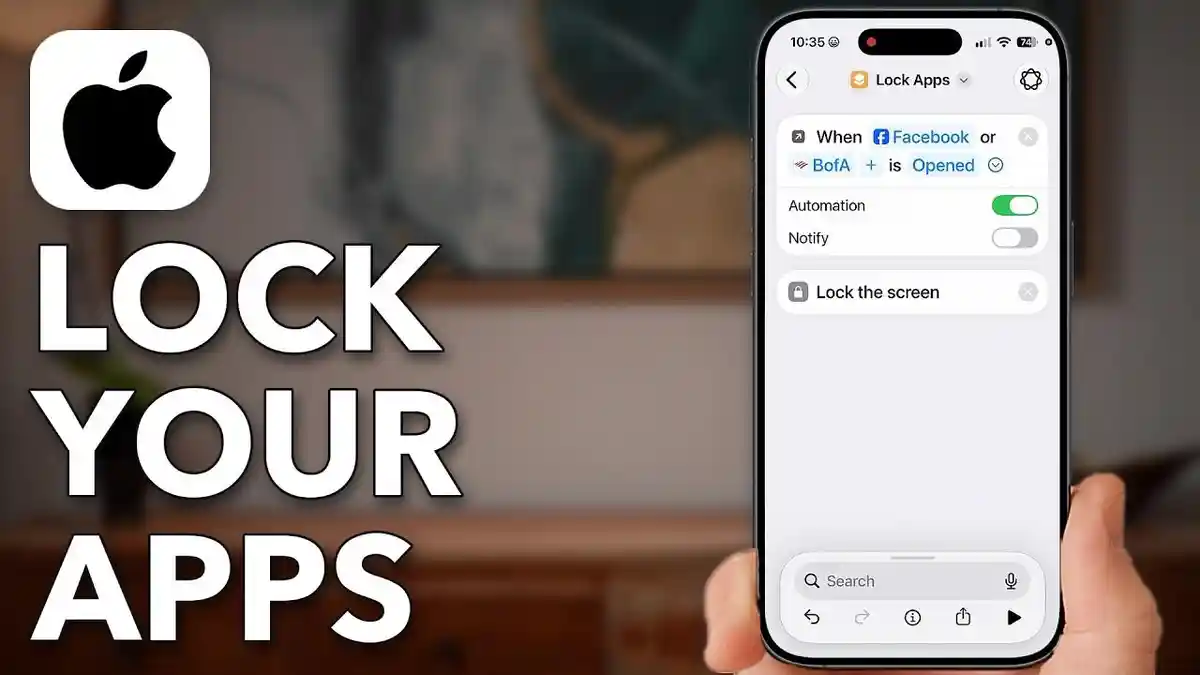
Untuk perlindungan tambahan yang meminta kode saat WhatsApp dibuka, susun otomatisasi secara berurutan. Nama menu dapat sedikit berbeda bergantung pada versi iOS, jadi periksa pilihan yang tersedia di perangkat Anda. Jangan menganggap kode dalam pintasan setara dengan autentikasi sistem.
- Buka aplikasi Shortcuts, masuk ke tab Automation, lalu pilih untuk membuat otomatisasi pribadi baru.
- Pilih pemicu App, lalu tentukan WhatsApp dan opsi ketika aplikasi dibuka. Lanjutkan ke pembuatan tindakan.
- Tambahkan Ask for Input dan atur agar meminta kode angka. Tetapkan pertanyaan yang mudah dikenali oleh Anda.
- Tambahkan kondisi If untuk membandingkan masukan dengan kode yang Anda tentukan. Arahkan hasil yang cocok ke tindakan lanjutan yang diinginkan.
- Untuk hasil yang tidak cocok, pilih tindakan seperti Lock Screen jika tersedia dan sesuai kebutuhan. Tinjau izin serta permintaan konfirmasi, lalu simpan dan uji otomatisasi.
Ask for Input dapat meminta teks atau angka, sedangkan kondisi If memeriksa hasil masukan untuk menentukan tindakan berikutnya. Namun, kode ini adalah bagian dari pintasan, bukan pengganti Face ID atau kode sandi perangkat. Keberhasilan juga bergantung pada dukungan iOS, izin, dan apakah tindakan tertentu memerlukan konfirmasi. Hindari alur yang diam-diam mengambil foto; perlindungan chat tidak memerlukan kamera.

Bedakan dari kunci bawaan
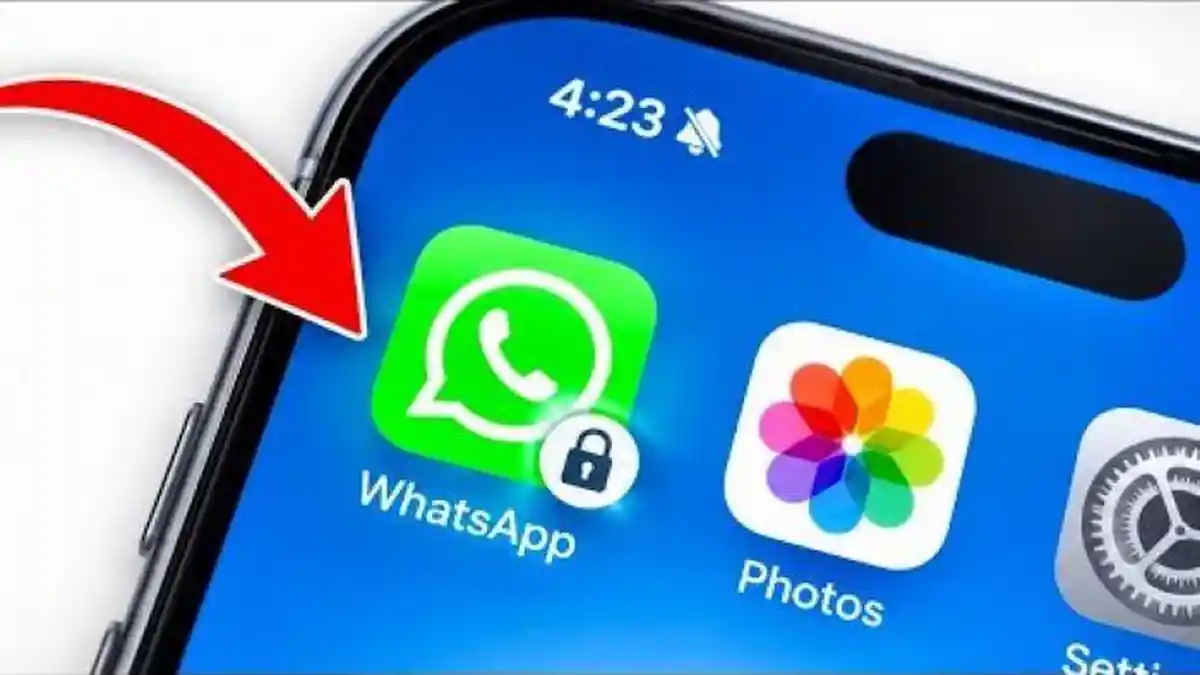
Otomatisasi Shortcuts menambahkan pemeriksaan buatan pengguna, sedangkan App Lock WhatsApp memakai autentikasi aplikasi. Keduanya tidak sama, dan pintasan yang meminta kode tidak membuktikan identitas seperti Face ID. Jika iPhone Anda memakai iOS 18 atau versi lebih baru, tersedia pula opsi Require Face ID dari layar utama untuk mengunci aplikasi. Setelah diaktifkan, WhatsApp meminta Face ID, Touch ID, atau kode sandi sebelum dibuka. Untuk mengaktifkannya, buka Home Screen, cari ikon WhatsApp, tekan dan tahan, pilih Require Face ID, konfirmasikan pilihan, lalu lakukan verifikasi Face ID. Ini biasanya pilihan lebih langsung bagi orang yang ingin mengurangi risiko orang lain membaca pesan tanpa izin. Otomatisasi tetap berguna bila Anda ingin menyesuaikan tindakan, tetapi jangan menyamakannya dengan fitur kunci bawaan.
Perkuat privasi chat sehari-hari
Selesai mengatur otomatisasi, uji dengan membuka WhatsApp dan pastikan pemicu serta cabang kondisi bekerja sesuai rencana. Jika ada konfirmasi yang menghambat, periksa izin dan tindakan yang dipilih, bukan menganggap pintasan gagal sebagai kunci yang aktif. Untuk privasi chat WhatsApp, aktifkan kode sandi iPhone yang kuat, jaga kerahasiaannya, dan atur notifikasi agar isi pesan tidak tampil di layar terkunci. Perlu diingat, fitur penguncian WhatsApp atau Require Face ID pada iPhone lebih sederhana untuk perlindungan percakapan sehari-hari. Shortcuts layak dicoba sebagai lapisan tambahan jika Anda nyaman merawat otomatisasi dan memahami batasnya. Untuk kebutuhan utama mengunci aplikasi, gunakan fitur autentikasi bawaan yang tersedia di perangkat atau WhatsApp.