
Riwayat Notifikasi Android: “Mesin Waktu” untuk Pesan WhatsApp Terhapus
Riwayat notifikasi Android adalah fitur bawaan sistem yang menyimpan dan menampilkan kembali pemberitahuan dari berbagai aplikasi selama periode waktu tertentu, sehingga pengguna dapat melihat isi notifikasi yang sudah ditutup atau terlewat termasuk preview pesan WhatsApp yang sempat muncul sebelum dihapus pengirim, asalkan aplikasi memang mengirim notifikasi dan fitur ini telah diaktifkan sebelumnya.
Kalau selama ini Anda mengira pesan WhatsApp terhapus mustahil dilihat lagi, fitur riwayat notifikasi Android membuktikan sebaliknya. Bukan dengan “mengembalikan” chat, melainkan memanfaatkan jejak notifikasi yang sempat muncul di status bar. Saat pengirim menghapus pesan, ruang obrolan akan bersih, tetapi notifikasi yang sudah direkam sistem masih bisa menampilkan potongan isi pesan tersebut. Ini pendekatan yang lebih cerdas ketimbang memasang aplikasi pemulih pesan yang sering berisiko pada privasi. Intinya: kalau Anda punya kebiasaan menghapus notifikasi terlalu cepat, riwayat notifikasi adalah cadangan visual yang patut diaktifkan sejak sekarang.
Kapan Fitur Ini Bisa Dipakai untuk Lihat Chat Terhapus?
Fitur riwayat notifikasi Android bekerja dengan prinsip sederhana: ia menyimpan semua pemberitahuan yang benar‑benar diterima ponsel, lalu menampilkannya kembali dalam rentang waktu hingga 24 jam terakhir. Artinya, pesan WhatsApp terhapus hanya bisa Anda baca kalau sebelumnya tampil sebagai notifikasi. Percakapan yang dibisukan, notifikasi yang dimatikan, atau aplikasi chat yang tidak mengirim pemberitahuan tidak akan muncul di log riwayat.
Kunci terpenting yang sering dilupakan pengguna adalah waktu aktivasi: riwayat notifikasi harus sudah menyala sebelum pesan masuk. Jika Anda baru mengaktifkannya setelah pengirim menghapus chat, tidak ada cara untuk memunculkan notifikasi lama karena sistem tidak menyimpan riwayat sebelum fitur aktif. Selain itu, jangan berharap bisa melihat pesan di luar jangka 24 jam—pemberitahuan yang lebih tua akan dihapus otomatis dari ponsel. Jadi, kalau ingin bisa lihat chat terhapus, perlakukan fitur ini seperti asuransi: nyalakan dulu, baru nikmati manfaatnya nanti.
Langkah Mengaktifkan Riwayat Notifikasi di Google Pixel, Motorola, dan Samsung
Berita baiknya, Anda tidak perlu aplikasi tambahan untuk mulai memakai riwayat notifikasi Android. Semua proses dilakukan dari menu Pengaturan, meski letak opsinya bisa sedikit berbeda antar merek dan versi Android. Pada perangkat Google Pixel dan Motorola, cara mengaktifkannya adalah: buka Pengaturan, pilih menu Notifikasi, klik Riwayat Notifikasi, lalu aktifkan fitur tersebut. Rincian untuk Pixel: setelah opsi "Gunakan Riwayat Notifikasi" dinyalakan, ponsel akan menyimpan notifikasi yang ditutup selama 24 jam dan bisa diakses lagi dari Pengaturan atau menu Riwayat di bagian bawah panel notifikasi.
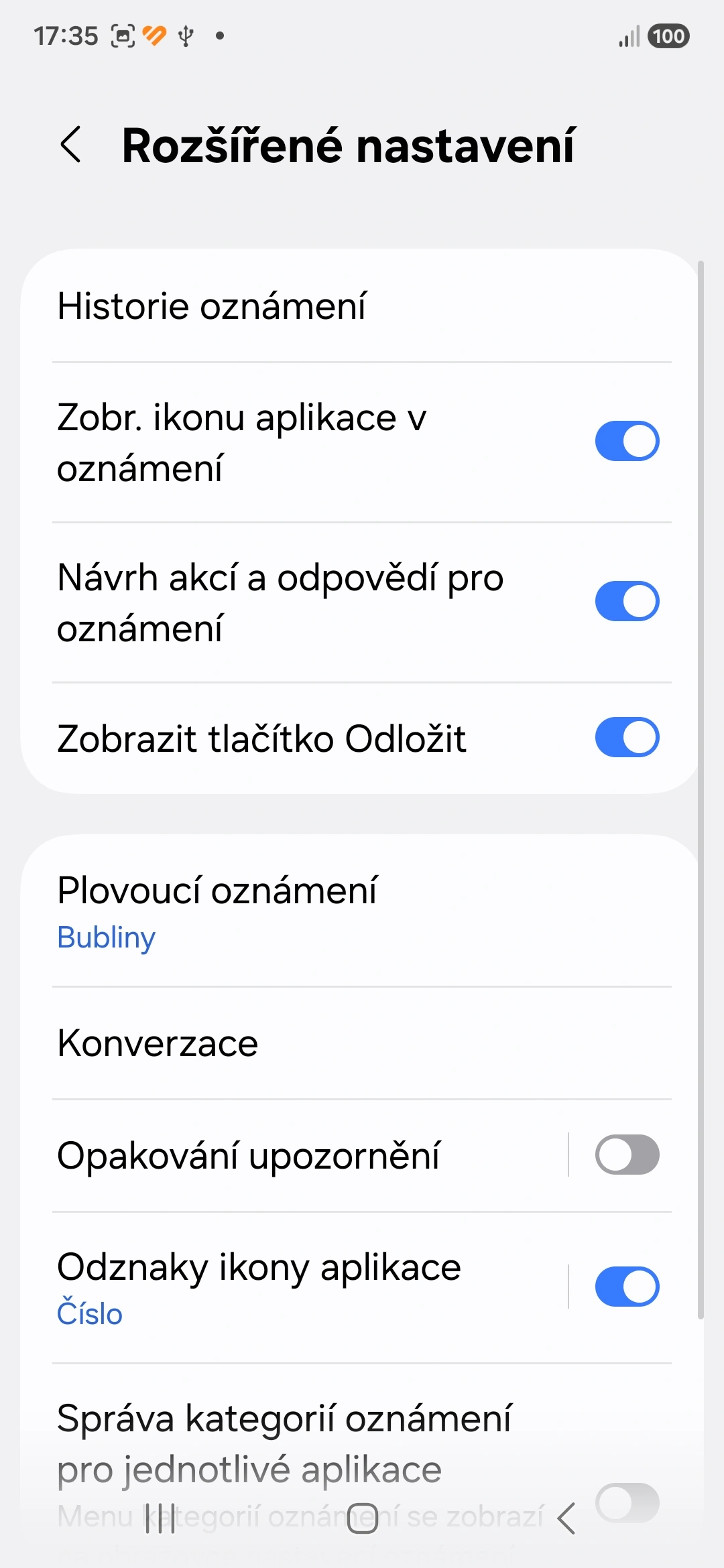
Pada Samsung Galaxy yang mendukung fitur ini, urutannya: buka Pengaturan, pilih Notifikasi, ketuk Pengaturan lanjutan, pilih Riwayat Notifikasi, kemudian aktifkan tombol riwayat notifikasi. Begitu aktif, Anda dapat melihat notifikasi yang sebelumnya ditutup atau terlewat melalui log yang tersedia. Mengingat menu setiap merek bisa berbeda, langkah praktisnya adalah gunakan fitur pencarian di Pengaturan dan ketik "riwayat notifikasi". Selama ponsel Anda termasuk perangkat Android yang menyediakan fitur ini, opsi tersebut akan muncul dan siap dipakai untuk membantu Anda lihat chat terhapus tanpa ribet.
- Buka aplikasi Pengaturan di ponsel Android Anda.
- Masuk ke menu Notifikasi atau cari "Riwayat Notifikasi" di kolom pencarian.
- Ketuk opsi Riwayat Notifikasi atau Pengaturan lanjutan lalu pilih Riwayat Notifikasi.
- Aktifkan fitur dengan menyalakan tombol atau opsi "Gunakan Riwayat Notifikasi" sesuai perangkat.
- Tarik panel notifikasi dan cek bagian Riwayat untuk memastikan log mulai merekam pemberitahuan baru.
Ekspektasi Realistis: Apa yang Benar‑Benar Akan Anda Lihat?
Di titik ini, penting untuk menurunkan ekspektasi: riwayat notifikasi Android bukan fitur pemulihan pesan WhatsApp, melainkan catatan semua notifikasi yang masuk ke ponsel. Ia tidak mengembalikan chat di dalam aplikasi, hanya menampilkan isi pemberitahuan yang sempat terkirim. Karena itu, kalau pengirim menghapus pesan setelah notifikasi muncul, Anda kemungkinan masih bisa membaca sebagian isi pesan melalui log riwayat, selama pengaturan notifikasi WhatsApp menampilkan isi pesan dan percakapan tidak dibisukan.
Secara praktis, hasil yang bisa Anda harapkan adalah daftar notifikasi dari pesan teks, email, dan aplikasi chat dalam 24 jam terakhir. Notifikasi yang lebih tua akan hilang, dan pesan yang tidak pernah menghasilkan notifikasi tidak akan tercatat sama sekali. Dalam beberapa kasus, isi notifikasi mungkin terbatas, misalnya hanya nama pengirim tanpa teks lengkap tergantung pengaturan privasi dan tampilan notifikasi. Jadi, anggap fitur ini sebagai "preview penyelamat" untuk chat yang keburu dihapus, bukan solusi ajaib yang mengembalikan seluruh riwayat obrolan.