
Kenapa Split Screen dan RAM Plus Penting di Galaxy A08
Split Screen Galaxy A08 dan RAM Plus Samsung adalah dua fitur yang bekerja bersama untuk membuat multitasking lancar tanpa lag dengan cara menampilkan dua aplikasi sekaligus dan menambah RAM virtual ponsel dari penyimpanan internal agar lebih banyak aplikasi bisa tetap aktif di latar belakang.
Kalau kamu sering bolak-balik antara WhatsApp, browser, aplikasi belanja, dan dokumen, dua fitur ini layak kamu aktifkan. Split Screen memungkinkan dua aplikasi berjalan bersamaan dalam satu layar, sehingga kamu bisa membalas chat sambil membaca artikel atau mengetik tugas tanpa terus berpindah aplikasi. RAM Plus mengalokasikan sebagian storage sebagai memori virtual agar lebih banyak aplikasi bisa tetap siap dipakai tanpa harus memuat ulang dari awal.
Galaxy A08 sendiri sudah dibekali RAM fisik 4GB dengan teknologi LPDDR5 dan opsi RAM Plus 2GB atau 4GB, sehingga total memori untuk multitasking terasa lebih lega. Menurut informasi Samsung, LPDDR5 menawarkan kecepatan transfer data hingga 30% lebih tinggi dibanding LPDDR4X, sehingga membantu perpindahan aplikasi terasa lebih responsif. Syarat utamanya sederhana: kamu hanya perlu menggunakan Galaxy A08 dan punya ruang penyimpanan internal yang masih cukup.
Cara Mengaktifkan Split Screen Galaxy A08 Tanpa Bikin Pusing
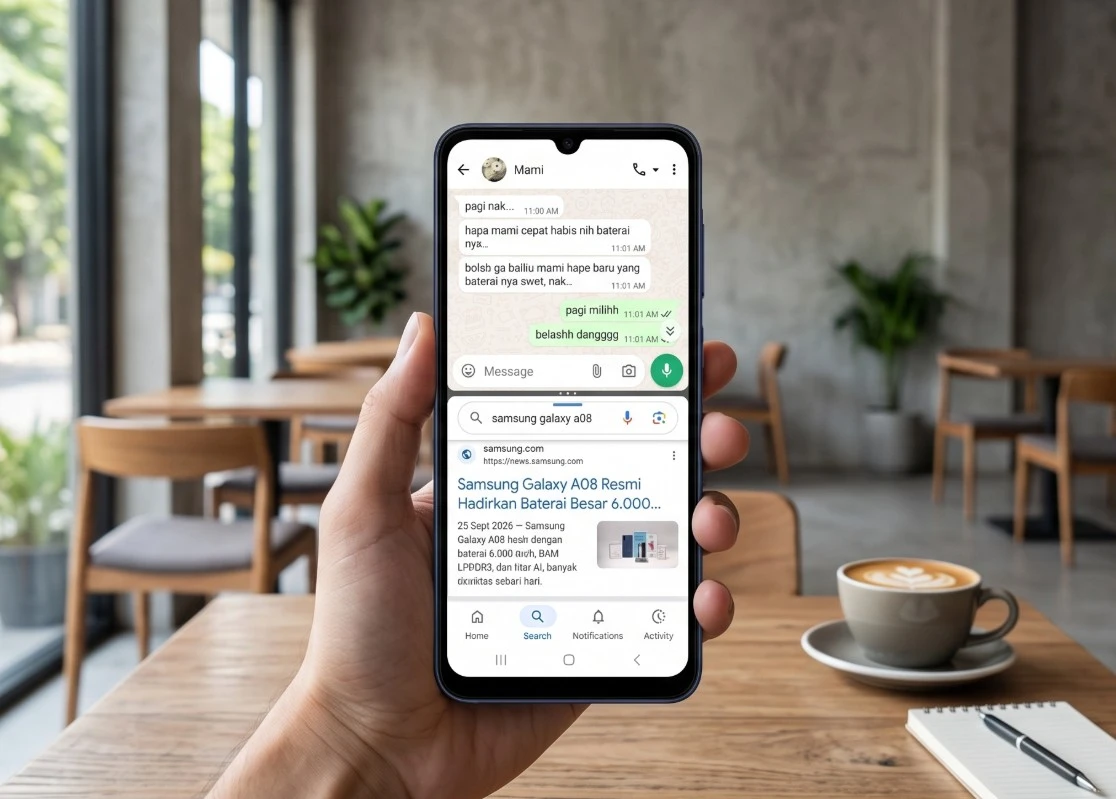
Split Screen adalah fitur yang memungkinkan kamu membuka dan menjalankan dua aplikasi sekaligus dalam satu layar, misalnya dokumen di atas dan browser di bawah, sehingga kamu bisa melihat dua sumber informasi secara bersamaan tanpa terus berpindah tampilan. Fitur ini paling terasa manfaatnya saat belajar, kerja, atau jualan online yang butuh cek banyak aplikasi sekaligus.
- Buka aplikasi pertama yang ingin kamu pakai, misalnya WhatsApp atau dokumen tugas.
- Ketuk tombol navigasi Recent Apps berbentuk tiga garis vertikal (|||) di pojok kiri bawah untuk menampilkan aplikasi terkini.
- Pada preview aplikasi pertama, ketuk ikon/logo aplikasinya di bagian atas.
- Pilih opsi “Buka dalam tampilan layar terpisah” (Open in split screen view).
- Aplikasi pertama akan bergeser ke bagian atas layar; di bagian bawah, pilih aplikasi kedua yang ingin dibuka, misalnya browser.
- Atur batas tengah dengan menggeser garis pemisah ke atas atau ke bawah agar ukuran kedua jendela sesuai kebutuhanmu.
Begitu selesai, kamu bisa langsung menikmati dua aplikasi sekaligus dalam satu layar tanpa harus menutup salah satunya. Ini membantu multitasking terasa lebih natural, misalnya membaca informasi di browser sambil membalas pesan WhatsApp. Yang perlu diingat, tidak semua aplikasi mendukung Split Screen dan kenyamanan penggunaan tetap bergantung pada ukuran tampilan serta jenis aplikasi yang kamu pakai. Kalau layar terasa terlalu sempit, prioritaskan aplikasi yang paling penting di area yang lebih besar.

Memahami RAM Plus: RAM Virtual Ponsel Biar Aplikasi Tidak Sering Reload
RAM Plus Samsung adalah fitur yang menggunakan sebagian storage internal sebagai RAM virtual ponsel untuk membantu multitasking dan menjaga lebih banyak aplikasi tetap aktif di latar belakang. Cara kerjanya mirip Page File di Windows, Swap di Linux, atau Virtual Memory di macOS, sehingga sistem punya “ruang cadangan” saat RAM fisik mulai penuh.
Bayangkan RAM fisik sebagai meja kerja dan storage internal sebagai lemari arsip: ketika meja penuh, sebagian dokumen yang jarang dipakai dipindah ke lemari agar meja tetap lega. Saat kamu membuka lagi aplikasi yang “disimpan” itu, data akan dipindahkan kembali ke RAM utama. Di Galaxy A08, kamu bisa menambah memori virtual 2GB atau 4GB di atas RAM fisik 4GB yang sudah ada.
Perlu diingat, RAM Plus bukan RAM sungguhan dan tidak bisa menyamai kecepatan RAM fisik karena storage UFS jauh lebih lambat dibanding RAM LPDDR5. Artinya, fitur ini membantu mengurangi frekuensi aplikasi dimuat ulang, tetapi tidak akan mengubah ponsel menjadi secepat perangkat dengan RAM fisik yang jauh lebih besar. Menurut penjelasan Samsung, kombinasi LPDDR5 dan RAM Plus dirancang untuk mendukung perpindahan aplikasi dan aktivitas digital yang lebih responsif saat kamu sering bergantian memakai banyak aplikasi.
Langkah Mengaktifkan RAM Plus di Galaxy A08 untuk Multitasking Lancar
Setelah paham konsep RAM virtual ponsel, saatnya kamu mengaktifkan RAM Plus di Galaxy A08. Fitur ini membantu sistem mengelola aplikasi di latar belakang sehingga aplikasi yang sering kamu pakai tidak selalu perlu dimuat ulang dari awal, membuat perpindahan aplikasi terasa lebih nyaman untuk dipakai sehari-hari.
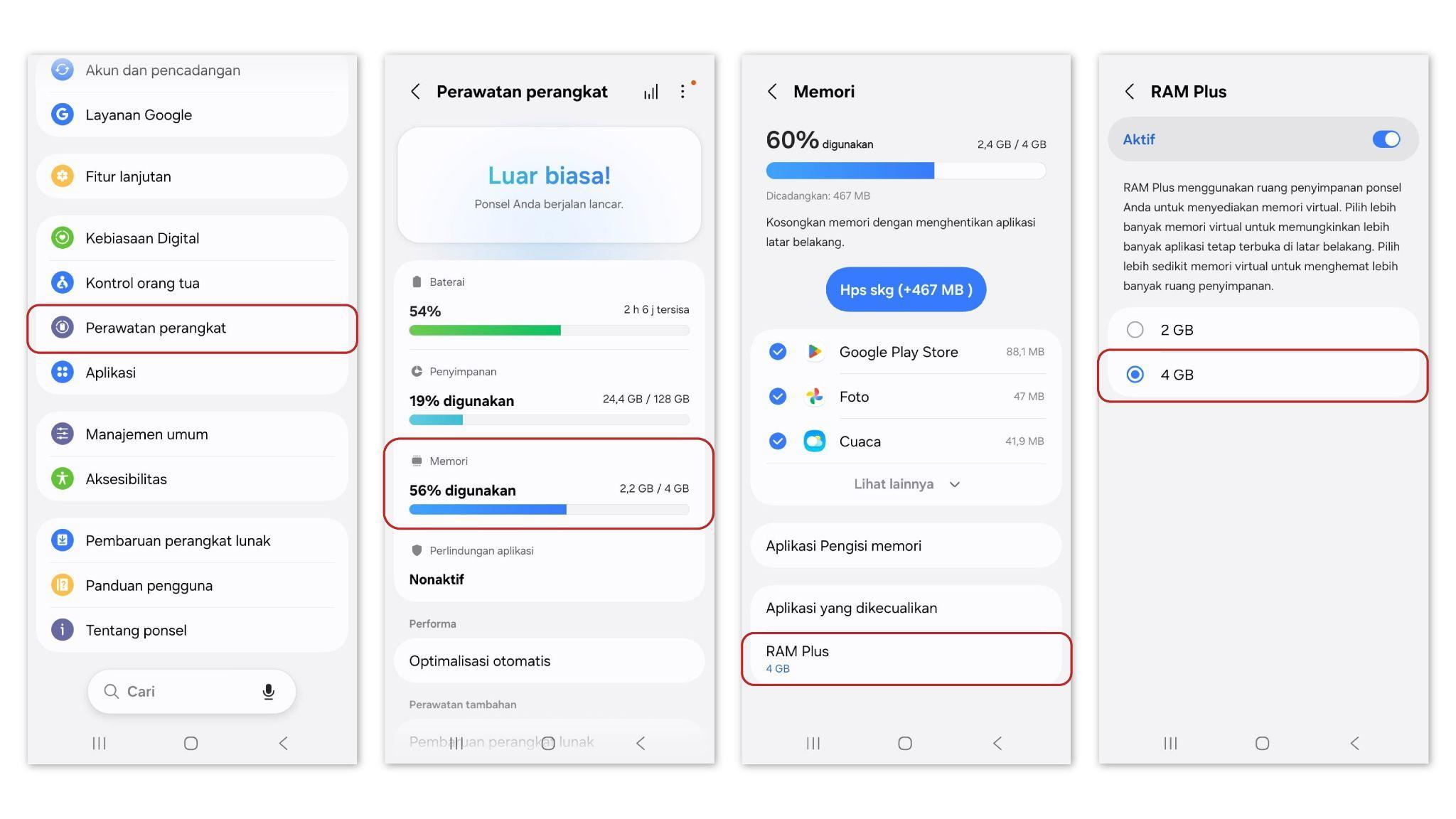
- Buka menu Pengaturan di Galaxy A08.
- Gulir ke bawah dan ketuk menu Perawatan perangkat.
- Pilih opsi Memori untuk melihat penggunaan RAM saat ini.
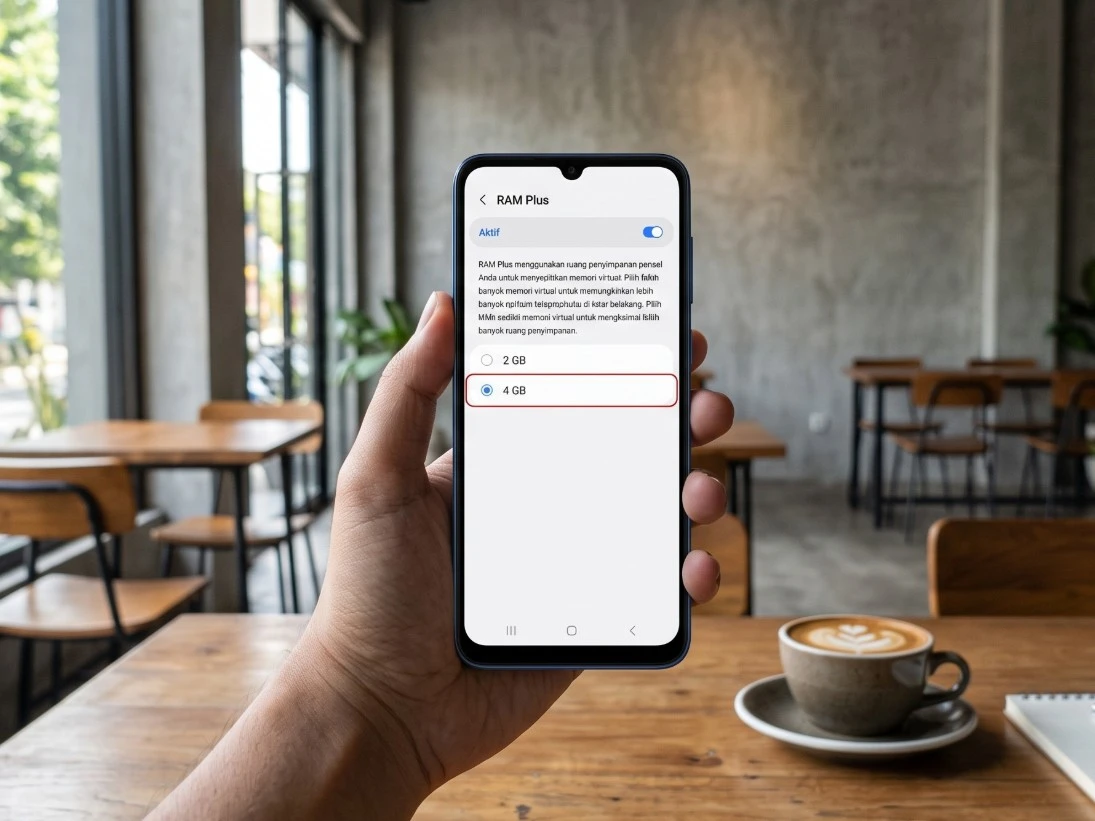
- Ketuk RAM Plus untuk masuk ke pengaturan RAM virtual.
- Pilih besaran memori virtual tambahan yang kamu inginkan, misalnya 2GB atau 4GB, sesuai opsi yang tersedia.
Dengan RAM Plus aktif, kombinasi RAM fisik 4GB dan memori virtual hingga 4GB membantu pengelolaan aplikasi di latar belakang. Ini bermanfaat untuk kamu yang sering bergantian menggunakan aplikasi, misalnya penjual online yang perlu membalas pertanyaan pelanggan di WhatsApp, memeriksa katalog di browser, lalu membuka aplikasi marketplace untuk mengecek pesanan. Tetap ingat, perilaku setiap aplikasi dipengaruhi juga oleh penggunaan memori dan kondisi sistem, jadi sesekali reload masih mungkin terjadi.
Menggabungkan Split Screen dan RAM Plus: Kapan Layak Dipakai?
Kalau kamu ingin multitasking lancar tanpa lag di Galaxy A08, kuncinya adalah memakai Split Screen dan RAM Plus sesuai kebutuhan, bukan menyalakannya lalu membuka semua aplikasi sekaligus. Split Screen memberi tampilan dua aplikasi dalam satu layar, sementara RAM Plus membantu menjaga lebih banyak aplikasi tetap siap di latar belakang.
Kombinasi chipset Helio G99+, memori LPDDR5, RAM fisik 4GB, dan RAM Plus hingga 4GB dirancang untuk mendukung gaya pakai yang sering berpindah aplikasi. Ini cocok untuk mahasiswa yang harus membaca referensi sambil menyusun tugas, pekerja yang memantau email dan chat kantor, atau penjual online yang mengelola beberapa aplikasi sekaligus.
Agar pengalaman tetap enak, batasi jumlah aplikasi berat yang berjalan bersamaan dan rutin cek sisa storage, karena RAM Plus mengambil sebagian ruang penyimpanan. Kalau kamu memakai fitur ini dengan bijak, Galaxy A08 terasa lebih siap menemani aktivitas digital harian tanpa banyak gangguan reload dan pindah-pindah aplikasi yang menguras waktu.