
Kenapa Galaxy A08 Cocok untuk Multitasking Ponsel Budget
Multitasking ponsel budget di Galaxy A08 adalah cara menggabungkan fitur split screen Android, RAM Plus Samsung, dan memori LPDDR5 untuk membuka banyak aplikasi sekaligus dengan perpindahan yang mulus saat belajar, bekerja, dan belanja online tanpa lag yang mengganggu.
Kalau kamu sering balas chat sambil browsing, buka dokumen kuliah, atau cek pesanan toko online, Galaxy A08 memang dibuat untuk ritme seperti itu. Chipset Helio G99+ yang dipadukan dengan LPDDR5 dan RAM Plus membantu perpindahan antar aplikasi untuk belajar, bekerja, dan berbelanja online lebih lancar dan nyaman. Menurut Annisa Maulina, memori LPDDR5 di Galaxy A08 punya kecepatan transfer data hingga 30% lebih tinggi dibanding LPDDR4X pada perangkat generasi sebelumnya.
Artinya, meski ini ponsel budget, kamu tetap bisa menikmati optimasi performa Galaxy A08 untuk multitasking harian: komunikasi, cari informasi, belajar, belanja, sampai mengelola pekerjaan dalam waktu bersamaan. Syaratnya, kamu perlu mengatur dua fitur kunci: split screen dan RAM Plus. Keduanya yang akan kita bahas langkah demi langkah.
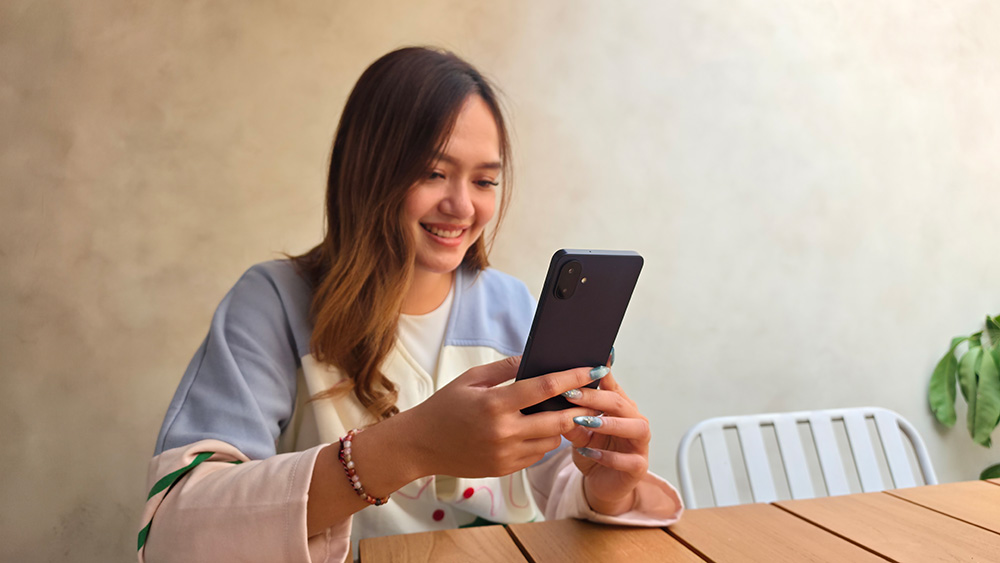
Cara Menggunakan Split Screen Android di Galaxy A08
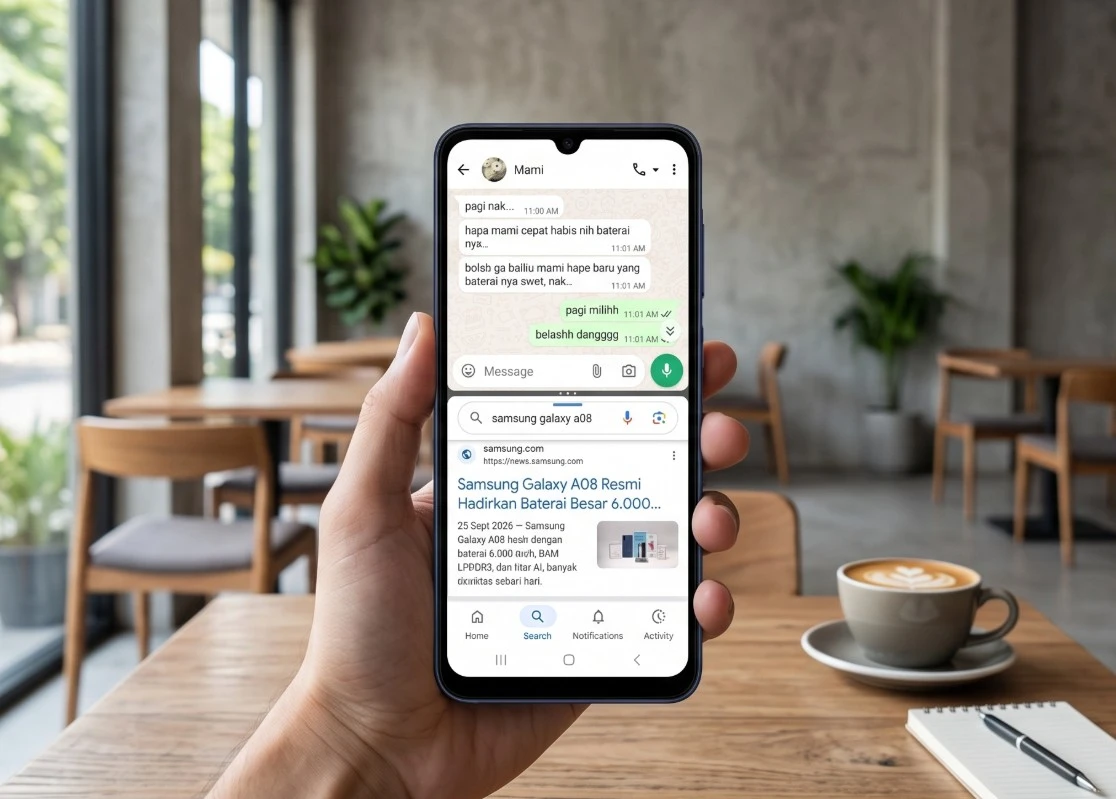
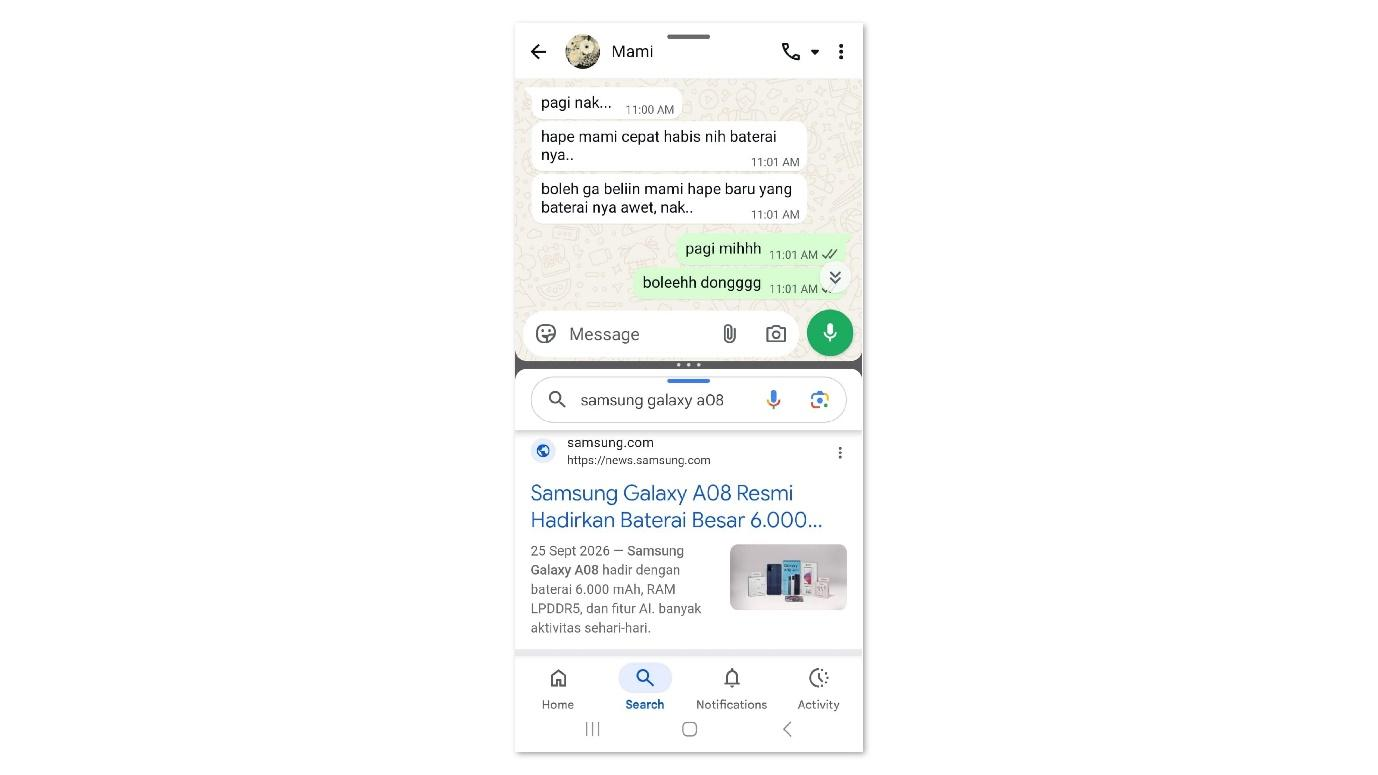
Split screen Android di Galaxy A08 memungkinkan kamu menampilkan dua aplikasi sekaligus dalam satu layar, sehingga multitasking jadi lebih efisien saat membaca materi, mencatat, atau membandingkan informasi. Bayangkan kamu menaruh dokumen tugas di bagian atas dan browser di bagian bawah, atau WhatsApp di atas dan marketplace di bawah untuk cek pesanan sambil balas chat.
Sebelum mulai, pastikan tombol navigasi tiga ikon aktif (bukan gesture), karena kamu akan memakai tombol Recent Apps di kiri bawah. Tidak semua aplikasi mendukung split screen, jadi kalau ada aplikasi yang menolak, itu normal, bukan berarti ponsel bermasalah.
- Buka aplikasi pertama yang ingin kamu tampilkan, misalnya dokumen, browser, atau WhatsApp.
- Ketuk tombol navigasi (|||) di kiri bawah untuk membuka tampilan aplikasi terkini / Recent Apps.
- Pada jendela aplikasi yang sedang dibuka, ketuk ikon aplikasinya di bagian atas.
- Pilih opsi “buka dalam tampilan layar terpisah” (Open in split screen view). Aplikasi pertama akan menempel di bagian atas layar.
- Pilih aplikasi kedua dari daftar yang muncul untuk ditampilkan di bagian bawah layar.
Setelah aktif, kamu bisa menggeser garis pembatas di tengah untuk memberi ruang lebih ke aplikasi yang lebih penting. Multitasking ponsel budget jadi terasa seperti pakai dua layar mini: misalnya mahasiswa menulis tugas sambil mencari referensi, atau pekerja kantoran memantau email sambil membuka dokumen. Fitur ini sangat membantu optimasi performa Galaxy A08 karena kamu tidak perlu bolak-balik keluar-masuk aplikasi.
Mengaktifkan RAM Plus Samsung untuk Kurangi Lag
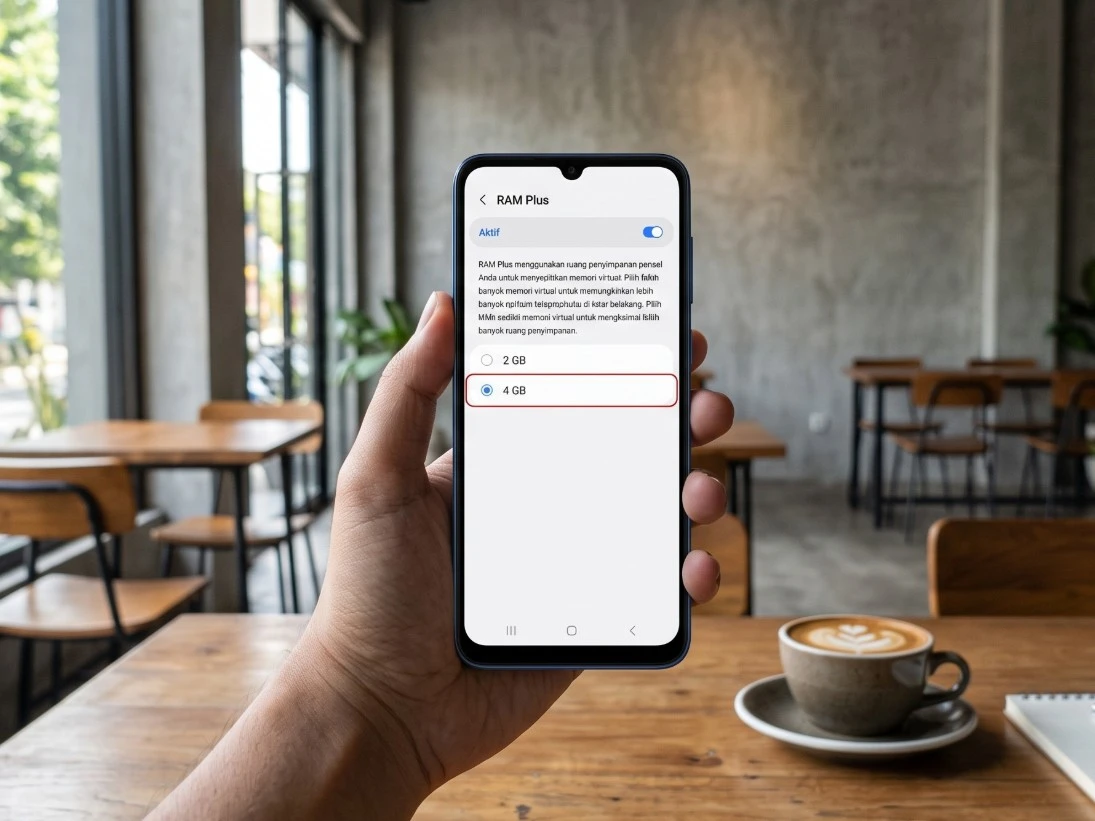
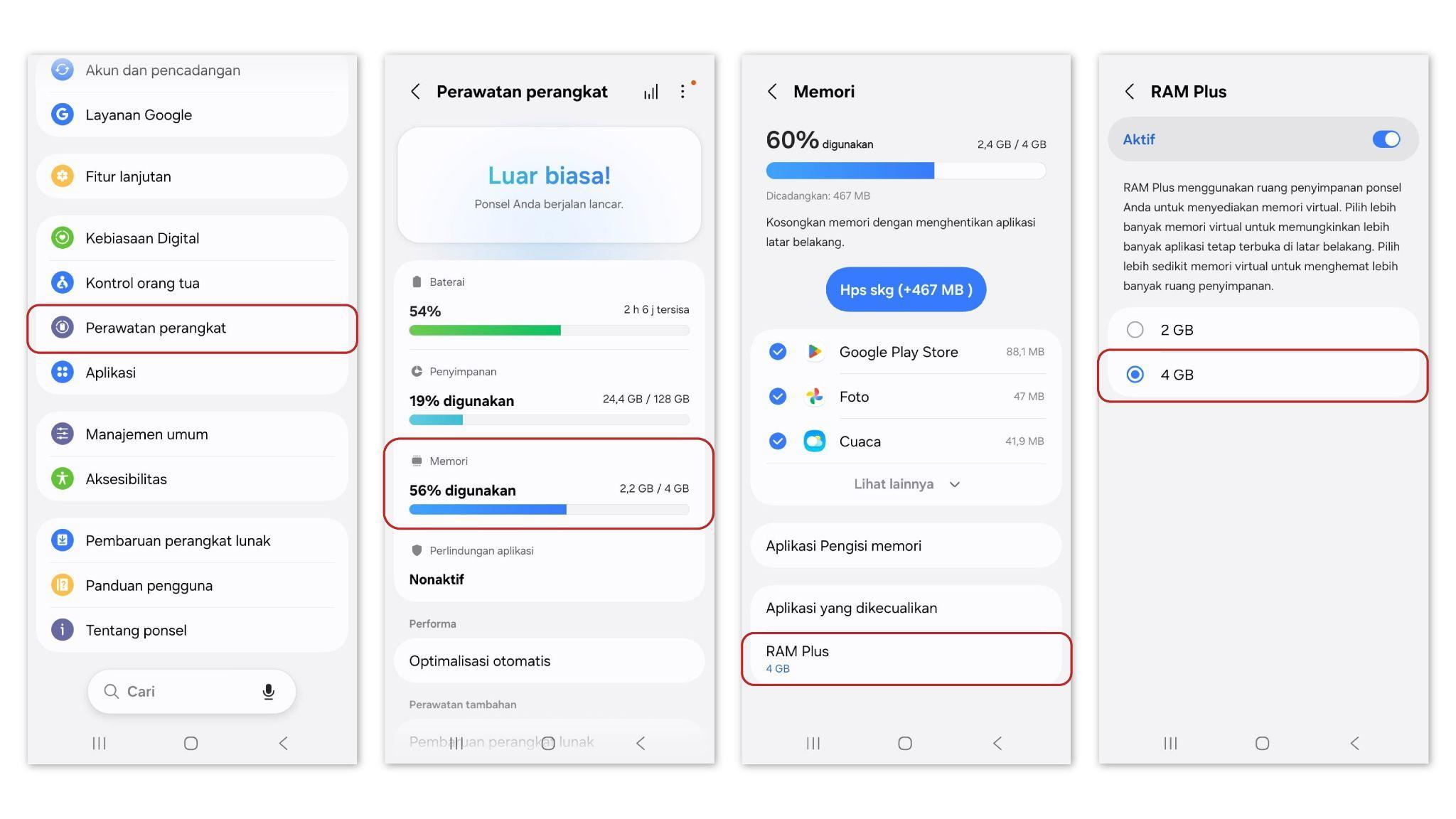
Kalau kamu sering membuka banyak aplikasi sekaligus, RAM fisik 4GB di Galaxy A08 bisa terasa penuh. Di sinilah RAM Plus Samsung berperan: fitur ini memanfaatkan sebagian penyimpanan internal menjadi memori virtual 2GB atau 4GB untuk membantu sistem mengelola aplikasi di latar belakang.
Dengan memilih RAM Plus 4GB, kamu mendapatkan kombinasi RAM fisik 4GB dan memori virtual 4GB, sehingga perpindahan aplikasi terasa lebih mulus dan aplikasi yang sering kamu pakai tidak selalu perlu dimuat ulang dari awal. Ini sangat berguna untuk online seller yang harus bergantian membalas pesan di WhatsApp, membuka browser untuk katalog, dan mengecek pesanan di aplikasi marketplace.
- Buka menu Pengaturan di Galaxy A08.
- Masuk ke menu Perawatan perangkat.
- Pilih bagian Memori untuk melihat pengaturan terkait RAM.
- Ketuk RAM Plus, lalu pilih kapasitas tambahan yang kamu mau (2GB atau 4GB).
- Restart ponsel jika diminta, agar pengaturan RAM Plus aktif sepenuhnya.
Perlu diingat, RAM Plus mengambil sebagian ruang penyimpanan internal, jadi jangan biarkan memori internal penuh. Kinerja RAM Plus melengkapi memori LPDDR5 yang punya kecepatan transfer data hingga 30% lebih tinggi dibanding LPDDR4X pada perangkat generasi sebelumnya, sehingga berpindah aplikasi terasa lebih lancar. Hasilnya, multitasking ponsel budget di Galaxy A08 terasa lebih nyaman dan minim lag.
Contoh Skenario Multitasking: Belajar, Kerja, dan Belanja Online
Setelah split screen dan RAM Plus aktif, kamu bisa mulai merasakan optimasi performa Galaxy A08 di aktivitas nyata. Untuk belajar, kamu bisa menaruh PDF materi kuliah di atas dan browser di bawah untuk mencari referensi tambahan, mencatat poin penting, atau membandingkan sumber dalam satu layar.
Untuk kerja, kombinasi email dan dokumen di split screen membuat kamu lebih cepat merespons. Sementara itu, RAM Plus membantu aplikasi kerja yang kamu buka bergantian tidak selalu reload, sehingga alur kerja tetap terjaga. Bagi online seller, skenario idealnya adalah WhatsApp di satu sisi untuk chat pelanggan, browser untuk katalog, dan aplikasi marketplace yang tetap siap di latar belakang.
Galaxy A08 dirancang untuk mendukung berkomunikasi, mencari informasi, belajar, berbelanja, hingga mengelola pekerjaan dalam waktu bersamaan. Dengan baterai 6.000 mAh dan dukungan pembaruan jangka panjang, ponsel ini menjadi investasi menarik untuk kamu yang ingin multitasking ponsel budget yang tahan lama dan tetap nyaman dipakai setiap hari.
Ringkasan: Worth It untuk Multitasker Sehari-hari
Kalau kamu sering berpindah aplikasi untuk belajar, kerja, dan belanja online, Galaxy A08 menawarkan paket lengkap: LPDDR5, RAM Plus, dan split screen Android yang saling melengkapi. Split screen membantu kamu mengerjakan dua hal sekaligus di satu layar, sementara RAM Plus mengurangi risiko lag saat banyak aplikasi aktif.
Yang perlu kamu jaga hanya dua hal: jangan biarkan memori internal terlalu penuh karena RAM Plus mengambil sebagian ruang, dan pilih kombinasi aplikasi yang memang mendukung split screen. Jika dua hal itu diperhatikan, optimasi performa Galaxy A08 akan terasa jelas: multitasking ponsel budget yang biasanya serba kompromi, kini bisa terasa lebih mulus dan nyaman untuk dipakai seharian.