
Memahami Masalah Ruang Penyimpanan Ponsel dan Dampaknya
Memaksimalkan ruang penyimpanan ponsel adalah proses membersihkan file sampah, mengoptimasi aplikasi, mengelola cloud storage, dan menyiapkan backup agar dapat memindahkan data ke perangkat baru tanpa kehilangan chat, kontak, foto, video, maupun dokumen penting.
Kalau ponsel mulai lambat, tidak bisa memasang aplikasi baru, atau WhatsApp sering mengeluh storage penuh, hampir pasti ruang penyimpanan ponsel kamu bermasalah. Teknologi AI dan aplikasi besar membuat memori cepat habis meski secara kasat mata terasa masih sedikit file pribadi tersimpan. Di sisi lain, kapasitas cloud seperti Google Drive yang hanya 15GB untuk akun gratis juga cepat sesak oleh email, foto, dan backup data ponsel. Artikel ini untuk kamu yang ponselnya sering kehabisan ruang, ingin membersihkan memori tanpa merusak sistem, dan butuh memindahkan data ke HP baru dengan aman. Satu catatan penting: sebelum mulai, pastikan kamu siap meluangkan waktu fokus mengikuti langkahnya berurutan, karena asal hapus bisa berakhir kehilangan data penting.
Bersihkan File Sampah di Ponsel dengan Pembersih File Android
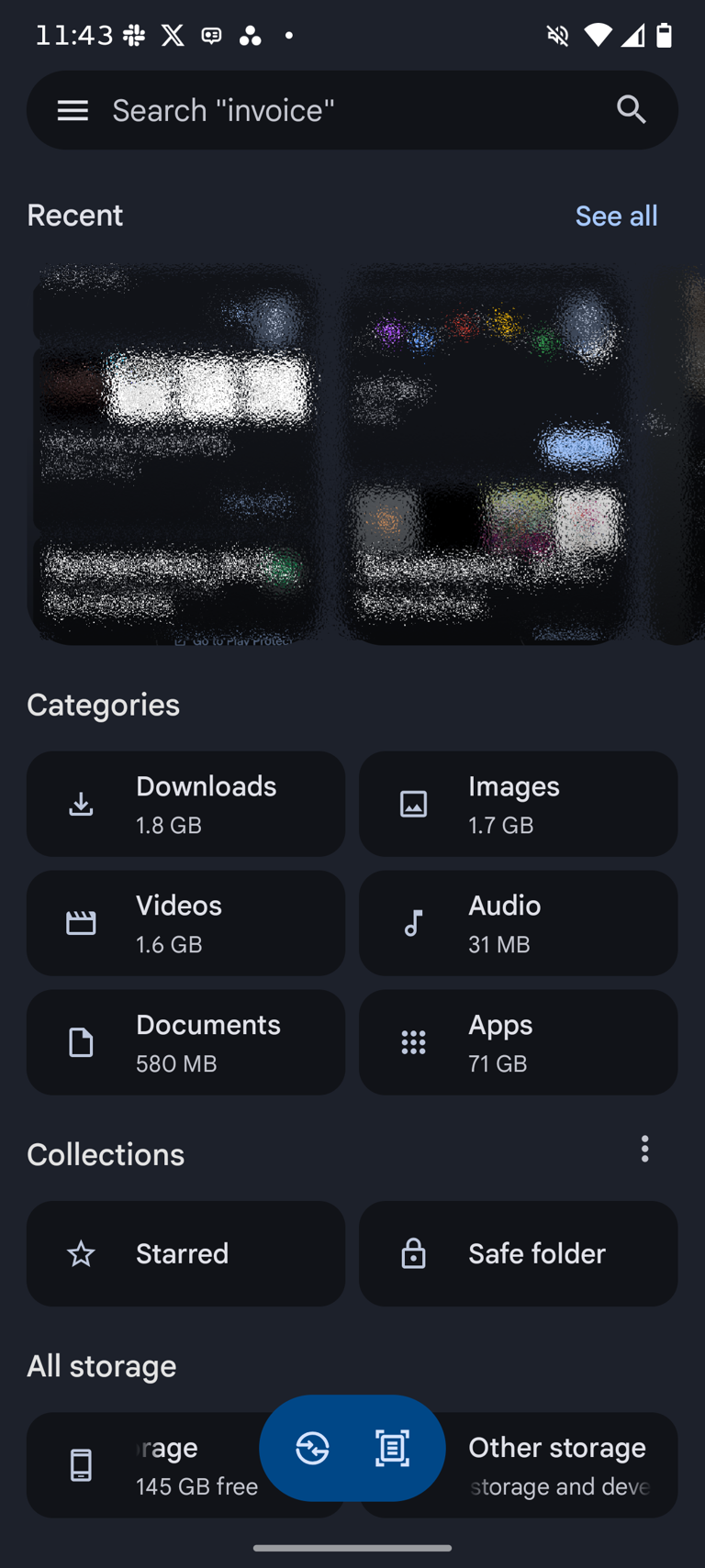
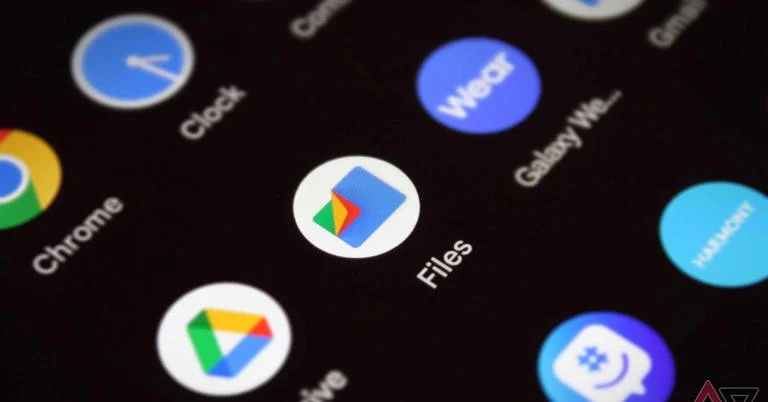
Bagian pertama fokus ke ponsel lama: menyingkirkan file sampah dan aplikasi menganggur sebelum memikirkan cloud atau HP baru. Di Android, alat paling praktis adalah aplikasi Files by Google yang berperan sebagai pembersih file android sekaligus pengelola dokumen. Menurut laporan yang dikutip, aplikasi ini mampu membebaskan hingga 25GB ruang penyimpanan yang sebelumnya terbuang hanya dengan beberapa ketukan. Dengan kapasitas sebesar itu, ponsel tua bisa terasa seperti baru lagi. Yang perlu diwaspadai adalah kebiasaan asal tekan “hapus semua”. Meskipun Files mengelompokkan data secara aman, kamu tetap harus mengecek sebentar sebelum menghapus, terutama folder unduhan kerja atau dokumen kuliah. Gunakan bagian ini untuk membersihkan porsi besar: tangkapan layar lama, file duplikat, foto buram, dan aplikasi yang sudah tidak pernah dibuka.
- Pasang atau buka Files by Google, lalu masuk ke menu Bersihkan untuk melihat rekomendasi pembersihan file sampah dan kategori lain.
- Pilih opsi hapus tangkapan layar lama, tinjau sekilas isi daftar, lalu konfirmasi penghapusan untuk menghemat ruang hingga beberapa gigabyte.
- Gunakan fitur hapus file duplikat untuk menyingkirkan foto, video, atau PDF ganda yang memakan ratusan megabyte ruang penyimpanan.
- Periksa rekomendasi menghapus instalasi aplikasi yang tidak digunakan; hapus kelompok aplikasi yang sudah lama tidak dibuka untuk mengembalikan hingga hampir 20GB ruang.
- Setelah pembersihan besar, cek kembali ruang penyimpanan ponsel di menu Pengaturan agar terlihat jelas berapa kapasitas yang berhasil kamu pulihkan.
Intinya, ponsel Android kamu bisa mendapatkan kembali ruang penyimpanan ponsel hingga sekitar 25GB secara gratis melalui optimasi file dan cache memakai Files by Google. Fokuskan diri pada kategori yang jelas tidak penting (screenshot promo, foto kabur, file duplikat), dan berhati-hati pada folder kerja atau kuliah. Gotcha terbesar di tahap ini adalah tergoda menghapus manual dari folder aplikasi tanpa mengerti fungsinya—hal itu bisa membuat beberapa aplikasi error. Kalau ragu, biarkan Files yang memberi rekomendasi, karena ia dirancang untuk menjaga kamu dari ketakutan menghapus file penting secara tidak sengaja dengan pengelompokan yang lebih aman.
Mengatur Ulang Cloud Storage Agar Tidak Cepat Penuh
Setelah memori internal lebih lega, giliran cloud storage kamu yang dibenahi. Banyak orang baru sadar Google Drive dan layanan terkaitnya penuh ketika tidak bisa menerima email, mencadangkan foto, atau melakukan backup data ponsel sama sekali. Padahal, penuh bukan berarti harus langsung berlangganan; dengan sedikit strategi, kamu bisa menghemat ruang tanpa menghapus file penting. Fokus utama di sini adalah memindah file besar, membersihkan folder sampah, dan memisahkan mana yang perlu tetap online dan mana yang bisa dipindah ke hard disk. Gotcha yang sering terjadi: orang merasa sudah menghapus banyak file, tetapi lupa mengosongkan folder Trash sehingga kapasitas tetap sesak. Selain itu, aturan baru yang membuat backup data HP Android masuk kuota Google Drive membuat manajemen storage semakin penting untuk kelancaran backup harian.
- Urutkan file di cloud berdasarkan ukuran, lalu hapus atau pindahkan video beresolusi tinggi dan file cadangan lama ke hard disk eksternal untuk mengosongkan ruang signifikan.
- Buka folder Trash/Sampah dan gunakan perintah Kosongkan Sampah setelah memastikan tidak ada file penting tersisa agar kapasitas benar-benar berkurang.
- Cek penggunaan Google Photos; pertimbangkan menghapus foto duplikat, screenshot tidak penting, atau memindahkan sebagian ke penyimpanan lokal bila perlu.
- Atur ulang kebiasaan backup: matikan sinkronisasi otomatis folder yang tidak penting agar kuota 15GB tidak habis oleh file yang sebenarnya bisa disimpan lokal.
Dengan langkah di atas, cloud storage seperti Google Drive bisa bertahan lebih lama tanpa kamu harus menyingkirkan file inti. Dari sudut pandang keamanan, file betul-betul penting (dokumen kerja, arsip keluarga) sebaiknya disalin ke dua tempat: cloud dan hard disk. Hindari kebiasaan menaruh semua backup data ponsel ke satu akun cloud tanpa evaluasi berkala, karena ketika penuh kamu bisa terjebak tidak dapat mencadangkan WhatsApp, foto, dan email baru. Gotcha lain: menunda pembersihan folder sampah terlalu lama; biasakan mengosongkannya berkala setelah kamu yakin isi di dalamnya sudah tidak diperlukan.
Menyiapkan Backup Data Ponsel Sebelum Transfer ke HP Baru
Begitu ruang di ponsel dan cloud sudah cukup lega, saatnya menyiapkan backup data ponsel sebelum transfer data hp baru. Keberhasilan proses pemindahan WhatsApp, kontak, dan media sangat bergantung pada persiapan yang kamu lakukan terlebih dulu, bukan hanya fitur yang tersedia. Melakukan pengecekan sejak awal akan mengurangi risiko masalah seperti chat tidak muncul, media hilang, atau proses pemulihan gagal di tengah jalan. Di tahap ini, fokus utama adalah memastikan nomor aktif, akun cloud sama, storage cukup, dan backup benar-benar selesai. Gotcha terbesar di sini adalah rasa buru-buru: banyak orang langsung reset pabrik atau menjual HP lama sebelum yakin cadangan sudah aman, lalu baru sadar sebagian chat lenyap dan tidak bisa dikembalikan.
| Hal Penting | Apa yang Harus Dilakukan | Risiko Jika Diabaikan |
|---|---|---|
| Nomor WhatsApp aktif | Pastikan kartu SIM masih bisa menerima SMS untuk verifikasi ketika login di HP baru. | Tidak bisa melewati proses verifikasi, akun sulit dipindahkan. |
| Storage cukup | Cek sisa ruang di ponsel dan cloud sebelum backup; kosongkan jika perlu. | Proses pemulihan bisa berhenti di tengah jalan karena kapasitas habis. |
| Akun cloud sama | Pastikan Google Drive atau iCloud di HP baru memakai akun yang sama dengan HP lama. | Backup tidak ditemukan karena memakai akun berbeda, chat tidak muncul. |
| Backup selesai | Buka menu cadangan chat dan tunggu sampai tanggal backup terbaru tertera jelas. | Sebagian percakapan hilang karena backup terputus sebelum selesai. |
Catatan penting: simpan perangkat lama hingga seluruh proses transfer selesai dan jangan melakukan reset pabrik sebelum memastikan chat dan media berhasil dipindahkan ke HP baru. Hindari juga kebiasaan menghapus aplikasi WhatsApp dari HP lama sebelum backup selesai; banyak pengguna kehilangan percakapan karena terburu-buru melakukan uninstall. Dengan persiapan matang, kamu bisa memanfaatkan metode backup terbaru di WhatsApp—baik lewat Google Drive, iCloud, maupun fitur transfer langsung—tanpa kekhawatiran kehilangan data.
Transfer Data ke HP Baru Tanpa Kehilangan Chat, Kontak, dan Media
Sekarang tiba di tahap yang biasanya paling bikin deg-degan: transfer data hp baru. Berganti smartphone itu menyenangkan, tetapi wajar kalau kamu takut chat, kontak, dan foto akan hilang di tengah proses