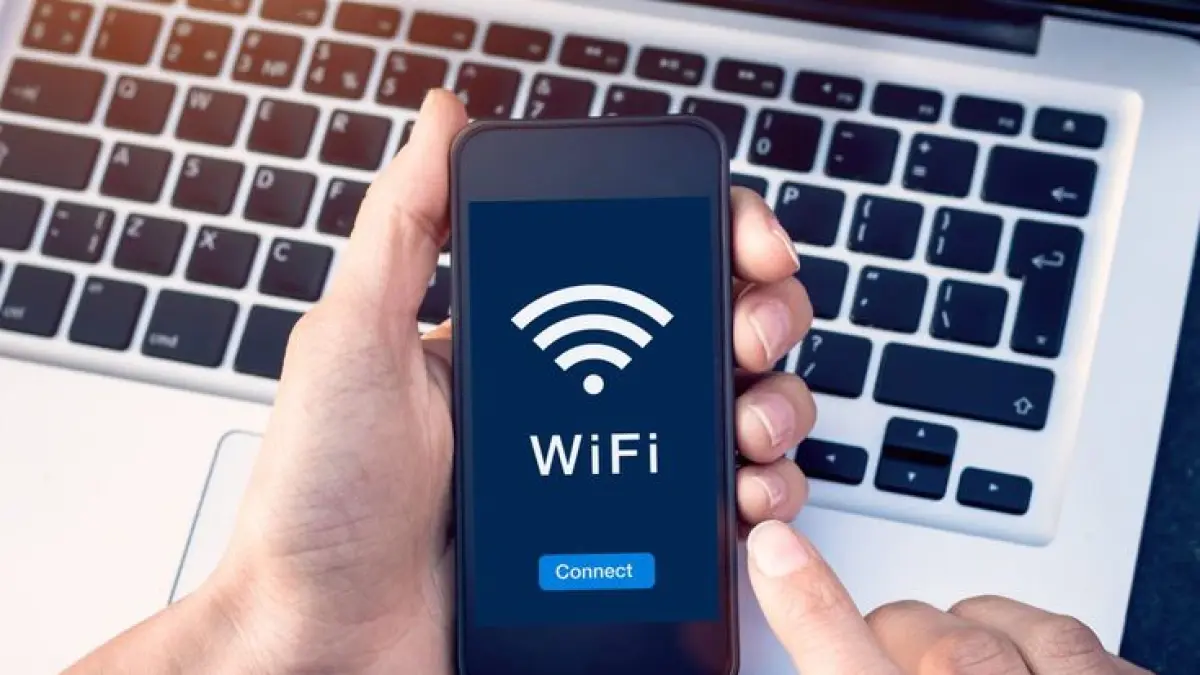

Mengapa Sekarang Wajib Tahu Cara Melihat Password WiFi di iPhone
Cara melihat password WiFi iPhone yang sudah terhubung adalah langkah untuk menampilkan kembali kata sandi jaringan nirkabel yang tersimpan di perangkat melalui menu Pengaturan tanpa aplikasi tambahan, sehingga pengguna dapat membagikan atau mengingat password WiFi saat dibutuhkan dengan aman dan praktis.
Banyak orang mengandalkan koneksi otomatis dan lupa kata sandi WiFi sendiri. Padahal, ketika ingin menghubungkan laptop, tablet, atau ponsel lain, password tetap dibutuhkan. Di titik ini, menguasai cara melihat kata sandi WiFi tersimpan iPhone menjadi keahlian kecil yang menyelamatkan waktu dan menghindari rasa canggung harus bertanya ulang ke pemilik jaringan.
Kabar baiknya, password WiFi iPhone yang sudah terhubung bisa dilihat langsung dari menu Pengaturan, tanpa mengunduh aplikasi tambahan maupun melakukan jailbreak. Menurut penjelasan sumber, “cara mengetahui password WiFi di iPhone yang sudah terhubung ternyata bisa dilakukan dengan mudah tanpa aplikasi tambahan”. Ini bukti bahwa solusi resmi bawaan sistem nyatanya sudah cukup kuat.
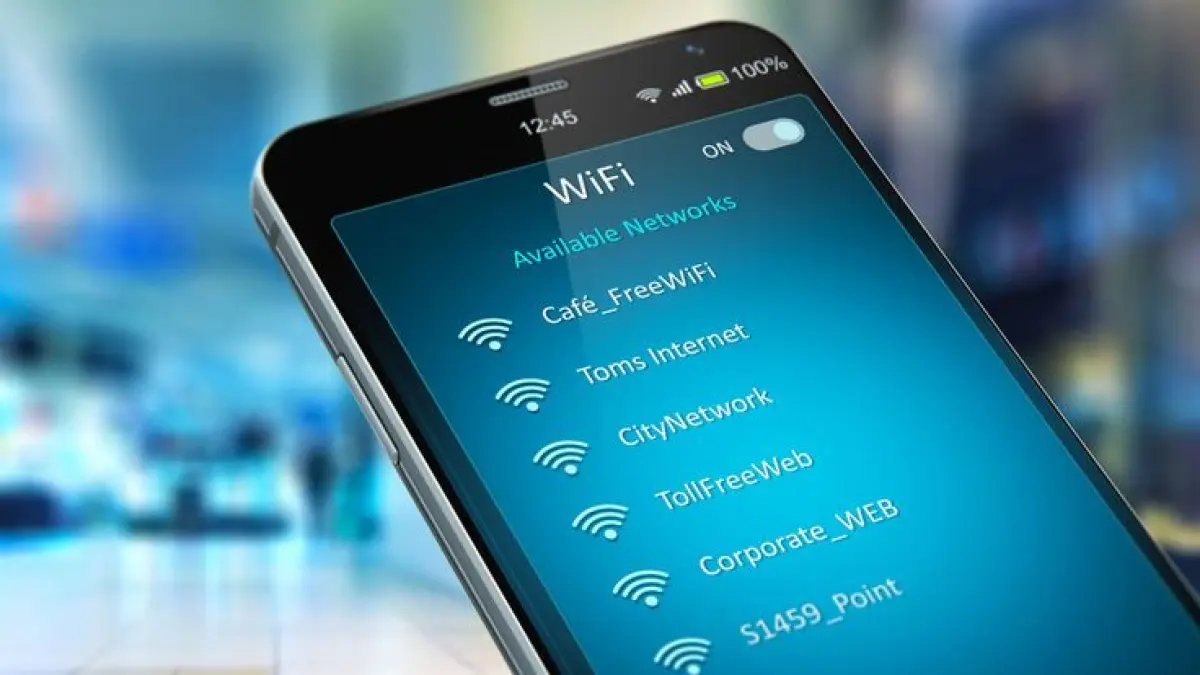
Syarat Sebelum Melihat Password WiFi Tersimpan di iPhone
Sebelum masuk ke langkah teknis, ada beberapa syarat sederhana yang sering diabaikan. Pertama, iPhone wajib sudah tersambung ke jaringan yang password-nya ingin Anda lihat; jika perangkat belum pernah terhubung, tentu tidak ada data yang bisa ditampilkan. Kedua, jaringan tersebut harus masih tersimpan dan biasanya terhubung otomatis di perangkat, sehingga detail koneksi masih tercatat di sistem.
Anda tidak perlu mengunduh aplikasi tambahan apa pun, karena semua dilakukan melalui fitur bawaan di menu pengaturan perangkat. Tidak dibutuhkan pengetahuan teknis rumit, root, atau jailbreak; yang penting Anda tahu lokasi menu yang tepat. Sebagai lapisan keamanan, iPhone akan meminta autentikasi pemilik lewat Face ID sebelum menampilkan password, sehingga informasi jaringan tetap terlindungi dari orang lain.
Jadi, selama iPhone tersambung ke WiFi, koneksi masih tersimpan, dan Face ID aktif serta dapat digunakan, Anda siap mengikuti langkah di bagian berikut.
Langkah Demi Langkah Melihat Kata Sandi WiFi Lewat Pengaturan
Bagian ini inti dari pembahasan: panduan ringkas tetapi lengkap untuk melihat kata sandi WiFi tersimpan iPhone tanpa aplikasi tambahan. Semua dilakukan melalui aplikasi Pengaturan, yang tersedia di setiap perangkat. Selama mengikuti urutan dengan benar, prosesnya hanya memakan waktu beberapa detik dan bisa diulang kapan pun dibutuhkan.
- Buka aplikasi Pengaturan (Settings) di iPhone.
- Gulir dan ketuk menu WiFi untuk membuka daftar jaringan yang tersedia.
- Pastikan iPhone sedang tersambung ke jaringan yang diinginkan (ada tanda centang di samping namanya).
- Ketuk ikon informasi berbentuk huruf “i” di sebelah nama jaringan WiFi yang terhubung.
- Di halaman detail jaringan, gulir hingga menemukan bagian “Kata Sandi”.
- Ketuk bagian “Kata Sandi”; iPhone akan meminta verifikasi keamanan menggunakan Face ID.
- Arahkan wajah ke kamera depan hingga proses Face ID WiFi password berhasil diverifikasi.
- Setelah autentikasi berhasil, password WiFi yang sebelumnya tersembunyi akan muncul di layar.
Dengan mengikuti langkah di atas, password WiFi iPhone yang semula tersembunyi berubah dari titik-titik menjadi teks yang bisa Anda baca, salin, dan bagikan ke perangkat lain jika diperlukan.
Keunggulan Metode Face ID Dibanding Cara Lain
Mengandalkan Face ID untuk melihat password WiFi punya dua keuntungan utama: keamanan dan kenyamanan. Sistem tidak menampilkan kata sandi begitu saja; informasi hanya muncul setelah pemilik perangkat melewati autentikasi wajah, sehingga orang lain tidak bisa mengintip data jaringan hanya dengan memegang iPhone Anda. Sumber menekankan bahwa informasi password WiFi tidak dapat ditampilkan tanpa autentikasi pemilik perangkat.
Dari sisi kenyamanan, Anda terbebas dari instal aplikasi pihak ketiga yang berisiko mengumpulkan data WiFi. Cara resmi ini sepenuhnya memanfaatkan menu Pengaturan dan fitur bawaan sistem. Selain itu, tidak diperlukan pengetahuan teknis rumit; siapa pun yang biasa membuka pengaturan WiFi sanggup mengikuti langkah-langkahnya.
Menurut penjelasan yang sama, proses untuk mengetahui password WiFi yang sudah terhubung diperlihatkan secara langsung melalui perangkat, mulai dari membuka Pengaturan sampai verifikasi Face ID. Ini menjadikan metode ini pilihan paling rasional dibanding eksperimen cara lain yang tidak jelas keamanannya.
Kapan Sebaiknya Menggunakan Fitur Ini dan Batas Etisnya
Fitur melihat kata sandi WiFi tersimpan iPhone sebaiknya dipakai untuk membantu diri sendiri dan orang di sekitar yang memang berhak menggunakan jaringan. Misalnya ketika Anda ingin menyambungkan laptop pribadi, tablet keluarga, atau ponsel tamu ke WiFi yang sama, tetapi Anda sudah lupa password-nya. Dalam kasus seperti ini, fitur tersebut sangat praktis dan menghemat waktu.
Namun, kemudahan bukan berarti bebas dari tanggung jawab. Password WiFi termasuk informasi sensitif yang perlu dilindungi dari akses orang lain. Mengakali pengaturan untuk mengintip jaringan yang bukan hak Anda jelas melanggar etika dan bisa berujung masalah. Gunakan fitur ini hanya pada iPhone milik sendiri atau perangkat yang memang Anda kelola dengan izin.
Kesimpulannya, begitu Anda memahami langkah-langkah melihat password WiFi iPhone melalui Face ID dan menu Pengaturan, Anda tidak perlu panik lagi saat lupa kata sandi. Kuasai caranya, gunakan dengan bijak, dan jaga kerahasiaan jaringan yang Anda gunakan.