
Mengapa Mode Keyboard Satu Tangan iPhone Wajib Diaktifkan
Mengetik satu tangan iPhone adalah praktik menggunakan tata letak keyboard yang menyusut dan bergeser ke kiri atau ke kanan layar sehingga seluruh tombol huruf berada dalam jangkauan ibu jari, meminimalkan gerakan tangan dan risiko ponsel bergeser atau terjatuh ketika pengguna sedang memegang benda lain atau bergerak aktif. Fitur tersembunyi iPhone ini terasa remeh sampai Anda berada di situasi nyata: tangan kiri memegang tas belanja, tangan kanan menggenggam tiang kendaraan umum, atau satu tangan sibuk menahan cangkir kopi panas. Tanpa bantuan keyboard satu tangan iOS, setiap balasan WhatsApp berubah menjadi latihan akrobat ibu jari yang mengganggu fokus dan produktivitas iPhone harian Anda. Jika Anda sering multitasking sambil membaca, membalas pesan, atau mengecek email, mengabaikan fitur ini sama dengan menyia-nyiakan kenyamanan yang sudah dibangun Apple langsung di sistem pengaturan dan gestur layar Anda.
Cara Cepat Mengaktifkan Keyboard Satu Tangan Langsung Saat Mengetik
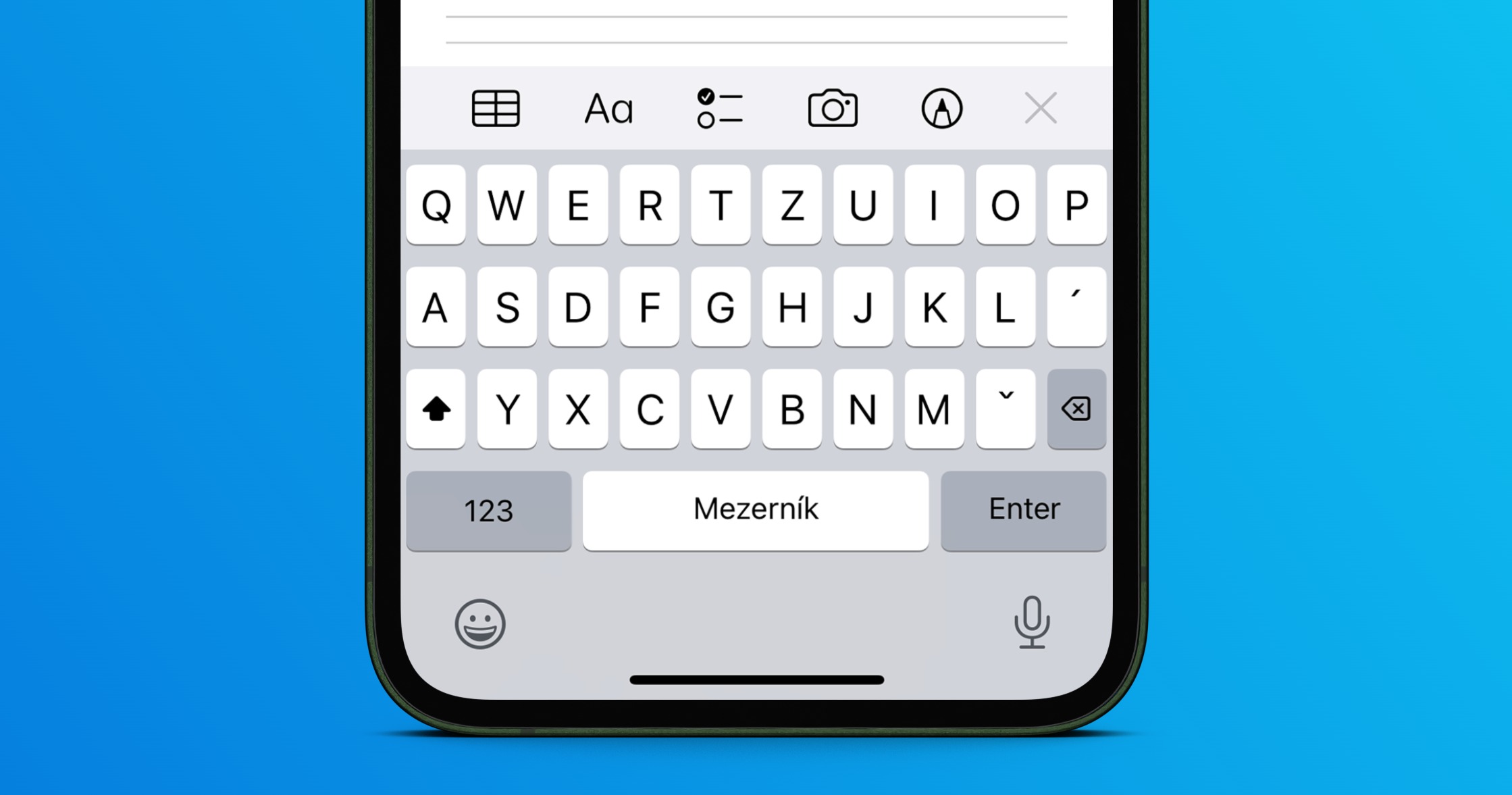
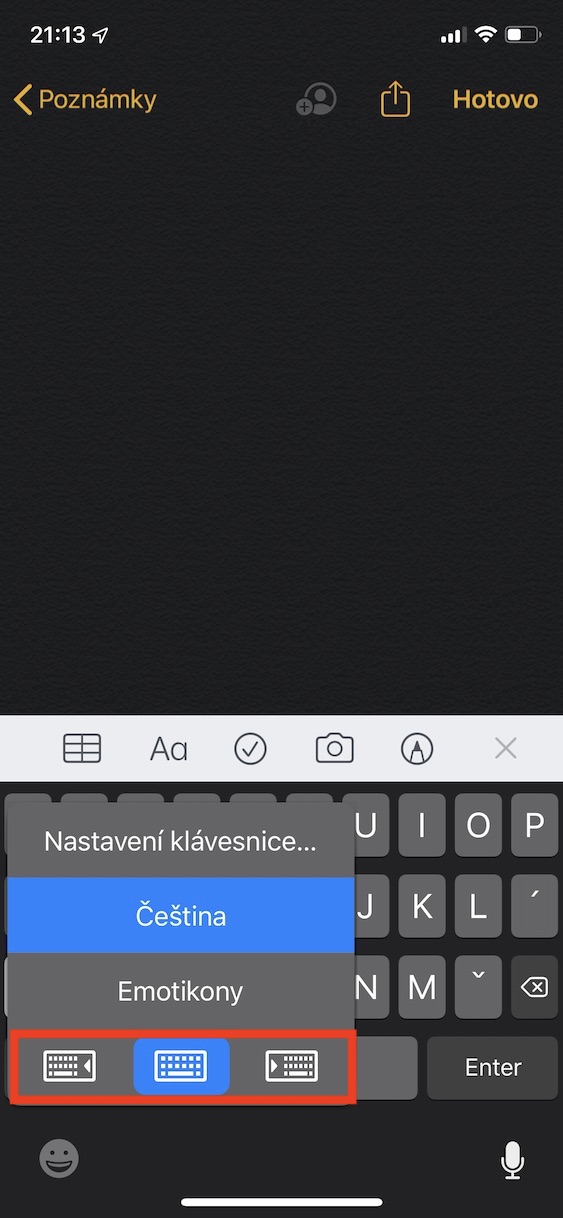
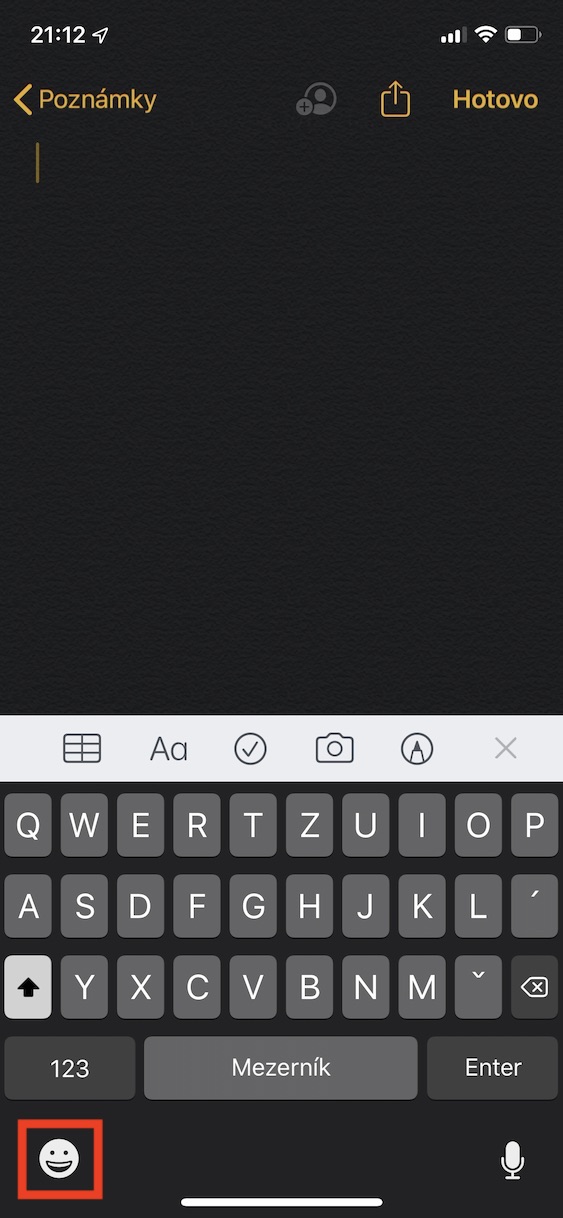
Untuk penggunaan sehari-hari yang serba mendadak, cara paling efektif mengaktifkan keyboard satu tangan iOS adalah langsung dari kolom teks tanpa masuk ke menu pengaturan. Begini langkah praktisnya: buka aplikasi apa pun yang memunculkan keyboard—bisa Pesan, Email, browser, atau aplikasi pihak ketiga—lalu ketuk kolom input teks sampai papan ketik muncul di layar. Tekan dan tahan tombol dengan simbol bola dunia atau wajah senyum di pojok kiri bawah; sebuah menu kecil akan muncul dengan tiga tampilan mini keyboard. Pilih ikon keyboard yang bergeser ke kiri jika ponsel Anda dipegang tangan kiri, atau bergeser ke kanan jika ibu jari yang aktif adalah tangan kanan. Seketika, seluruh keyboard mengecil dan bergeser ke sisi yang Anda pilih, menciptakan ruang kosong di sisi sebaliknya dengan sebuah panah yang bisa Anda ketuk kapan saja untuk kembali ke tata letak penuh layar.
- Buka aplikasi dan tampilkan keyboard.
- Tekan-tahan tombol bola dunia/wajah senyum di kiri bawah.
- Pilih layout keyboard kiri atau kanan sesuai tangan yang digunakan.
- Gunakan panah di sisi kosong untuk kembali ke keyboard normal.
Mengatur Keyboard Satu Tangan dari Settings agar Selalu Siap
Jika mengetik satu tangan iPhone sudah menjadi kebiasaan, mengaktifkannya berulang kali terasa boros waktu. Untungnya, iOS menyediakan pengaturan permanen di menu Settings. Jalurnya jelas: buka Pengaturan, masuk ke bagian Umum, kemudian pilih Papan Ketik, dan di sana Anda akan menemukan opsi Papan Ketik Satu Tangan. Di menu ini Anda dapat memilih "kiri" atau "kanan" sebagai default, atau mematikan fitur jika sewaktu-waktu ingin kembali ke keyboard lebar standar. Begitu diatur, setiap kali keyboard muncul, tata letak sudah otomatis menyusut dan bergeser ke sisi yang Anda tentukan, tanpa perlu menahan tombol bola dunia lagi. Dalam kumpulan fitur tersembunyi iPhone yang jarang disentuh pengguna, opsi ini termasuk yang paling berdampak langsung pada kenyamanan mengetik dan produktivitas iPhone sepanjang hari, terutama bagi pemilik perangkat berukuran besar yang sering kesulitan menjangkau huruf di tepi layar.
- Masuk ke Pengaturan > Umum.
- Ketuk menu Papan Ketik.
- Pilih Papan Ketik Satu Tangan.
- Setel default kiri atau kanan sesuai kebiasaan.
Menyesuaikan Tata Letak untuk Kenyamanan dan Produktivitas Harian
Begitu diaktifkan, seluruh keyboard akan menyusut sedikit dan bergeser ke tepi kiri atau kanan agar semua huruf mudah dijangkau ibu jari tanpa membuat iPhone terus-menerus bergeser di telapak tangan. Kuncinya adalah memilih sisi yang sesuai dengan tangan yang benar-benar Anda gunakan; jika Anda mengetik dengan ibu jari kanan, jangan memaksa layout kiri, karena itu hanya menambah ketegangan dan risiko ponsel terpuntir. Namun perlu disadari, ketika keyboard mengecil, ukuran tombol menjadi sedikit lebih kecil sehingga mode ini paling ideal untuk balasan singkat, konfirmasi cepat, atau respons instan saat berjalan atau bepergian, bukan untuk mengetik paragraf panjang. Mengintegrasikan trik kecil ini ke rutinitas akan membantu mengurangi posisi tangan yang canggung saat memegang ponsel dan pelan-pelan mengurangi rasa tidak nyaman yang selama ini Anda anggap wajar saat mengoperasikan fitur-fitur tersembunyi iPhone di tengah aktivitas padat.
Kelebihan
- Huruf lebih mudah dijangkau ibu jari.
- Mengurangi risiko ponsel tergelincir dari tangan.
- Cocok untuk balasan singkat saat berjalan atau bepergian.
Kekurangan
- Tombol lebih kecil, kurang ideal untuk teks panjang.
Tips Praktis Mengintegrasikan Keyboard Satu Tangan ke Rutinitas
Agar fitur keyboard satu tangan iOS betul-betul meningkatkan produktivitas iPhone Anda, perlakukan ia sebagai alat rutin, bukan sekadar trik sesekali. Aktifkan mode ini setiap kali Anda berada di situasi dinamis: berjalan menuju stasiun, berdiri di kendaraan umum sambil berpegangan, menggenggam tas belanja, atau menyeimbangkan minuman di tangan. Gunakan untuk membalas pesan singkat, respon notifikasi penting, atau mengisi kolom pencarian, dan segera kembalikan ke layout normal ketika Anda duduk dan siap mengetik teks panjang. “Inilah jenis fitur sistem yang bisa Anda abaikan selama bertahun-tahun karena tidak banyak beriklan di mana pun, tetapi begitu Anda mulai menggunakannya dalam skala lebih besar, trik kecil ini dapat menyelamatkan Anda dari rasa tidak nyaman yang cukup besar.” Dengan membiasakan diri memicu dan mematikan fitur ini sesuai konteks, Anda akan merasakan pergeseran nyata dari mengetik yang melelahkan menjadi aktivitas yang lebih ringan dan terkendali.
- Gunakan saat tangan lain memegang tas, tiang, atau minuman.
- Prioritaskan untuk balasan singkat dan input cepat.
- Kombinasikan dengan fitur tersembunyi iPhone lain yang mendukung produktivitas.
- Matikan sementara ketika harus mengetik dokumen atau pesan panjang.