
Mengapa Keamanan WhatsApp Web Menentukan Nasib Akun Anda
Keamanan WhatsApp Web adalah serangkaian langkah dan kebiasaan pengguna untuk memastikan proses login, penautan perangkat, serta penggunaan fitur web.whatsapp.com tidak membuka celah bagi orang lain untuk mengakses percakapan, media, dan kontak tanpa izin pemilik akun. Fokusnya bukan hanya pada cara memindai QR code WhatsApp, tetapi juga pada pemilihan browser, pengelolaan perangkat tertaut, pembaruan aplikasi, dan cara logout yang aman agar upaya pembajakan dapat dicegah sebelum terjadi. Pengguna yang menganggap sepele keamanan WhatsApp Web pada dasarnya sedang memberi kesempatan kepada penyerang untuk mengintip seluruh kehidupan digital mereka, mulai dari obrolan pribadi sampai percakapan kerja.
Inti persoalannya: login WhatsApp Web itu praktis, tetapi praktik buruk seperti tidak pernah mengecek perangkat asing WhatsApp atau meninggalkan sesi aktif di komputer umum menjadikan fitur ini pintu belakang ideal untuk pembajak. Proses login WhatsApp Web memakai browser resmi di komputer lalu memindai kode QR yang muncul menggunakan aplikasi WhatsApp di ponsel, sehingga siapa pun yang berhasil menautkan perangkat ke akun Anda akan mendapatkan sinkronisasi penuh chat, media, dan kontak. Karena itu, panduan ini menekankan kebiasaan aman, bukan sekadar langkah teknis.
| Aspek | Risiko Jika Diabaikan | Manfaat Jika Diperhatikan |
|---|---|---|
| Pengecekan perangkat tertaut | Perangkat asing tetap tersambung diam-diam | Bisa cepat memutus akses tidak sah |
| Pemilihan browser resmi | Login di situs palsu atau tidak didukung | Koneksi lebih aman dan stabil |
| Pembiasaan logout | Sesi tertinggal di komputer umum | Percakapan tidak mudah diintip orang lain |
Syarat Wajib Sebelum Login WhatsApp Web dengan QR Code
Banyak pengguna mengeluh QR code WhatsApp tidak mau terbaca padahal akar masalahnya adalah syarat login yang diabaikan. Sebelum menyalahkan jaringan atau browser, pastikan fondasi teknisnya beres. Anda harus memiliki akun WhatsApp aktif dan aplikasi resmi terpasang di ponsel, ponsel dapat membuka menu Perangkat Tertaut, kamera ponsel berfungsi untuk memindai kode QR, laptop atau komputer tersambung ke internet, browser yang digunakan masih mendapat dukungan resmi, situs yang dibuka adalah domain resmi web.whatsapp.com, aplikasi WhatsApp sudah diperbarui jika mengalami kendala, serta jam dan tanggal perangkat sudah sesuai. Tanpa checklist ini, percobaan login WhatsApp Web akan terus berputar di masalah yang sama.
Ada satu aspek yang kerap diremehkan: pembaruan aplikasi dan sistem. Aplikasi yang sudah tidak diperbarui akan kehilangan dukungan dan pembaruan keamanan, sehingga lebih rentan ancaman siber dan bahkan kesulitan mengirim atau menerima pesan. Jika pembaruan di toko aplikasi resmi bermasalah, pengguna Android masih dapat memasang file APK dari situs resmi WhatsApp asalkan tidak tergoda versi bajakan yang berisiko terhadap keamanan data dan akun. Mengabaikan versi aplikasi dan sistem operasi yang didukung sama saja dengan menyetel kunci rumah tetapi membiarkan jendela terbuka lebar.
| Syarat | Dampak Jika Tidak Terpenuhi | Solusi Singkat |
|---|---|---|
| Akun dan aplikasi resmi aktif | Login tidak bisa dilakukan | Pastikan nomor masih aktif dan aplikasi asli |
| Browser didukung resmi | Muncul peringatan tidak didukung | Perbarui atau ganti ke Chrome, Edge, Firefox, Safari, atau Opera |
| Aplikasi dan OS mutakhir | WhatsApp kadaluarsa dan tidak aman | Perbarui via pengaturan ponsel dan toko aplikasi |
Langkah Detail Login WhatsApp Web di Android dan iPhone
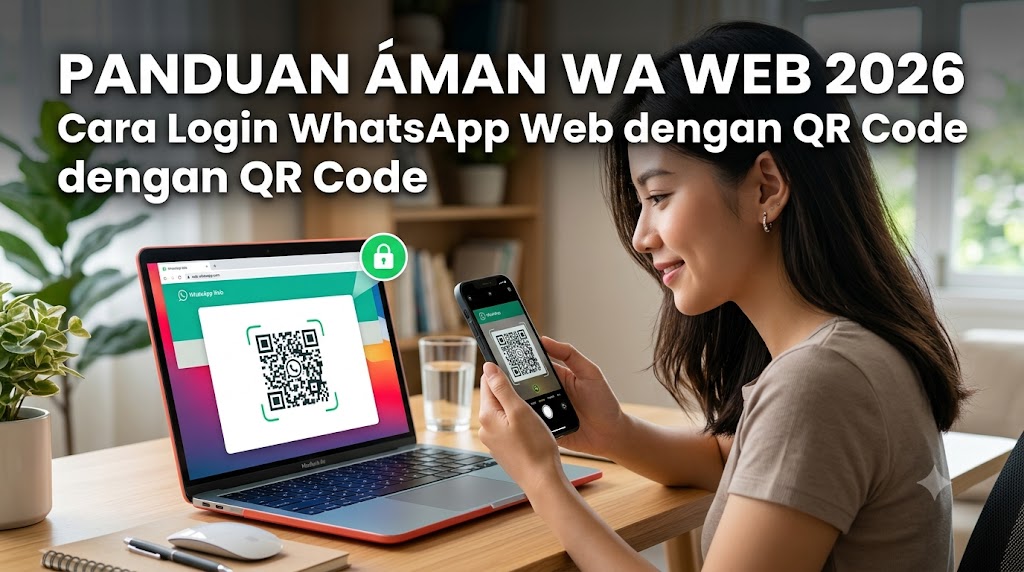
Kalau semua syarat sudah terpenuhi, saatnya mengamankan proses login WhatsApp Web dengan disiplin mengikuti alur QR code resmi. Login WhatsApp Web dilakukan dengan membuka browser resmi di komputer, lalu memindai kode QR yang muncul menggunakan aplikasi WhatsApp di ponsel. Langkah umumnya: nyalakan komputer dan sambungkan ke internet, buka browser yang didukung, ketik web.whatsapp.com di address bar, tunggu hingga kode QR muncul, lalu di ponsel buka WhatsApp, masuk ke menu Perangkat Tertaut, ketuk Tautkan Perangkat, lakukan verifikasi sidik jari, wajah, atau kunci layar jika diminta, dan arahkan kamera ke QR di layar komputer hingga proses sinkronisasi selesai serta daftar percakapan muncul di komputer.
Perbedaan antarmuka Android dan iPhone sering membuat pengguna kebingungan, tetapi langkah intinya tetap sama. Di Android, Anda membuka WhatsApp, mengetuk ikon tiga titik di pojok kanan atas, memilih Perangkat Tertaut, mengetuk Tautkan Perangkat, mengonfirmasi dengan sidik jari, wajah, pola, atau PIN layar jika diminta, lalu memindai kode QR di komputer dan menunggu hingga perangkat baru muncul di daftar Perangkat Tertaut. Di iPhone, alurnya: buka WhatsApp, ketuk Settings di pojok kanan bawah, pilih Perangkat Tertaut, ketuk Tautkan Perangkat, verifikasi memakai Face ID, Touch ID, atau kode kunci layar, kemudian pindai QR di layar komputer dan tunggu sinkronisasi selesai dengan perangkat baru tampil di daftar.
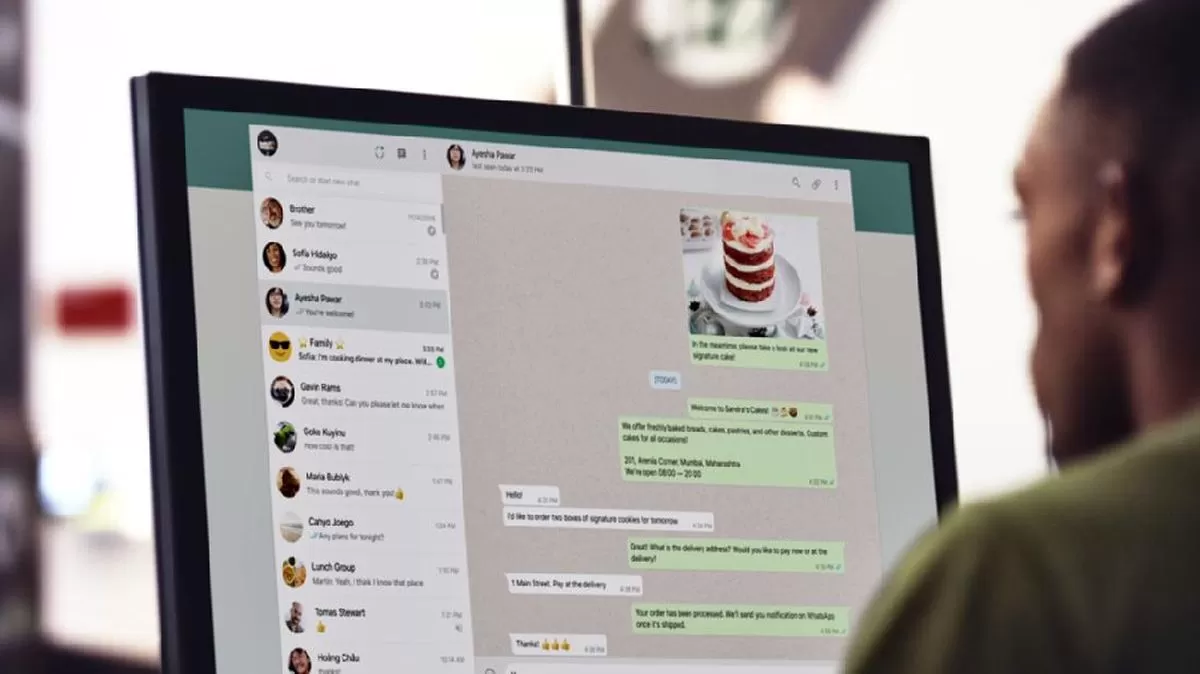
Begitu login berhasil, chat, media, dan kontak akan tersinkronisasi otomatis ke browser. Di titik ini banyak orang melakukan kesalahan klasik: mengaktifkan notifikasi di komputer bersama, padahal lebih aman mengaktifkannya hanya di perangkat pribadi, bukan komputer yang dipakai banyak orang. Menurut panduan resmi, "Aktifkan notifikasi hanya di perangkat pribadi, bukan komputer bersama" karena sesi web tetap mengikuti data browser dan dapat dimanfaatkan orang yang memakai komputer setelah Anda.
Mengelola Perangkat Asing, Logout Aman, dan Fitur Perlindungan Akun
Keamanan WhatsApp Web tidak berhenti di suksesnya login; pengelolaan perangkat tertaut adalah pertahanan utama untuk cegah akun dibajak. Cara melihat dan menghapus perangkat asing cukup jelas: buka WhatsApp di ponsel, masuk ke menu Perangkat Tertaut, periksa daftar browser, komputer, atau perangkat yang tampil, perhatikan waktu terakhir aktif dan jenis perangkatnya, ketuk perangkat yang tidak dikenali, lalu pilih Keluar (Log Out) untuk memutus perangkat tersebut. Ini harus menjadi kebiasaan rutin, terutama bagi pengguna yang sering login di komputer kantor atau ruang publik. Situs, ekstensi, atau aplikasi yang menjanjikan login instan tanpa verifikasi patut dicurigai sebagai upaya phishing, karena login normal WhatsApp Web selalu berupa penautan perangkat resmi, bukan menyerahkan kode kepada orang lain.
Logout yang benar juga sering diabaikan. Dari sisi komputer, Anda membuka WhatsApp Web di browser, mengetuk menu titik tiga atau ikon pengaturan, memilih Keluar (Log Out), memastikan halaman kembali menampilkan kode QR, lalu menghapus data browser jika memakai komputer umum dan menutup semua tab terbuka. Menutup tab saja tidak sama dengan logout karena sesi bisa tetap tersimpan lewat cookie atau penyimpanan browser. Dari ponsel, Anda dapat logout jarak jauh dengan masuk ke Perangkat Tertaut, memilih perangkat yang ingin dikeluarkan, memeriksa waktu aktif terakhir, lalu mengetuk Keluar (Log Out), sehingga sesi di komputer mana pun bisa diputus tanpa menyentuh perangkat tersebut. Ditambah pengaktifan PIN verifikasi dua langkah yang melindungi akun dari pendaftaran ulang oleh pihak lain dan tidak boleh dibagikan kepada siapa pun, akun Anda jauh lebih sulit dibajak.
| Langkah Keamanan | Tujuan | Kebiasaan Disarankan |
|---|---|---|
| Periksa perangkat tertaut rutin | Deteksi perangkat asing WhatsApp | Cek daftar setiap selesai memakai komputer umum |
| Logout dari komputer dan ponsel | Memutus sesi yang tidak diperlukan | Selalu keluar sebelum meninggalkan perangkat |
| Aktifkan verifikasi dua langkah | Cegah pendaftaran ulang akun oleh orang lain | Simpan PIN dan OTP, jangan pernah dibagikan |
Troubleshooting Login dan Penutup: Jadikan Keamanan sebagai Kebiasaan
Ketika login WhatsApp Web bermasalah, kebanyakan solusi bukan trik teknis rumit, melainkan kembali ke disiplin dasar. Browser lama atau tidak resmi tidak direkomendasikan karena berisiko menampilkan peringatan tidak didukung; ganti ke browser yang masih mendapat dukungan resmi dan perbarui ke versi terbaru. Jika tampilan menu berbeda di sebagian ponsel, itu wajar karena WhatsApp merilis pembaruan antarmuka secara bertahap, sehingga Anda perlu menyesuaikan letak Perangkat Tertaut di versi yang digunakan. Aplikasi WhatsApp yang sering bermasalah saat login, termasuk peringatan kedaluwarsa, umumnya pulih setelah diperbarui ke versi terbaru lewat toko aplikasi resmi atau pemasangan ulang dari sumber tepercaya.