

Mengenal WhatsApp Web dan Syarat Dasar Sebelum Login
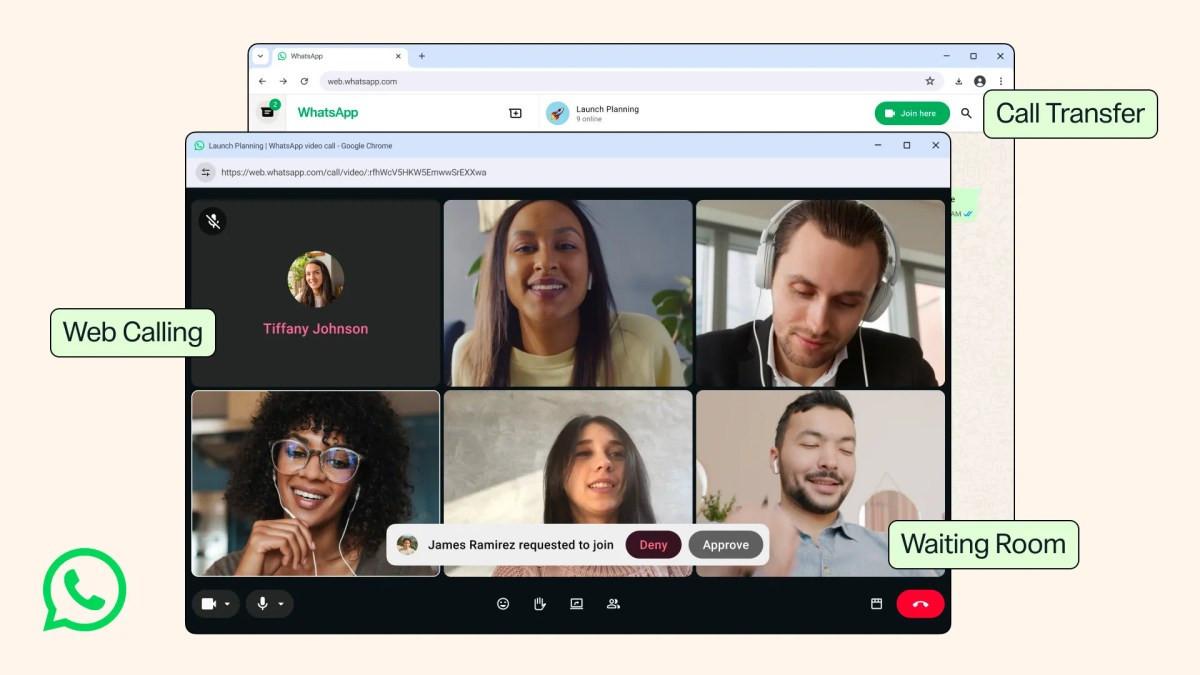
WhatsApp Web adalah versi WhatsApp yang berjalan di browser komputer dan menautkan akun yang sama dengan aplikasi di ponsel, sehingga chat, media, dan kontak dapat tersinkronisasi otomatis ketika perangkat berhasil dihubungkan melalui kode QR atau opsi penautan lain. Fitur ini berguna untuk membalas pesan dengan keyboard, mengirim dokumen besar, dan mengelola percakapan kerja tanpa harus memegang ponsel terus-menerus. Kalau kamu banyak bekerja di depan laptop, WhatsApp Web akan sangat membantu, tetapi ada beberapa syarat yang wajib beres sebelum mulai login.
Supaya WhatsApp Web login berjalan mulus, pastikan semua prasyarat terpenuhi: kamu punya akun WhatsApp aktif dan aplikasi resmi terpasang di ponsel, ponsel bisa membuka menu Perangkat Tertaut, kamera berfungsi untuk memindai QR code WhatsApp Web, komputer terhubung ke internet, dan browser yang dipakai masih mendapat dukungan resmi. Selain itu, alamat yang kamu buka harus domain asli web.whatsapp.com, aplikasi WhatsApp sebaiknya sudah diperbarui, serta jam dan tanggal di perangkat tidak kacau. Hal kecil seperti jam yang melenceng bisa membuat sesi koneksi bermasalah dan berujung pada pesan WhatsApp gagal terkirim di Web.
Langkah Login WhatsApp Web dengan QR Code di Android dan iPhone
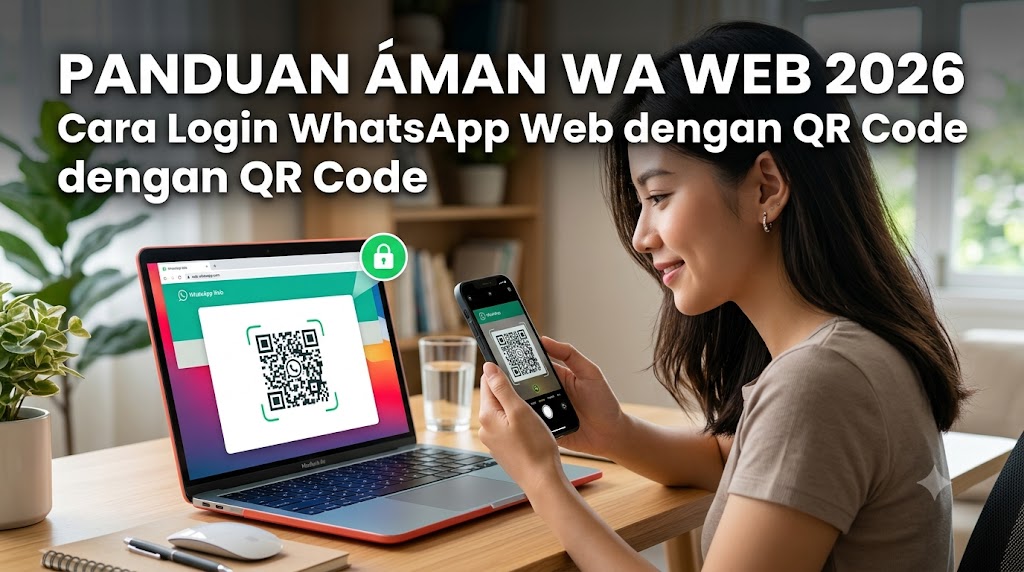
Begitu syarat dasar aman, kita masuk ke bagian inti: cara login WhatsApp Web menggunakan QR code di Android dan iPhone. Prosesnya tidak memakai username dan kata sandi baru, jadi kamu tetap memakai nomor WhatsApp yang sudah ada. Kuncinya, satu tangan di laptop untuk membuka situs resmi, satu tangan di ponsel untuk memindai. Di sini banyak orang melakukan kesalahan klasik: salah situs atau terburu-buru memindai QR yang belum muncul sempurna, sehingga proses penautan gagal.
- Nyalakan laptop atau komputer dan pastikan terhubung ke internet yang stabil.
- Buka browser yang didukung, lalu ketik langsung alamat resmi web.whatsapp.com di address bar.
- Tunggu hingga QR code WhatsApp Web muncul di layar komputer.
- Di Android: buka WhatsApp, ketuk ikon tiga titik, pilih Perangkat Tertaut, lalu ketuk Tautkan Perangkat.
- Di iPhone: buka WhatsApp, masuk ke Settings, pilih Perangkat Tertaut, lalu ketuk Tautkan Perangkat.
- Lakukan verifikasi sidik jari, wajah, pola, atau PIN jika diminta oleh aplikasi.
- Arahkan kamera ponsel ke QR code di layar komputer dan pastikan seluruh kode tercakup.
- Tunggu proses sinkronisasi; cek apakah daftar percakapan sudah muncul di komputer.
- Aktifkan notifikasi hanya di komputer pribadi dan hindari mengaktifkannya di perangkat bersama.
Kalau antarmuka di ponselmu sedikit berbeda, tidak perlu panik; pembaruan tampilan memang dirilis bertahap. Selama kamu menemukan menu Perangkat Tertaut dan bisa memindai QR code WhatsApp Web, hasil akhirnya sama: chat di ponsel akan muncul di layar komputer. Ingat, metode utama login tetap pemindaian QR, sedangkan opsi Tautkan dengan Nomor Telepon hanyalah alternatif resmi yang tidak selalu tersedia di semua akun. Situs atau aplikasi yang menawarkan WhatsApp Web login tanpa QR dan tanpa penautan resmi patut dicurigai.
Mengatasi WhatsApp Web Tidak Bisa Dibuka dan Pesan Gagal Terkirim
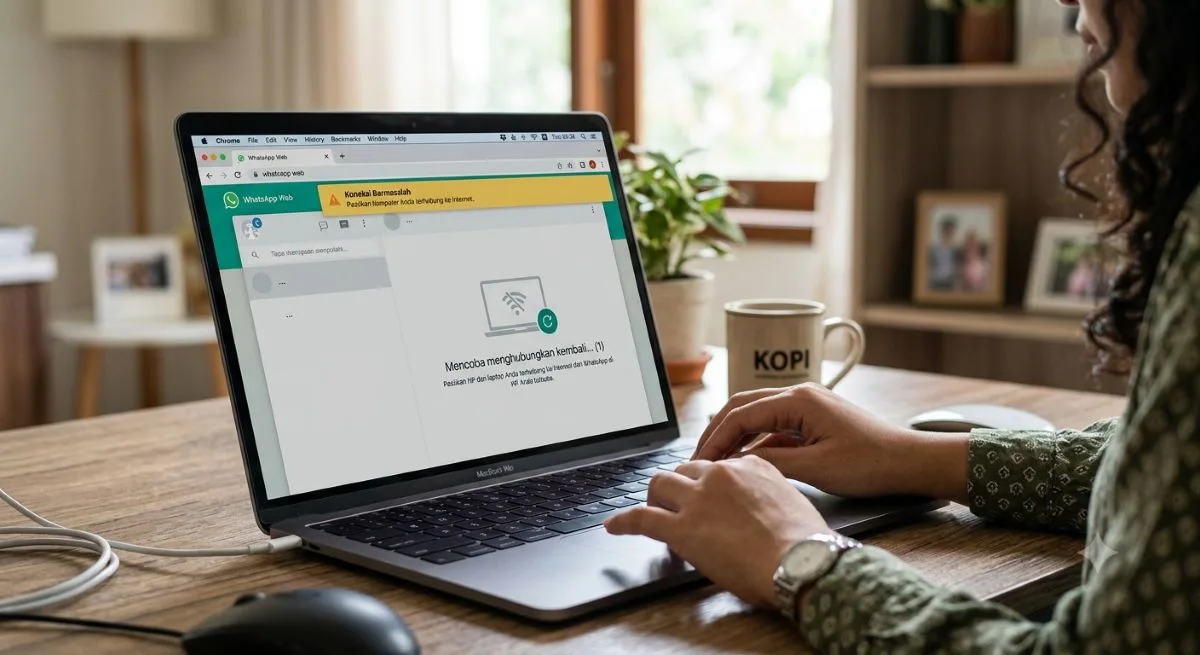
Masalah paling menyebalkan adalah saat WhatsApp Web tidak bisa dibuka: halaman terus memuat, QR code tidak muncul, akun tidak tersambung, atau pesan berhenti di status pengiriman dan tidak pernah terkirim. Sebelum menyalahkan WhatsApp, penting untuk tahu sumber gangguan. Kalau aplikasi di ponsel juga seret, besar kemungkinan masalah ada di koneksi internet atau layanan WhatsApp secara umum. Sebaliknya, kalau HP lancar tapi Web bermasalah, fokuslah ke jaringan komputer dan browser.
Langkah pertama, kirim pesan lewat aplikasi WhatsApp di HP dan lihat apakah terkirim normal. Jika pesan dari HP juga macet, cek data seluler atau Wi-Fi, coba hidup-matikan koneksi, dan restart ponsel. Kalau WhatsApp di HP baik-baik saja, pastikan komputer terhubung ke internet stabil dan coba sambungkan ke hotspot ponsel untuk menguji apakah jaringan Wi-Fi sebelumnya yang membatasi akses ke layanan WhatsApp. Di browser, lakukan refresh halaman, bahkan pakai kombinasi “Ctrl + Shift + R” di Windows untuk pemuatan ulang yang lebih bersih. Menurut salah satu panduan teknis, beralih ke jendela Incognito atau Private Window bisa membantu mengecek apakah cache, cookie, atau ekstensi tertentu menjadi biang kerok. Kalau di satu browser gagal tetapi di browser lain berjalan normal, hampir pasti masalah ada di pengaturan atau data browser pertama.
Solusi Masalah Browser dan Sinkronisasi agar WhatsApp Web Kembali Normal
Ketika WhatsApp Web tetap sulit dibuka atau pesan WhatsApp gagal terkirim padahal jaringan sudah oke, besar kemungkinan penyebabnya ada di cache, cookie, atau ekstensi browser. Cache dan cookie menyimpan data situs untuk mempercepat pemuatan, tetapi kalau datanya rusak, WhatsApp Web bisa menampilkan layar kosong, terus memuat, atau tidak kunjung tersinkronisasi dengan akun. Di sisi lain, sesi perangkat tertaut yang sudah “nyangkut” juga dapat mengganggu.
Solusinya, bersihkan cache dan cookie yang terkait situs WhatsApp, lalu coba buka lagi halaman web.whatsapp.com. Periksa juga ekstensi yang aktif; ad blocker, VPN, atau ekstensi jaringan tertentu sering mengubah cara browser terhubung ke layanan web dan bisa memblokir sebagian fungsi WhatsApp Web. Nonaktifkan sementara ekstensi yang mencurigakan dan tes ulang. Jika masih gagal, kamu bisa memutus sesi perangkat tertaut lewat menu di ponsel, lalu menautkan ulang dengan memindai QR code baru agar koneksi segar dari awal. Ketika semua langkah ini beres, ekspektasinya jelas: proses sinkronisasi selesai dan daftar percakapan kembali muncul normal di komputer.
Keamanan WhatsApp Web: Logout, Deteksi Perangkat Asing, dan Anti Pembajakan
Keamanan WhatsApp Web tidak kalah penting dari kelancaran login. Karena sesi tersimpan di browser, menutup tab saja tidak cukup; kamu perlu logout agar cookie dan data sesi tidak dibiarkan aktif di komputer umum. Dari sisi ponsel, kamu punya kendali penuh untuk melihat dan memutus perangkat tertaut, sehingga akses asing bisa diblokir sebelum berkembang menjadi pembajakan akun. Cara termudah menjaga keamanan WhatsApp Web adalah menjadikan menu Perangkat Tertaut sebagai “panel kontrol” yang rajin kamu cek.
Di ponsel, buka Perangkat Tertaut, lalu periksa daftar komputer dan browser yang terhubung beserta waktu terakhir aktif. Kalau ada perangkat yang tidak kamu kenali, ketuk dan pilih Keluar untuk memutus aksesnya. Di komputer, selalu logout lewat menu titik tiga atau pengaturan hingga halaman kembali menampilkan QR code, kemudian hapus data browser jika itu komputer bersama. Untuk mencegah pembajakan, hindari situs WhatsApp Web palsu dan jangan pernah membagikan kode penautan, OTP, atau PIN verifikasi dua langkah kepada siapa pun. Petugas resmi tidak pernah meminta kode tersebut lewat chat atau telepon. Dengan kebiasaan ini, keamanan WhatsApp Web akan jauh lebih kuat dan kamu bisa menikmati kemudahan kerja di layar besar tanpa rasa waswas.