
Mengenal WhatsApp Web dan Risiko Privasinya
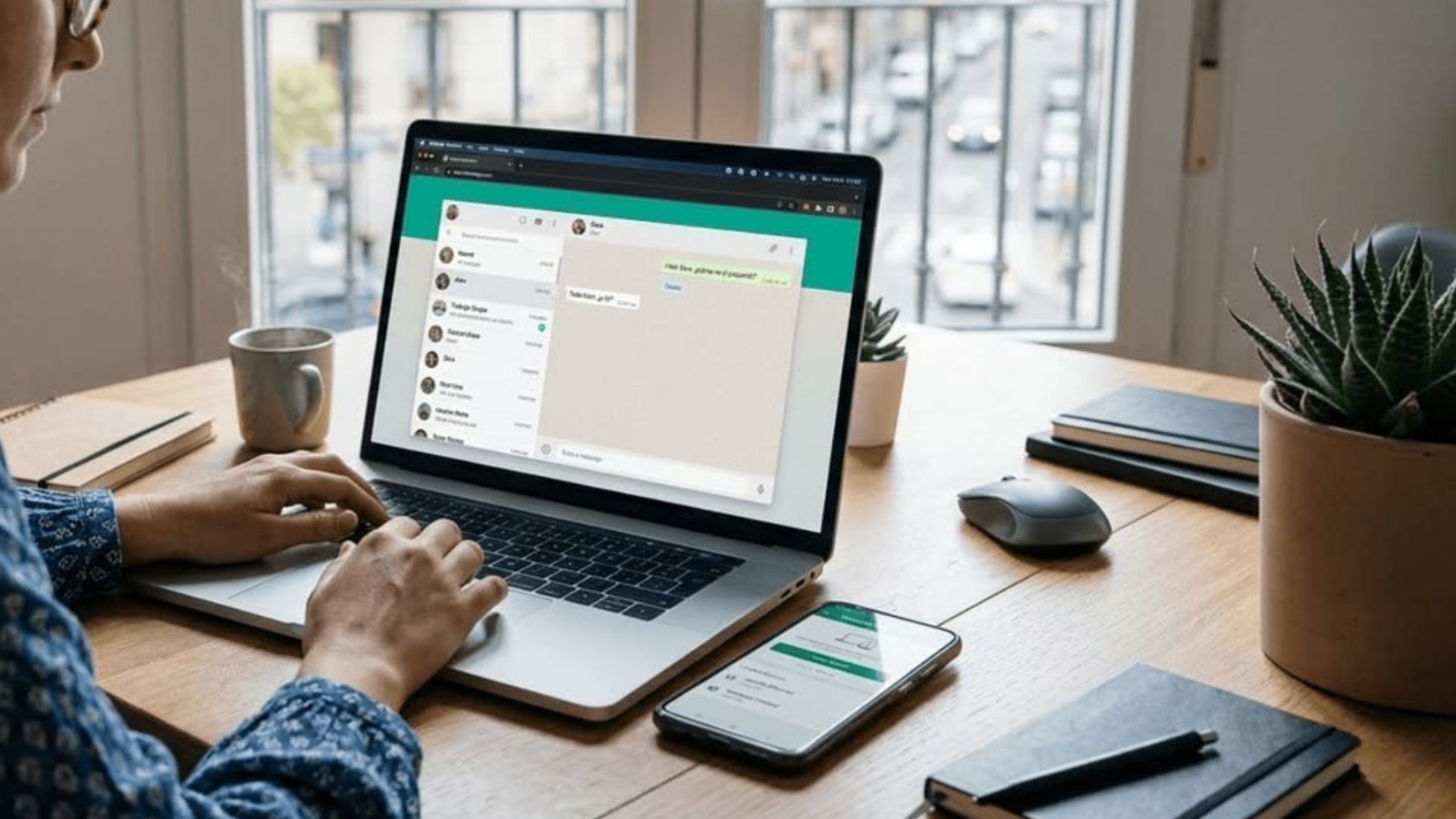
WhatsApp Web login aman adalah cara menggunakan akun WhatsApp di browser komputer melalui pemindaian QR code, dengan pengaturan perangkat tertaut dan langkah keamanan tambahan agar sesi tetap terlindungi, chat tidak mudah diintip, serta akses tidak sah dapat dideteksi dan dihentikan dengan cepat. Bagi yang banyak bekerja di depan laptop atau PC, WhatsApp Web memudahkan balas pesan dengan keyboard, kirim dokumen besar, dan urus percakapan kerja tanpa harus memegang ponsel terus-menerus. Namun layar komputer yang lebar membuat privasi WhatsApp Web lebih rentan, karena orang di sekitar dapat melihat isi chat sekilas. Di sinilah pentingnya menggabungkan kebiasaan login yang aman, manajemen perangkat tertaut, dan alat tambahan seperti ekstensi Privacy Extension agar chat WhatsApp aman dari mata-mata. Sebelum masuk ke langkah-langkah, pastikan dulu ponsel dan komputer memenuhi syarat dasar keamanan.
| Syarat Login WhatsApp Web Aman | Penjelasan |
|---|---|
| Akun aktif & aplikasi resmi | Harus memakai akun WhatsApp yang masih aktif dan aplikasi resmi di ponsel, bukan aplikasi mod. |
| Menu Perangkat Tertaut tersedia | Ponsel perlu mendukung menu Perangkat Tertaut untuk menautkan sesi web. |
| Kamera ponsel berfungsi | Pemindaian QR code WhatsApp Web wajib memakai kamera yang bisa fokus dengan baik. |
| Komputer & internet stabil | Laptop/PC harus tersambung ke internet agar proses sinkronisasi lancar. |
| Browser didukung resmi | Gunakan browser seperti Chrome, Edge, Firefox, Safari, atau Opera yang masih didukung. |
| Alamat web.whatsapp.com | Selalu ketik langsung domain resmi web.whatsapp.com untuk menghindari situs palsu. |
| Aplikasi dan waktu akurat | Perbarui WhatsApp bila ada kendala dan pastikan jam/tanggal perangkat sesuai. |
Langkah Berurutan: Login, Logout, dan Cek Perangkat Asing
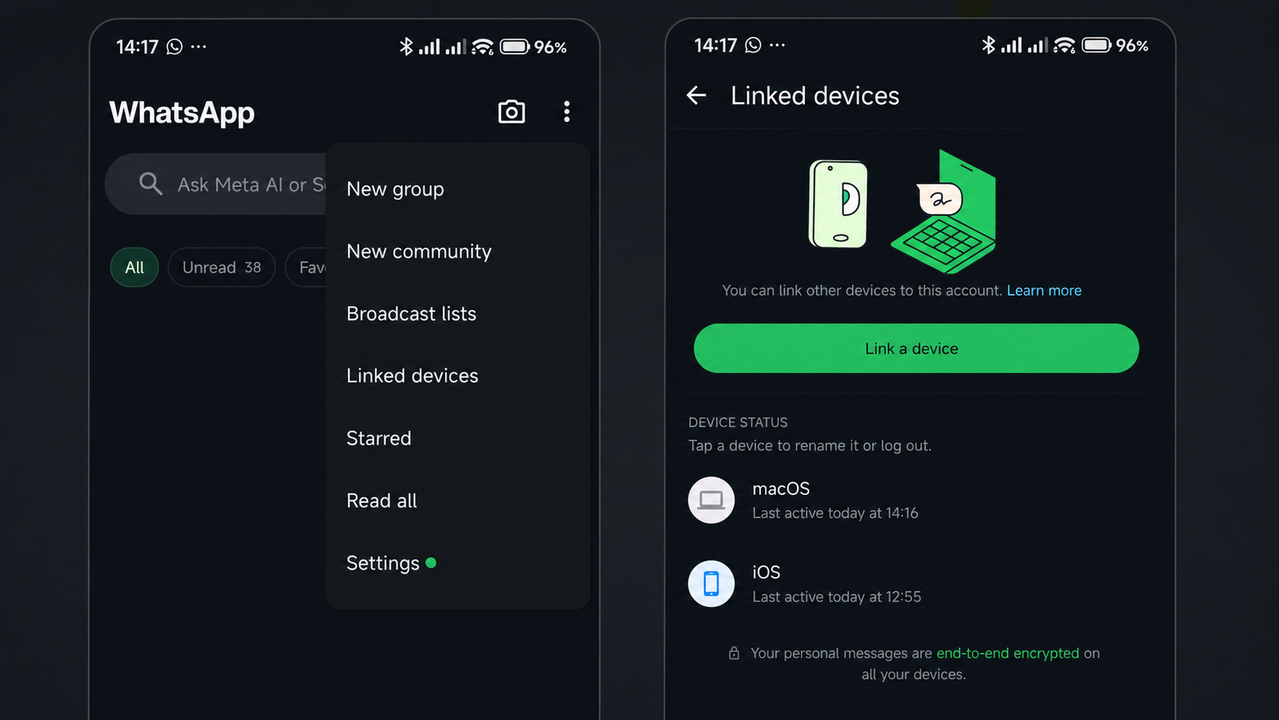
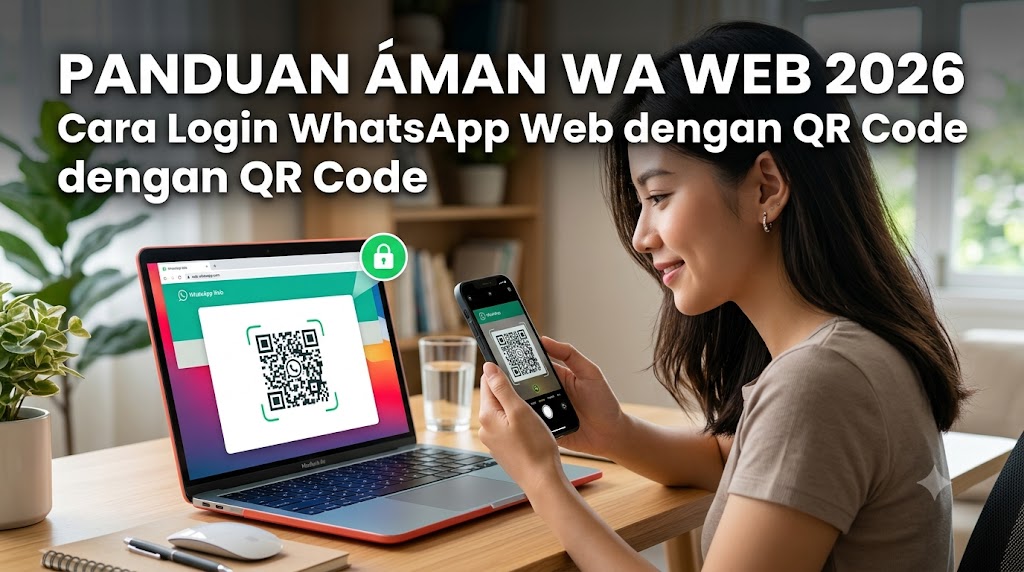
Sesi WhatsApp Web yang aman selalu dimulai dari alamat resmi, pemindaian QR code yang benar, lalu dipantau lewat menu Perangkat Tertaut. Kesalahan paling sering adalah login di komputer bersama, menyalakan notifikasi, lalu lupa logout—ini membuka peluang orang lain membaca chat atau bahkan membajak akun. Untuk itu, jadikan pengecekan perangkat tertaut sebagai kebiasaan rutin, terutama setelah memakai komputer kantor atau warnet. Di Android maupun iPhone, semua kontrol utama keamanan WhatsApp Web ada di satu menu yang sama: Perangkat Tertaut. Dari sana, kamu bisa melihat daftar browser dan komputer yang tersambung, lengkap dengan waktu terakhir aktif, lalu langsung memutus sesi yang mencurigakan tanpa harus menyentuh komputer tersebut. Berikut urutan praktis yang bisa kamu ikuti setiap kali memakai WhatsApp Web, mulai dari login hingga memastikan tidak ada perangkat asing yang tertinggal.
- Nyalakan laptop atau komputer, sambungkan ke internet, dan buka browser yang didukung seperti Chrome, Edge, Firefox, Safari, atau Opera.
- Ketik langsung alamat resmi web.whatsapp.com di address bar, lalu tunggu hingga QR code WhatsApp Web muncul jelas di layar.
- Buka aplikasi WhatsApp resmi di ponsel Android atau iPhone, masuk ke menu Perangkat Tertaut (Linked Devices), dan ketuk Tautkan Perangkat (Link a Device).
- Lakukan verifikasi sidik jari, wajah, pola, PIN, atau kode kunci layar jika diminta, lalu arahkan kamera ponsel ke QR code di layar komputer hingga pemindaian selesai.
- Tunggu proses sinkronisasi; pastikan daftar percakapan sudah muncul di komputer dan gunakan fitur Chat WhatsApp aman hanya di perangkat pribadi dengan mematikan notifikasi di komputer bersama.
- Saat selesai, logout dari komputer dengan membuka menu titik tiga di WhatsApp Web, memilih Keluar, memastikan halaman kembali menampilkan QR code, lalu menutup tab dan menghapus data browser bila itu komputer umum.
- Secara rutin, buka kembali menu Perangkat Tertaut di ponsel, periksa daftar perangkat, perhatikan waktu terakhir aktif, dan ketuk Keluar pada sesi yang tidak kamu kenali untuk memutus akses tidak sah.
Di Android, kamu akan menemukan Perangkat Tertaut lewat ikon tiga titik di kanan atas, lalu memilih Tautkan Perangkat dan memindai kode QR yang muncul di komputer. Di iPhone, jalurnya lewat tab Settings di pojok kanan bawah, lalu Perangkat Tertaut, Tautkan Perangkat, verifikasi dengan Face ID atau Touch ID, dan memindai QR code di layar. "Login WhatsApp Web dilakukan dengan membuka browser resmi di komputer, lalu memindai kode QR yang muncul menggunakan aplikasi WhatsApp di ponsel". Hindari trik login yang menawarkan akses tanpa QR code atau tanpa verifikasi, karena situs, ekstensi, atau aplikasi yang menjanjikan login instan tanpa verifikasi patut dicurigai sebagai upaya phishing. Dengan langkah berurutan ini, hasil yang kamu dapat adalah sesi web yang aman dan mudah diputus kapan pun diperlukan.
Blur Chat Pakai Ekstensi Privacy Extension di Chrome, Firefox, Edge
Begitu WhatsApp Web tersambung, tantangan berikutnya adalah menjaga privasi dari mata orang di sekitar. Layar laptop yang lebar memudahkan orang lain melihat isi percakapan, bahkan tanpa sengaja. Untuk mengatasi ini, kamu bisa memakai ekstensi Privacy Extension for WhatsApp Web, yang membuat tampilan WhatsApp Web buram sehingga chat lebih sulit diintip. Ekstensi Privacy Extension tersedia di Mozilla Firefox, Google Chrome, dan Microsoft Edge, dan bekerja sepenuhnya di perangkat kamu tanpa mengumpulkan data pribadi atau isi chat. Keunggulannya, kamu bisa memilih konten mana yang diblur: semua pesan, pratinjau pesan, media, sampai foto profil dan nama kontak. Ini penting kalau kamu sering membahas hal sensitif di ruang kerja bersama atau di tempat umum. Kalau ada yang berdiri di belakangmu, yang mereka lihat hanya teks yang buram, bukan isi percakapan.
- Di Mozilla Firefox: buka addons.mozilla.org, cari Privacy Extension for WhatsApp Web, klik Add to Firefox lalu Add, tunggu pemasangan selesai, login ke WhatsApp Web, klik ikon puzzle, atur konten yang hendak diblur, dan chat akan otomatis buram.
- Di Google Chrome: buka Chrome Web Store, cari Privacy Extension for WhatsApp Web, klik Tambahkan ke Chrome lalu Add Extension, login ke WhatsApp Web, klik ikon puzzle, atur konten yang diblur, dan gunakan tombol Alt + X untuk mengaktifkan atau menonaktifkan efek blur dengan cepat.
- Di Microsoft Edge: buka situs add-on Edge, cari Privacy Extension for WhatsApp Web, klik Get lalu Add Extension, login ke WhatsApp Web, klik ikon puzzle, atur konten yang diblur, dan chat akan otomatis buram sesuai pengaturan.
Ekstensi ini punya fitur tambahan yang cukup praktis: untuk membaca pesan yang diblur, kamu hanya perlu mengarahkan kursor ke pesan tersebut, dan teks akan terbaca jelas; kamu juga bisa menyesuaikan tingkat blur dari efek ringan sampai maksimal. Dengan kombinasi ini, privasi WhatsApp Web menjadi jauh lebih terjaga tanpa mengganggu kenyamanan membaca. Satu gotcha yang perlu kamu ingat: efek blur tidak menggantikan kewajiban logout. Kalau kamu meninggalkan komputer menyala dan WhatsApp Web masih login, orang lain tetap bisa mengakses akun meski tampilan pesan buram, karena mereka bisa menonaktifkan ekstensi atau membuka browser lain. Jadi tetap disiplin logout, dan anggap Privacy Extension sebagai lapisan tambahan, bukan pengganti kebiasaan aman.
Mencegah Pembajakan dan Intipan: Kebiasaan Aman yang Wajib Dijaga
Selain urusan QR code WhatsApp Web dan blur chat, keamanan akun bergantung pada kebiasaan kamu sehari-hari. Bagian keamanan resmi menjelaskan cara menghindari situs WhatsApp Web palsu dan modus pembajakan akun, termasuk permintaan kode yang mencurigakan. Petugas layanan tidak pernah meminta OTP atau PIN verifikasi dua langkah lewat chat maupun telepon; login normal WhatsApp Web selalu berupa penautan perangkat resmi, bukan menyerahkan kode kepada orang lain. Kesalahan umum lain adalah mengaktifkan notifikasi desktop di komputer bersama, sehingga preview pesan yang muncul di pojok layar dapat dibaca orang lain. Kalau kamu sering memakai Chromebook atau komputer yang dipakai bergantian, biasakan logout dan hapus data browser setelah selesai, lalu cek lagi di menu Perangkat Tertaut untuk memastikan tidak ada sesi yang tertinggal. Dengan demikian, akses tidak sah bisa dicegah sebelum berkembang menjadi pembajakan.
Kebiasaan Baik
- Selalu mengetik web.whatsapp.com secara manual dan menghindari tautan acak.
- Memakai verifikasi sidik jari, wajah, atau kunci layar sebelum menautkan perangkat.
- Rutin memantau