
Mengenal Photo Assist dan Generative Edit di Galaxy S26
Photo Assist dan Generative Edit di Samsung Galaxy S26 adalah fitur editing foto AI bawaan yang memungkinkan pengguna menghapus objek mengganggu, memindahkan atau mengubah ukuran objek, memperluas komposisi foto, serta melakukan penyuntingan gambar berbasis perintah teks langsung dari aplikasi Gallery tanpa aplikasi pihak ketiga, sehingga cocok untuk editing cepat sehari-hari maupun kebutuhan konten yang lebih serius.
Fitur Photo Assist Samsung adalah rangkaian alat editing foto berbasis Galaxy AI yang terintegrasi di Gallery, dan dirancang agar siapa pun bisa merapikan foto hanya dengan prompt sederhana. Di dalamnya, Generative Edit S26 menjadi tulang punggung editing foto AI: ia dapat menghapus, memotong, memindahkan, dan mengubah ukuran objek, lalu mengisi area kosong dengan latar baru yang terlihat natural. Hasilnya, kamu bisa menghapus objek foto yang mengganggu, membersihkan background, atau mengatur ulang posisi subjek tanpa terlihat dipaksakan.
Kabar baiknya, semua ini berjalan langsung di perangkat. Fitur editing berbasis Galaxy AI ini dapat digunakan langsung dari galeri tanpa perlu buka aplikasi terpisah maupun keahlian editing khusus. Bagi content creator, pelaku UMKM, atau pengguna yang hanya ingin feed media sosial rapi, ini menghemat waktu tidak perlu memindahkan file ke laptop atau mengunduh aplikasi tambahan.
Syarat Awal dan Kapan Sebaiknya Menggunakannya
Sebelum masuk ke langkah praktik, ada beberapa hal penting yang perlu disiapkan agar fitur Photo Assist dan Generative Edit berjalan mulus. Pertama, pastikan perangkat Galaxy S26 kamu sudah menggunakan versi software terbaru supaya semua pembaruan Galaxy AI terpasang dan stabil. Kedua, gunakan foto dengan kualitas cukup tinggi; foto buram atau terlalu terkompresi membuat AI lebih sulit bekerja dan hasil sering tampak aneh.
Photo Assist paling terasa manfaatnya ketika kamu ingin hapus objek foto seperti orang asing yang lewat, kabel berantakan, atau sampah di latar belakang, lalu segera mengunggahnya ke media sosial tanpa proses panjang. Generative Edit S26 cocok saat kamu perlu menggeser posisi objek, memperlebar frame, atau "menyempurnakan" komposisi foto yang terpotong agar terlihat seperti dari kamera profesional.
Menurut salah satu penjelasan resmi, pekerjaan editing yang sebelumnya memerlukan aplikasi profesional dan waktu lebih lama kini dapat diselesaikan hanya dalam beberapa langkah, kapan saja dan di mana saja. Ini membuat fitur editing foto AI di Galaxy S26 sangat ideal untuk content creator yang sering berpindah tempat, penjual online yang perlu foto produk rapi, maupun pengguna yang ingin dokumentasi sehari-harinya terlihat lebih estetik tanpa belajar software rumit.
Langkah-Langkah Menggunakan Photo Assist dan Generative Edit
Bagian ini fokus ke cara praktik. Anggap saja kamu sedang menunjukkan layar ke teman: kita mulai dari membuka foto biasa, lalu pelan-pelan menghapus objek mengganggu dan memperbaiki komposisi. Satu hal yang perlu diingat: semakin jelas objek utama dan semakin sederhana latar belakang, semakin natural hasil editing foto AI yang kamu dapatkan.
- Buka aplikasi Gallery di Galaxy S26, lalu pilih foto yang ingin kamu benahi.
- Ketuk Edit, lalu pilih menu Generative Photo Editing atau Generative Edit untuk masuk ke fitur editing foto AI.
- Untuk hapus objek foto, pilih alat seperti AI Eraser atau ketuk ikon Galaxy AI/Photo Assist, lalu tandai objek atau ketik prompt sederhana seperti “Hapus orang di latar belakang” atau “Bersihkan sampah di pantai”.
- Jika ingin memindahkan atau mengubah ukuran objek, gunakan opsi Move, geser, putar, atau ubah skala objek hingga posisi terasa pas.
- Untuk memperluas komposisi foto, perkecil tampilan (zoom out) hingga melewati batas gambar; Galaxy AI akan mengisi area kosong dengan latar yang sesuai secara otomatis.
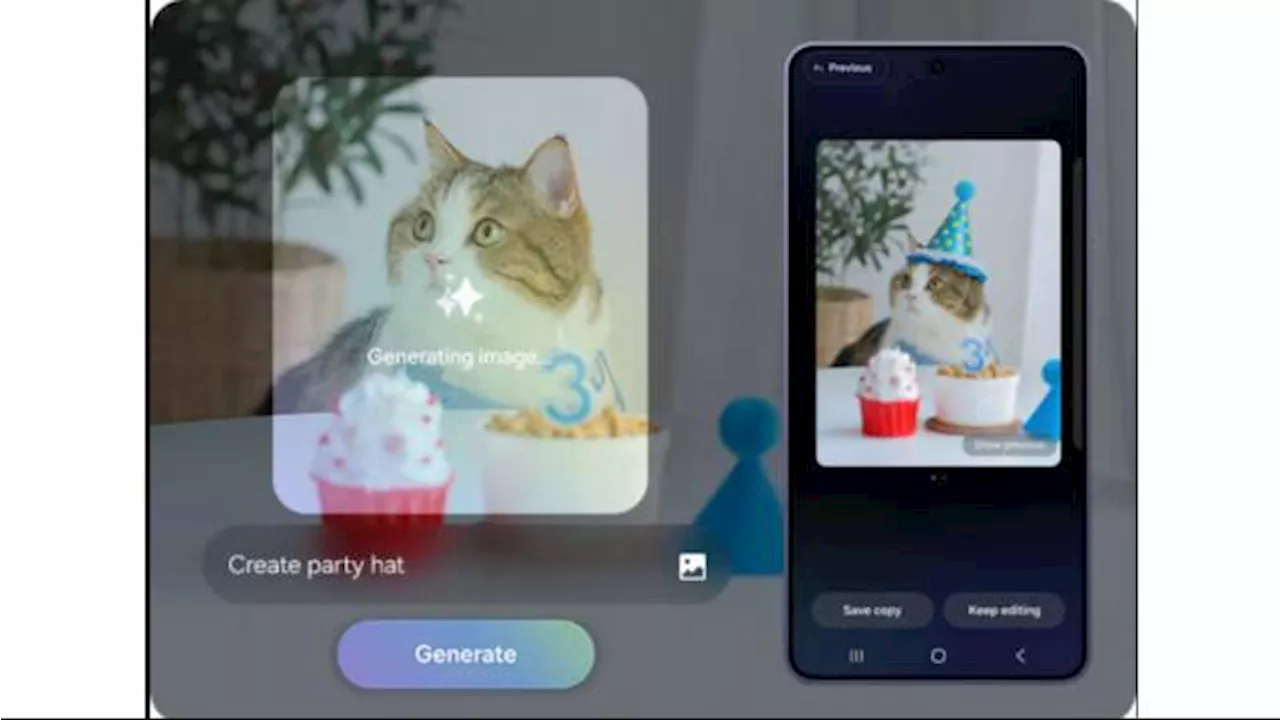
- Ketuk Generate dan tunggu beberapa detik sampai Galaxy AI memproses; jika muncul beberapa versi, pilih hasil yang paling pas dengan selera kamu.
- Tinjau hasil, lanjutkan editing manual bila perlu, atau simpan salinan foto yang telah diedit langsung ke Gallery agar versi asli tetap aman.
Kombinasi fitur Photo Assist Samsung dan Generative Edit S26 ini membuat proses hapus objek foto, merapikan latar, hingga mengatur ulang komposisi terasa seperti drag-and-drop yang dibantu AI. Kamu tidak perlu menghafal banyak tool; cukup pilih objek atau tulis perintah bahasa natural, termasuk bahasa Indonesia, lalu biarkan sistem mengeksekusi. Hasil editing menjadi terlihat lebih natural dan menyatu, terutama saat mengisi ulang area gambar yang terhapus, berkat generative AI yang semakin presisi.
Hasil yang Bisa Diharapkan dan Kendala Umum
Saat langkah-langkah di atas dilakukan dengan benar, generative edit akan membuat ulang gambar dengan hasil yang natural: latar belakang yang diisi AI menyatu dengan warna dan tekstur foto, sehingga susah dibedakan mana bagian asli dan mana yang dihasilkan sistem. Dengan berbagai keunggulan ini, Generative Edit membantu menghasilkan foto yang lebih bersih, rapi, dan menarik langsung dari smartphone, tanpa bantuan laptop. Riwayat edit juga dapat disimpan sehingga kamu bebas kembali dan memperbaiki hasil kapan saja.
Namun, ada beberapa kesalahan umum yang sering membuat orang mengira fitur tidak berfungsi dengan baik. Pertama, menggunakan foto beresolusi rendah atau sudah banyak dikompresi; ini membuat AI kesulitan mengenali detail sehingga hasil tampak kasar. Kedua, foto dengan banyak objek yang saling bertumpuk atau konten terlalu kompleks; dalam situasi ini, AI bisa salah menebak mana objek utama dan mana latar, sehingga area yang dihapus atau digeser tampak aneh.
Jika hasil Generative Edit terkadang kurang optimal, coba ganti sudut pengambilan foto, kurangi elemen yang tidak perlu di frame, atau ambil ulang dengan cahaya lebih baik. Untuk konten penting seperti foto produk, ambil beberapa versi alternatif; lalu gunakan editing foto AI di Galaxy S26 pada foto yang paling bersih komponennya. Dengan cara ini, peluang mendapatkan hasil yang natural akan jauh lebih tinggi.
Apakah Fitur Ini Layak Dipakai Sehari-hari?
Bagi kamu yang sering membuat konten atau sekadar ingin foto perjalanan terlihat rapi, fitur Photo Assist dan Generative Edit S26 jelas layak digunakan setiap hari. Photo Assist memungkinkan kamu menghapus objek mengganggu dengan perintah teks, menyesuaikan elemen foto, dan bahkan mengubah suasana gambar tanpa alur kerja rumit. Pekerjaan yang dulu butuh aplikasi pihak ketiga kini selesai di satu tempat: aplikasi Gallery bawaan.
Untuk content creator, fitur editing foto AI ini membuka ruang eksplorasi yang luas: mengatur ulang posisi objek, memperluas background, atau membuat komposisi yang tadinya mustahil, semuanya langsung di device. Bagi pelaku UMKM, Generative Edit bisa dipakai menghapus latar belakang yang berantakan atau menyusun ulang posisi produk sehingga tampil lebih profesional tanpa studio.
Yang perlu diawasi hanya dua hal: kualitas foto awal dan kompleksitas konten. Selama kamu memotret dengan cukup cahaya, tidak memenuhi frame dengan terlalu banyak elemen, dan sabar memilih hasil Generate yang paling natural, fitur Photo Assist Samsung dan Generative Edit S26 akan terasa seperti editor pribadi di saku yang selalu siap merapikan setiap momen.