

Apa Itu Generative Edit di Galaxy S26 Ultra?
Generative Edit Galaxy S26 adalah fitur edit foto AI Samsung di Galaxy S26 Ultra yang memakai kecerdasan buatan generatif untuk menghapus, memindahkan, mengubah ukuran, memperluas, dan menambahkan objek pada foto sehingga hasil akhir terlihat natural dan menyatu dengan latar belakang.
Di dalam fitur kamera Galaxy S26, Samsung menanamkan rangkaian alat bernama Photo Assist yang terintegrasi di aplikasi Gallery. Di sinilah Generative Edit berada, sehingga kamu bisa melakukan edit foto AI Samsung tanpa aplikasi tambahan. Generative Edit merupakan fitur penyuntingan gambar berbasis kecerdasan buatan yang tersedia pada Photo Assist di perangkat Galaxy tertentu. Ia mampu mengubah ukuran, menghapus, memotong, atau memindahkan objek pada gambar, lalu mengisi ulang piksel agar hasilnya terlihat natural.
Samsung membekali Galaxy S26 Ultra dengan Photo Assist, rangkaian fitur edit foto berbasis Galaxy AI yang dapat digunakan langsung melalui aplikasi Gallery. Dengan berbagai keunggulan ini, Generative Edit menjadi salah satu fitur Galaxy AI yang membantu pengguna menghasilkan foto yang lebih bersih, rapi, dan menarik langsung dari smartphone.
Syarat dan Kelebihan: Kapan Perlu Memakai Generative Edit?
Sebelum mulai mengedit, ada beberapa hal yang perlu kamu siapkan. Generative Edit merupakan fitur edit foto berbasis AI yang dapat mengubah ukuran, menghapus, memotong atau memindahkan objek pada gambar. Fitur ini tersedia pada Photo Assist di sejumlah perangkat Galaxy. Untuk menjalankan proses berbasis AI ini, Samsung menyebut Generative Edit membutuhkan akun Samsung dan koneksi internet untuk menjalankan proses berbasis AI. Tanpa dua hal tersebut, menu mungkin tetap muncul, tetapi hasil generatif tidak dapat dibuat.
Keunggulan utamanya adalah kecepatan dan kemudahan. Pekerjaan yang sebelumnya memerlukan aplikasi edit profesional dan waktu lebih lama kini dapat diselesaikan hanya dalam beberapa langkah, kapan saja dan di mana saja. Dengan memanfaatkan teknologi AI generatif, fitur ini dapat menghasilkan atau menyesuaikan elemen visual saat pengguna menghapus, memindahkan, mengubah ukuran, maupun menambahkan objek pada sebuah foto. Pengguna dapat mengedit foto secara praktis dan mendapatkan hasil yang terlihat natural.
Generative Edit menyesuaikan gambar setelah proses penyuntingan dilakukan. Saat objek dihapus atau dipindahkan, AI akan mengisi area kosong pada latar belakang agar hasilnya tetap menyatu dengan komposisi foto. Ini sangat berguna ketika ada orang asing di belakangmu, kabel yang mengganggu, atau saat kamu ingin memindahkan posisi objek agar komposisi foto lebih enak dilihat.
Langkah-Langkah Menggunakan Generative Edit Galaxy S26
Bagian ini akan memandu kamu langkah demi langkah menggunakan Generative Edit Galaxy S26 Ultra, mulai dari memilih foto, menghapus objek, hingga menyimpan hasil akhir. Fokusnya bukan hanya "bagaimana", tetapi juga "mengapa" setiap langkah penting agar hasil edit foto AI Samsung tetap alami.
- Buka aplikasi Gallery di Samsung Galaxy S26 Ultra, lalu pilih foto yang ingin diedit. Pilih foto dengan objek yang jelas agar AI mudah mengenali bentuk dan latar.
- Ketuk tombol Edit, lalu pilih menu Generative Photo Editing atau Generative Edit di dalam Photo Assist. Di sini, sistem mulai membaca isi foto dan menyiapkan area kerja AI.
- Tentukan aksi yang dibutuhkan: hapus objek foto AI dengan AI Eraser, pindahkan objek dengan Move, atau tambahkan elemen baru dengan Create; Generative Edit merupakan fitur edit foto berbasis AI yang dapat mengubah ukuran, menghapus, memotong atau memindahkan objek pada gambar. Pilih alat yang sesuai, lalu tandai objek yang dimaksud.
- Jika ingin memperluas komposisi foto, perkecil tampilan (zoom out) hingga melewati batas gambar; Galaxy AI akan secara otomatis mengisi area kosong dengan latar belakang yang sesuai. Langkah ini membantu saat kamu ingin memberi ruang lebih di kiri-kanan atau atas-bawah foto.
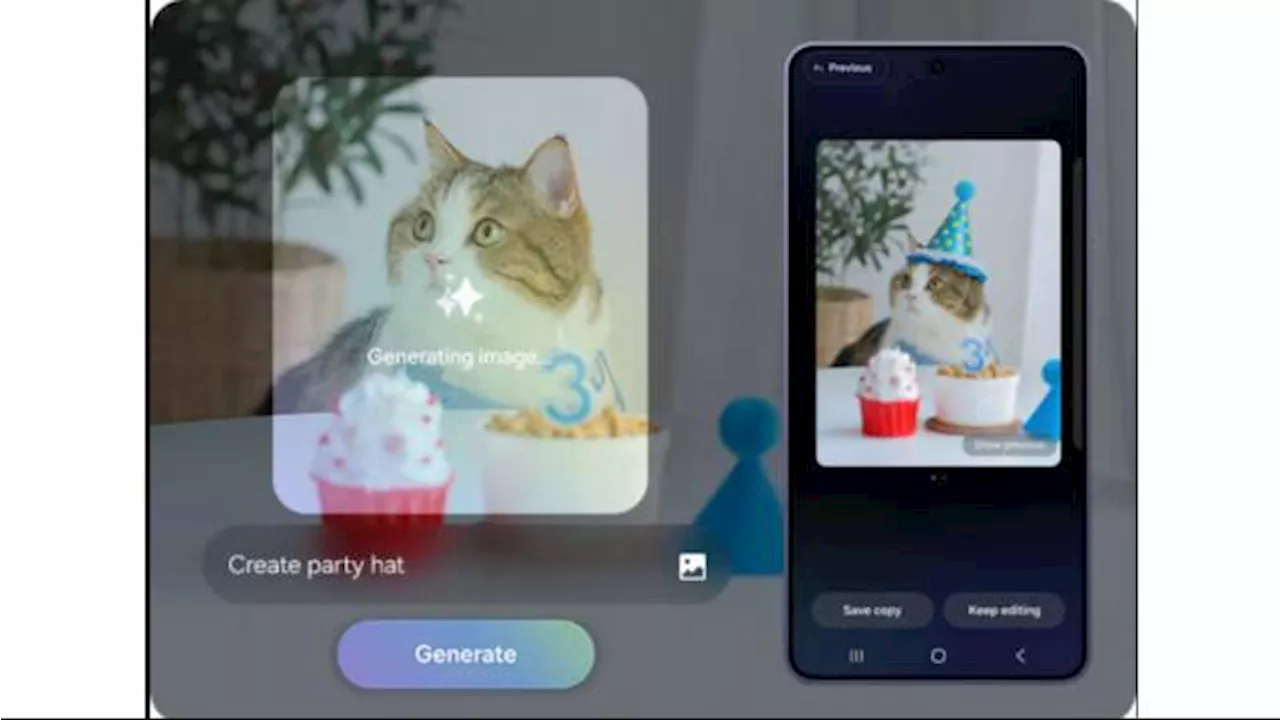
- Setelah selesai memberi instruksi, ketuk Generate dan tunggu hingga AI memproses hasil edit. Generative Edit menyesuaikan gambar setelah proses penyuntingan dilakukan dengan menciptakan piksel baru yang menyatu dengan foto.
- Jika tersedia beberapa hasil, pilih versi yang paling sesuai dengan keinginan. Perhatikan detail seperti tepi objek dan bayangan; pilih yang paling tampak alami di mata kamu.
- Simpan foto yang telah diedit; hasil edit akan dilengkapi watermark sebagai penanda bahwa gambar telah diproses menggunakan fitur Generative Edit. Foto yang telah diproses akan diberi watermark Galaxy AI sebagai penanda bahwa gambar tersebut telah melalui penyuntingan dengan bantuan kecerdasan buatan dan disimpan dengan resolusi hingga 12 megapiksel.
Dalam beberapa tahun terakhir, kecerdasan buatan generatif berkembang pesat dan menjadi bagian dari kehidupan sehari-hari. Di Generative Edit, AI terlebih dahulu mengidentifikasi objek utama pada foto, lalu memahami konteks sekitarnya sebelum menghasilkan piksel baru yang realistis dan natural. Karena itu, semakin tajam dan terang fotomu, semakin mudah sistem menghasilkan hasil yang meyakinkan.
Fitur AI Eraser, Move, Create, dan Style: Kapan Dipakai?
Begitu menu Generative Edit terbuka, kamu akan menemukan beberapa alat yang fokus pada tugas berbeda. Fitur-fitur ini dirancang agar kamu bisa hapus objek foto AI, memindahkannya, atau bahkan mengubah gaya foto tanpa repot. Berikut gambaran praktisnya agar kamu tahu kapan harus memakai yang mana.
AI Eraser berguna untuk menghapus objek yang tidak diinginkan cukup dengan mengetuk atau menandai objek pada foto. AI kemudian akan mengisi area yang kosong agar hasil edit tetap terlihat alami. Move dipakai untuk memindahkan objek ke posisi lain, memutar, atau mengubah ukurannya; setelah selesai, cukup ketuk Generate, dan AI akan otomatis membuat latar belakang baru sesuai dengan kondisi foto. Cocok saat kamu ingin memindahkan orang atau produk agar tidak menutupi pemandangan.
Create dipakai ketika kamu ingin menambahkan atau mengubah elemen pada foto menggunakan perintah teks. Pengguna dapat menambahkan elemen baru melalui perintah teks atau mengubah gaya visual tanpa mengganggu susunan objek utama. Style memungkinkan kamu mengubah tampilan atau gaya visual foto menggunakan AI; setelah memilih gaya yang diinginkan, tekan Generate untuk melihat hasilnya, lalu geser layar untuk melihat beberapa variasi hasil edit yang dibuat AI. Dengan memanfaatkan teknologi AI generatif, fitur ini dapat menghasilkan atau menyesuaikan elemen visual saat pengguna menghapus, memindahkan, mengubah ukuran, maupun menambahkan objek pada sebuah foto.
Seberapa Layak Dipakai Sehari-hari?
Dalam penggunaan harian, Generative Edit terasa seperti jalan pintas yang masuk akal antara hasil bagus dan waktu edit yang singkat. Generative Edit merupakan fitur edit foto berbasis AI yang dapat mengubah ukuran, menghapus, memotong atau memindahkan objek pada gambar, dan fitur ini diakses melalui menu Photo Assist di aplikasi Gallery. Pekerjaan yang sebelumnya memerlukan aplikasi edit profesional dan waktu lebih lama kini dapat diselesaikan hanya dalam beberapa langkah, kapan saja dan di mana saja.
Nantinya, fitur generatif edit akan membuat ulang gambar dengan hasil yang natural. Generative Edit menyesuaikan gambar setelah proses penyuntingan dilakukan, dan saat objek dihapus atau dipindahkan, AI akan mengisi area kosong pada latar belakang agar hasilnya tetap menyatu dengan komposisi foto. Dengan berbagai keunggulan ini, Generative Edit menjadi salah satu fitur Galaxy AI yang membantu pengguna menghasilkan foto yang lebih bersih, rapi, dan menarik langsung dari smartphone. Selama kamu nyaman dengan adanya watermark Galaxy AI pada hasil akhir, fitur ini sangat layak dipakai untuk media sosial, foto produk, maupun dokumentasi pribadi.