

Apa Itu Generative Edit di Galaxy S26 Ultra?
Generative Edit Galaxy S26 adalah fitur edit foto AI smartphone yang terintegrasi di menu Photo Assist, yang memungkinkan pengguna menghapus, memindahkan, mengubah ukuran, dan menambahkan objek baru pada foto sambil menjaga hasil akhir tetap natural dan menyatu dengan latar belakang.
Kalau kamu sering kesal karena ada orang lewat atau benda asing merusak komposisi foto, fitur ini layak kamu kuasai. Generative Edit merupakan fitur penyuntingan gambar berbasis kecerdasan buatan yang tersedia pada Photo Assist di perangkat Galaxy yang mendukung. Ia bekerja langsung dari aplikasi Gallery, jadi kamu tidak perlu aplikasi tambahan seperti editor pihak ketiga. Generative Edit merupakan fitur edit foto berbasis AI yang dapat mengubah ukuran, menghapus, memotong atau memindahkan objek pada gambar.
Teknologi AI generatif Samsung menganalisis isi foto, mengenali objek utama seperti manusia, kendaraan, atau bangunan, lalu menghasilkan piksel baru yang realistis untuk mengisi area yang diedit. Saat objek dihapus atau dipindahkan, AI akan mengisi area kosong pada latar belakang agar hasilnya tetap menyatu dengan komposisi foto. Ini membuat hasil penghapusan atau penambahan objek terlihat lebih seamless dibanding pengeditan manual biasa.
Syarat dan Cara Kerja: Hal yang Wajib Kamu Tahu
Sebelum mulai bermain dengan hapus objek foto AI, ada beberapa syarat yang perlu kamu penuhi. Generative Edit merupakan fitur penyuntingan gambar berbasis kecerdasan buatan yang tersedia pada Photo Assist di sejumlah perangkat Galaxy. Karena prosesnya menggunakan Galaxy AI di backend, Samsung menyebut Generative Edit membutuhkan akun Samsung dan koneksi internet untuk menjalankan proses berbasis AI.
Begitu kamu memilih foto dan menentukan area yang ingin diubah, sistem AI akan menganalisis isi foto sebelum menghasilkan versi gambar yang telah disesuaikan. Setelah itu, fitur ini menggunakan teknologi generative AI untuk menghasilkan piksel baru sesuai dengan hasil yang realistis dan natural. Dengan memanfaatkan teknologi AI generatif, fitur ini dapat menghasilkan atau menyesuaikan elemen visual saat pengguna menghapus, memindahkan, mengubah ukuran, maupun menambahkan objek pada sebuah foto.
Kelebihannya, semua ini terjadi langsung di aplikasi Gallery. Fitur editing berbasis Galaxy AI ini dapat digunakan langsung dari galeri tanpa perlu buka aplikasi terpisah, bahkan keahlian editing khusus. Artinya, fitur kamera Galaxy S26 Ultra yang kamu pakai memotret sudah satu ekosistem dengan alat editnya, sehingga alur kerja terasa seperti memegang kamera sekaligus studio mini di satu perangkat.
Langkah-Langkah Menggunakan Generative Edit di Galaxy S26 Ultra
Anggap saja kamu sedang mengajarkan teman: urutannya perlu rapi supaya hasil edit foto AI smartphone ini konsisten. Kita akan fokus pada satu alur utuh, dari pilih foto sampai simpan hasilnya.
- Buka aplikasi Gallery di Samsung Galaxy S26 Ultra, lalu pilih foto yang ingin diedit.
- Ketuk Edit, kemudian pilih menu Generative Photo Editing atau Generative Edit untuk masuk ke mode AI.
- Tandai objek yang ingin kamu hapus, pindahkan, atau ubah ukurannya sesuai kebutuhan komposisi foto.
- Untuk memperluas komposisi, perkecil tampilan (zoom out) hingga melewati batas gambar agar Galaxy AI mengisi area kosong dengan latar belakang yang sesuai.
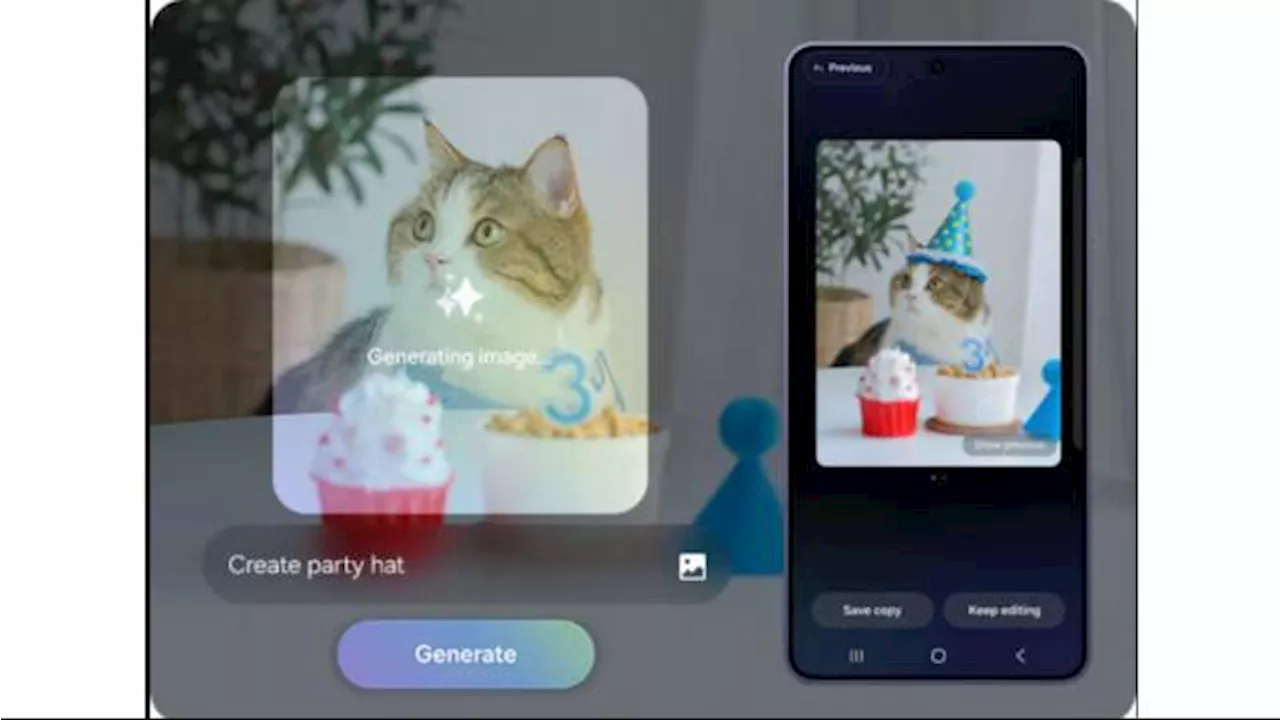
- Setelah semua perubahan dilakukan, ketuk Generate dan tunggu hingga AI memproses hasil edit berdasarkan isi foto.
- Jika AI menawarkan beberapa hasil berbeda, pilih versi yang paling sesuai dengan selera dan tujuan fotomu.
- Simpan foto yang telah diedit; hasil edit akan dilengkapi watermark sebagai penanda bahwa gambar telah diproses menggunakan fitur Generative Edit.
Pada tahap menandai objek, kamu bisa memanfaatkan AI Eraser untuk menghapus objek yang tidak diinginkan cukup dengan mengetuk atau menandai objek pada foto; AI kemudian akan mengisi area yang kosong agar hasil edit tetap terlihat alami. Kalau ingin memindahkan objek, gunakan tool Move untuk memindahkan, memutar, atau mengubah ukuran objek, lalu ketuk Generate agar AI membuat latar belakang baru yang menyatu.
Menghapus, Memindahkan, dan Menambah Objek: Tips Biar Terlihat Natural
Bagian serunya ada di sini: kamu bisa menghapus foto bomber, memindahkan objek yang posisinya kurang pas, sampai menambahkan elemen baru tanpa aplikasi pihak ketiga. Salah satu fitur utama Generative Edit memungkinkan pengguna menghapus, memindahkan, atau mengubah ukuran objek, sekaligus mengisi area kosong dan memperluas foto secara otomatis menggunakan AI. Samsung Galaxy S26 Ultra menghadirkan Generative Edit berbasis AI yang memungkinkan pengguna menghapus, memindahkan, atau menambahkan objek pada foto dengan mudah.
Untuk hapus objek foto AI, AI Eraser akan menghapus objek yang tidak diinginkan dan mengisi area kosong dengan latar belakang yang menyatu. Untuk memindahkan objek, kamu cukup seret elemen yang dipilih, atur ukuran atau rotasinya, lalu biarkan AI membentuk ulang bagian latar yang terkena perubahan. Jika ingin menambah objek, gunakan opsi Create untuk menambahkan atau mengubah elemen pada foto menggunakan perintah teks, atau ambil objek dari foto lain melalui fitur Add from Image.
Selain itu, kamu bisa mengubah tampilan atau gaya visual foto menggunakan AI melalui opsi Style; setelah memilih gaya yang diinginkan, tekan Generate untuk melihat hasilnya, lalu geser layar untuk melihat beberapa variasi hasil edit yang dibuat AI. Di sinilah pentingnya rasa: jangan terlalu agresif menambah atau memindah objek, supaya foto tetap terasa alami dan tidak tampak "terlalu diedit".
Kesalahan Umum, Keterbatasan, dan Kapan Sebaiknya Dipakai
Walaupun Generative Edit sangat membantu, hasil akhir dapat berbeda-beda, tergantung pada isi foto dan jenis perubahan yang diminta pengguna. Mengapa hasil Generative Edit terkadang kurang optimal? Ada beberapa faktor yang dapat memengaruhi hasil edit, antara lain: foto memiliki resolusi rendah atau sudah banyak dikompresi, gambar berisi banyak objek yang saling bertumpuk sehingga AI kesulitan mengenali objek utama, dan konten pada foto terlalu kompleks atau tidak dapat diproses oleh AI.
Untuk mengurangi masalah ini, gunakan foto beresolusi tinggi dengan objek yang jelas dan pencahayaan yang cukup; semakin baik kualitas foto asli, semakin mudah AI menganalisis gambar dan menghasilkan edit yang terlihat alami. Cobalah lakukan perubahan bertahap: hapus objek kecil dulu, baru beralih ke area yang lebih rumit, agar kamu bisa mengecek apakah AI menyusun latar belakang dengan rapi.
Generative Edit cocok dipakai saat orang asing masuk ke frame, untuk menata ulang posisi produk ketika promosi, atau memperbaiki komposisi yang kepotong. Pada akhirnya, fitur kamera Galaxy S26 Ultra melalui Photo Assist memberi kamu cara cepat merapikan foto tanpa repot belajar editing kompleks. Worth it digunakan setiap hari, asalkan kamu ingat: AI adalah alat bantu, bukan pengganti selera dan pertimbanganmu sebagai fotografer.