

Apa Itu Generative Edit Galaxy S26 dan Kenapa Penting?
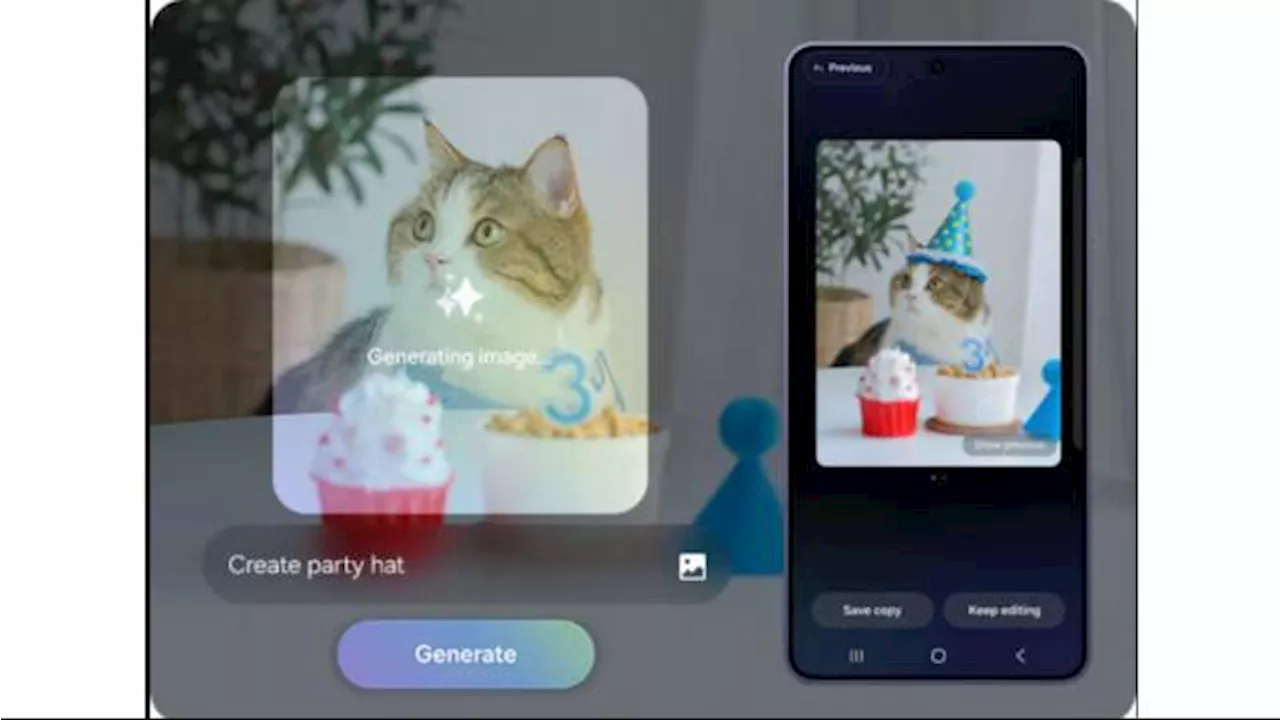
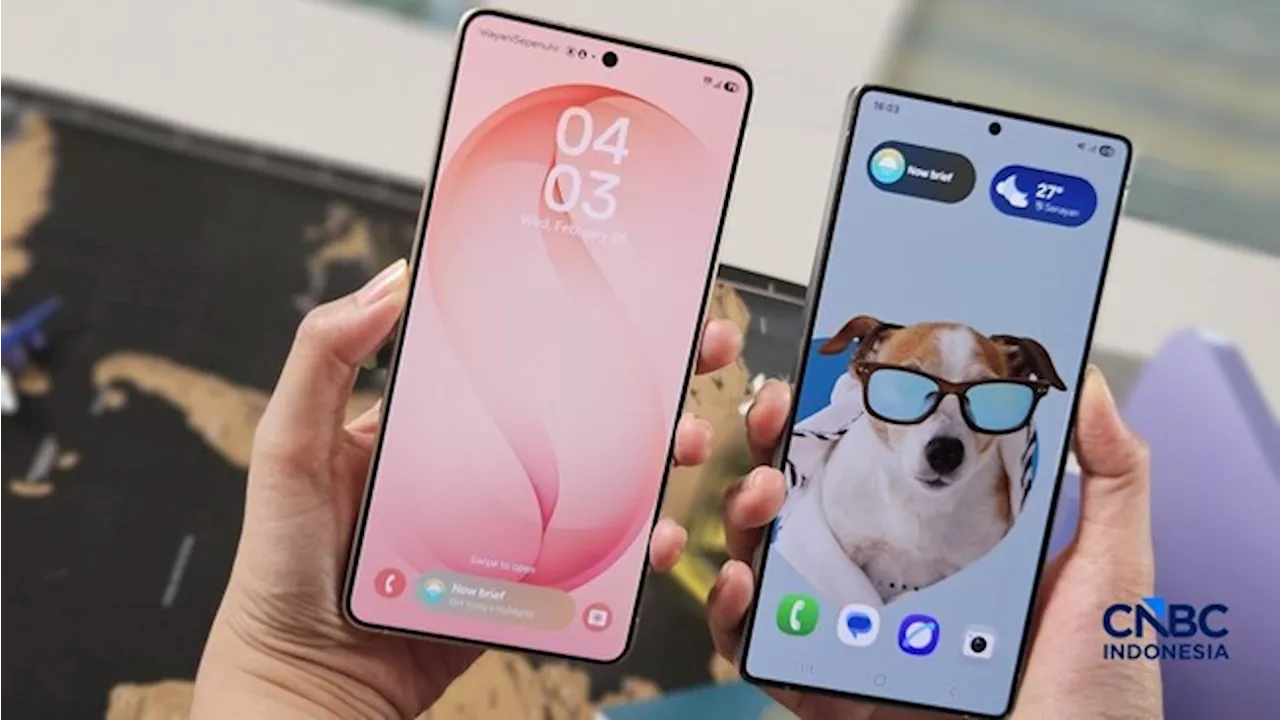
Generative Edit Galaxy S26 adalah fitur editing foto dengan AI yang memungkinkan kamu menghapus, memindahkan, mengubah ukuran, memperluas komposisi, dan menambahkan objek pada gambar langsung dari aplikasi Gallery, sekaligus mengisi area kosong secara otomatis agar foto tetap terlihat natural tanpa perlu aplikasi tambahan pihak ketiga. Fitur ini bekerja di belakang layar: AI mengenali objek utama di foto, memahami konteks latar belakang, lalu membuat ulang piksel yang hilang supaya hasil editing foto dengan AI tampak menyatu. Cocok untuk kamu yang sering memotret momen spontan tapi terganggu objek nyelonong, atau pelaku usaha yang ingin foto produk lebih bersih tanpa repot belajar software rumit. Satu catatan penting: Generative Edit hanya tersedia di perangkat tertentu yang mendukung Galaxy AI, termasuk seri Galaxy S26 Ultra.
Syarat dan Fitur Utama Generative Edit di Galaxy S26 Ultra
Sebelum mulai, pastikan kamu memenuhi beberapa syarat. Generative Edit membutuhkan perangkat yang sudah mendukung Galaxy AI, seperti Galaxy S24, S25, S26, Galaxy Z Fold, Z Flip, dan beberapa seri A terbaru. Selain itu, kamu perlu akun Samsung dan koneksi internet aktif karena proses generatif dilakukan di server AI. Kabar baiknya, semua alat ini sudah terintegrasi di fitur kamera Galaxy S26 lewat Photo Assist di aplikasi Gallery, jadi kamu tidak perlu instal aplikasi lain. Di dalamnya ada beberapa kemampuan utama: AI Eraser untuk hapus objek foto yang mengganggu, Move untuk memindahkan, memutar, atau mengubah ukuran objek sambil membentuk ulang latar belakang, lalu Create yang bisa menambahkan elemen baru dengan perintah teks atau mengambil objek dari foto lain. Ditambah Style yang mengubah tampilan visual foto tanpa mengacaukan komposisi. Semua dibantu teknologi AI generatif agar hasil editing terlihat profesional dan natural.
Langkah-Langkah Menggunakan Generative Edit: Dari Hapus hingga Tambah Objek
Begitu syarat terpenuhi, prosesnya terasa seperti ngobrol dengan asisten editor pribadi. Kamu mulai dari foto biasa, lalu biarkan Galaxy AI yang mengerjakan bagian rumitnya. Di bawah ini adalah urutan langkah yang memang sebaiknya diikuti, supaya setiap perubahan terekam rapi dan kamu tidak bolak-balik mengulang.
- Buka aplikasi Gallery di Galaxy S26 Ultra dan pilih foto yang ingin kamu edit.
- Ketuk tombol Edit, lalu pilih menu Generative Photo Editing atau Generative Edit pada tampilan editor.
- Tandai objek yang ingin dihapus, dipindah, atau diubah ukurannya; gunakan AI Eraser untuk hapus objek foto yang mengganggu, atau Move untuk memindahkan dan mengatur skalanya.
- Jika ingin memperluas komposisi, lakukan zoom out hingga melewati batas gambar agar AI mengisi area kosong dengan latar belakang yang sesuai.
- Untuk menambahkan objek, gunakan opsi Create dan masukkan perintah teks atau pilih Add from Image untuk mengambil objek dari foto lain.
- Setelah semua perubahan diatur, ketuk Generate dan tunggu Galaxy AI memproses serta membentuk ulang bagian foto yang terdampak.
- Jika muncul beberapa versi hasil, pilih yang paling sesuai dengan selera kamu.
- Simpan foto yang telah diedit; hasilnya akan diberi watermark sebagai penanda bahwa gambar diproses dengan Generative Edit.
Urutan ini penting karena AI menganalisis isi foto setiap kali kamu menekan Generate. Lebih baik mengelompokkan semua perubahan (hapus, pindah, tambah) terlebih dahulu, lalu baru memproses, supaya AI membaca konteks secara utuh dan hasilnya lebih halus. Setelah selesai, kamu akan melihat foto yang tampak bersih, rapi, dan menarik, dengan objek dan latar belakang menyatu seolah tidak pernah diedit.
Kesalahan Umum, Keterbatasan, dan Kapan Generative Edit Paling Berguna
Meski pintar, Generative Edit tetap punya batas. Hasilnya terkadang kurang optimal kalau foto beresolusi rendah atau sudah banyak dikompresi, karena AI kekurangan detail untuk membentuk piksel baru. Foto yang berisi banyak objek bertumpuk juga bisa membuat AI kesulitan mengenali objek utama, sehingga pengisian latar belakang tampak kurang rapi. Konten yang terlalu kompleks atau di luar kemampuan model generatif juga mungkin tidak bisa diproses. Karena itu, usahakan ambil foto yang cukup terang, tidak terlalu ramai, dan gunakan tools pemilihan objek dengan teliti sebelum menekan Generate. Dalam penggunaan sehari-hari, fitur ini paling terasa saat kamu ingin menghapus orang asing yang tiba-tiba masuk frame, atau menata ulang foto produk agar tampak lebih profesional untuk promosi bisnis online. Satu kalimat kuncinya: "Dengan berbagai keunggulan ini, Generative Edit membantu pengguna menghasilkan foto yang lebih bersih, rapi, dan menarik langsung dari smartphone."
Ringkasan: Layak Dipakai Setiap Hari, Tapi Tetap Perhatikan Detail
Pada akhirnya, Generative Edit di Galaxy S26 Ultra membuat editing foto dengan AI terasa ringan dan menyenangkan: hapus objek foto yang mengganggu, pindahkan posisi subjek, atau tambahkan elemen baru, semuanya dari satu aplikasi Gallery yang sudah terhubung ke fitur kamera Galaxy S26. Hasilnya tampak natural dan profesional karena AI menganalisis isi foto sebelum membentuk ulang bagian yang diubah. Fitur ini sangat layak dipakai sehari-hari, asal kamu ingat beberapa hal: pastikan koneksi internet stabil, gunakan foto berkualitas baik, dan jangan berharap keajaiban pada gambar yang terlalu rumit. Anggap Generative Edit sebagai asisten kreatif yang kuat, tapi tetap bantu dia dengan komposisi foto yang jelas. Jika kamu mau foto sosial media dan konten bisnis terlihat naik kelas tanpa belajar software rumit, fitur ini pantas jadi alat utama di Galaxy S26 Ultra.
 Lazada