
Kenapa Perlu Menata Galeri Foto iPhone Sekarang?
Mengatur galeri foto iPhone adalah proses menggunakan fitur Photos iOS untuk memisahkan hasil jepretan kamera dari screenshot dan foto kiriman, menampilkan kembali album tersembunyi iPhone yang dikunci dengan autentikasi, serta membuat wallpaper iPhone tanpa terpotong dengan menyesuaikan ukuran, posisi, dan efek gambar di layar. Dengan begitu, foto lebih mudah ditemukan, privasi tetap terjaga, dan tampilan iPhone terasa lebih rapi dan personal.
Kalau galeri kamu penuh meme, screenshot chat, dan foto kiriman, wajar kalau mencari satu foto penting terasa melelahkan. Di sisi lain, album tersembunyi iPhone sering hilang dari daftar karena pengaturan yang belum aktif, dan wallpaper favorit tampak aneh karena terpotong atau terlalu besar di layar. Artikel ini cocok buat kamu yang ingin atur galeri foto iPhone tanpa aplikasi tambahan, asal sudah terbiasa membuka Settings dan Photos di iPhone.
Gunakan Captured by Me untuk Merapikan Galeri yang Penuh Screenshot
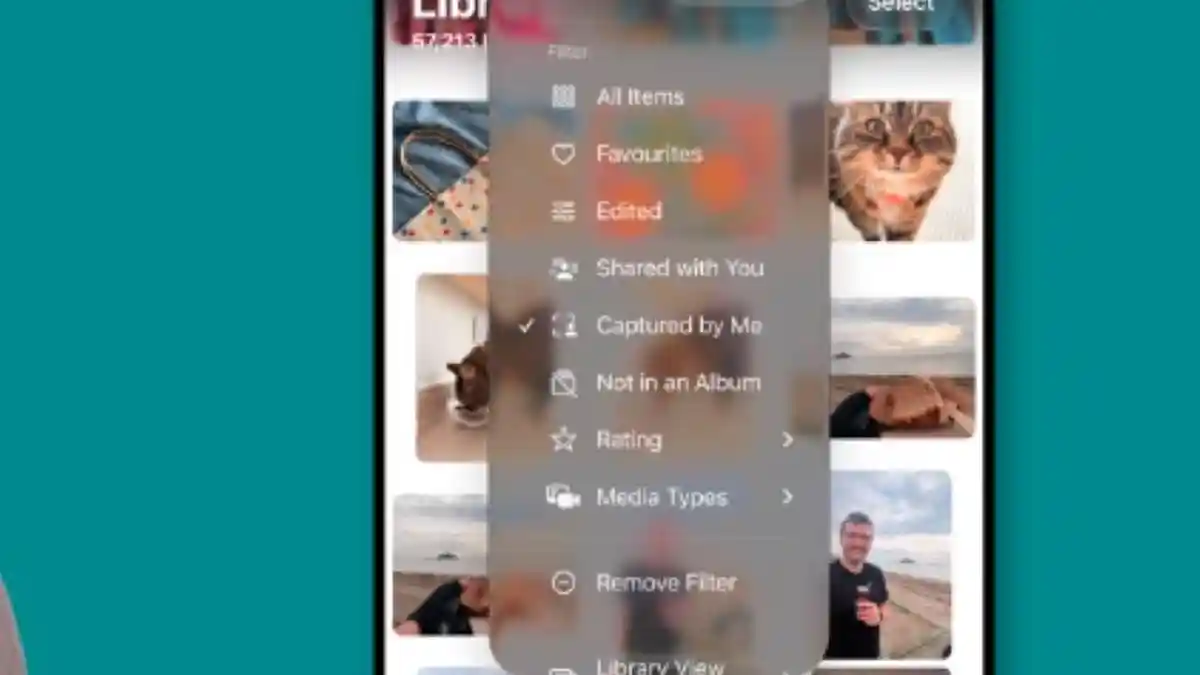
Fitur Captured by Me di Photos membantu menyaring galeri iPhone yang penuh screenshot dan foto kiriman agar fokus ke foto yang kamu ambil sendiri dengan kamera. Ini bukan sekadar filter gaya-gayaan; efeknya langsung terasa saat kamu mencari foto liburan atau momen penting di antara ratusan gambar tidak penting. Menurut salah satu kanal tutorial, fitur ini memberi alternatif jelas untuk memisahkan foto hasil jepretan sendiri dari berbagai gambar lain yang tersimpan di iPhone.
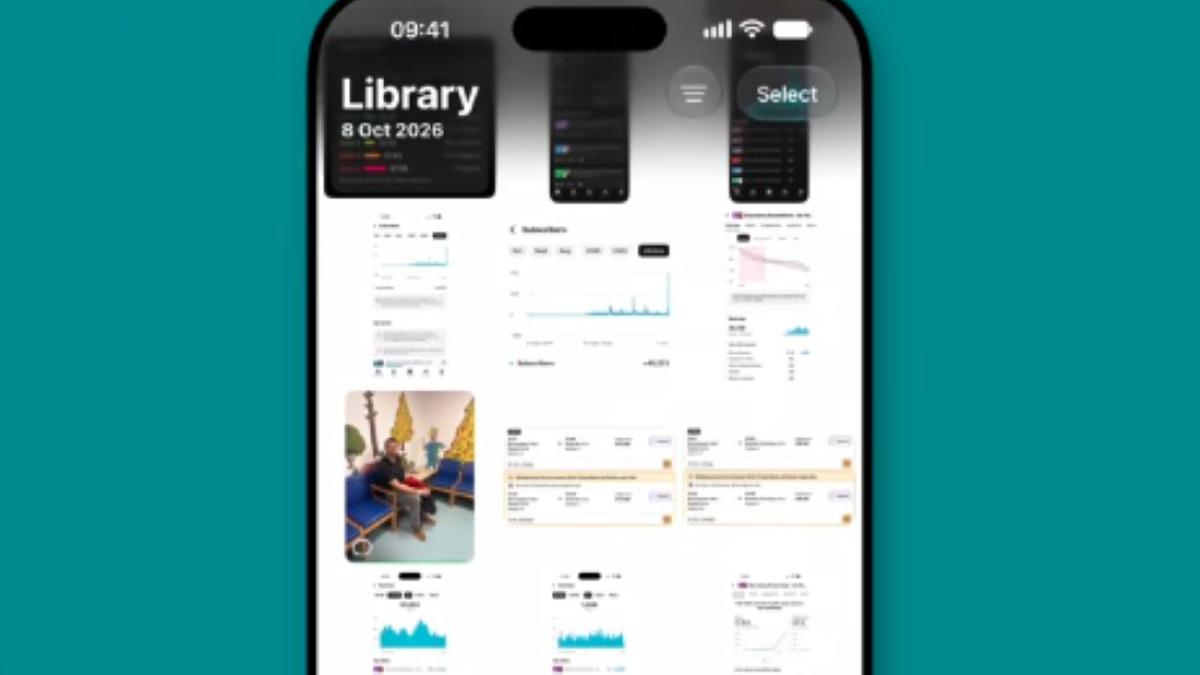
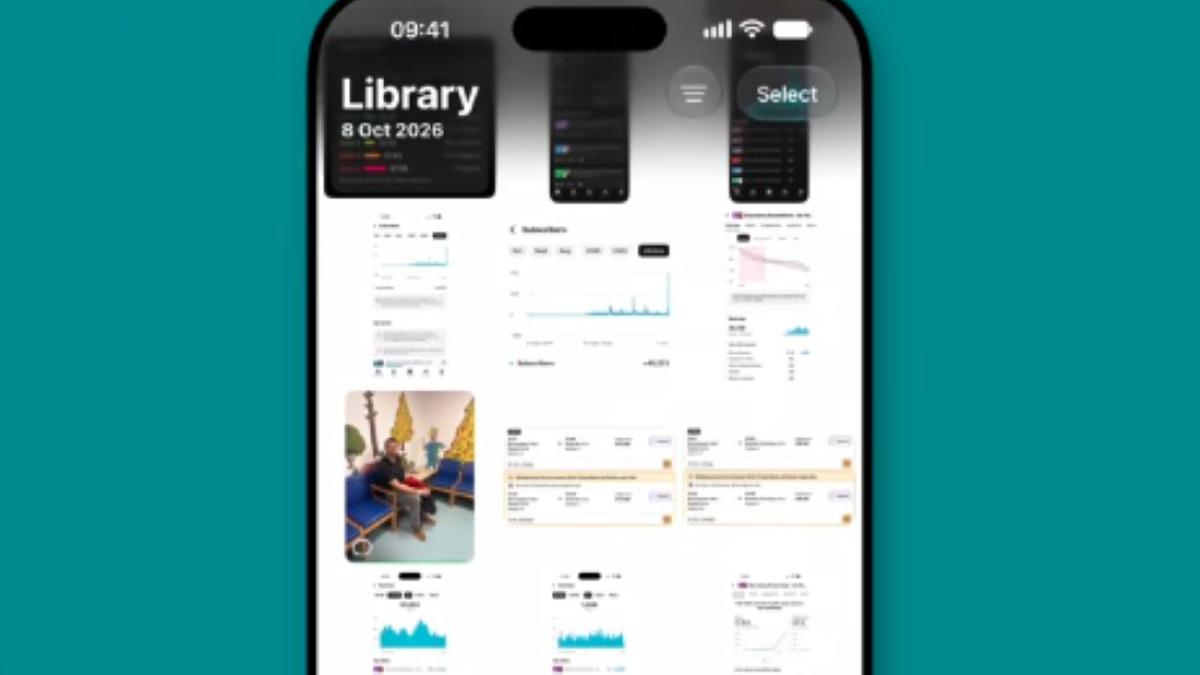
- Buka aplikasi Photos, lalu masuk ke tab Library untuk melihat semua koleksi foto di perangkat.
- Ketuk tombol Filter di bagian atas layar dengan ikon tiga garis horizontal.
- Di menu filter yang muncul, pilih opsi Captured by Me agar tampilan galeri hanya menampilkan foto hasil kamera kamu.
- Jika ingin akses cepat tanpa mengatur filter tiap kali, buka tab Collections, gulir ke kategori Utilities, lalu pilih album Captured by Me.
Begitu filter aktif, aplikasi Photos akan menyaring tampilan galeri agar berfokus pada foto yang diambil sendiri menggunakan kamera, sehingga kamu lebih mudah menemukan hasil jepretan tanpa harus menelusuri seluruh koleksi gambar. Gotcha-nya: filter hanya mengubah tampilan, bukan menghapus screenshot atau foto kiriman. Jadi kalau kamu kembali ke tampilan biasa, semua gambar tetap ada. Untuk kebiasaan jangka panjang, biasakan membuka album Captured by Me di Collections agar tidak perlu mengulang langkah filter setiap kali.
Menampilkan Album Tersembunyi iPhone dan Mengaksesnya dengan Aman
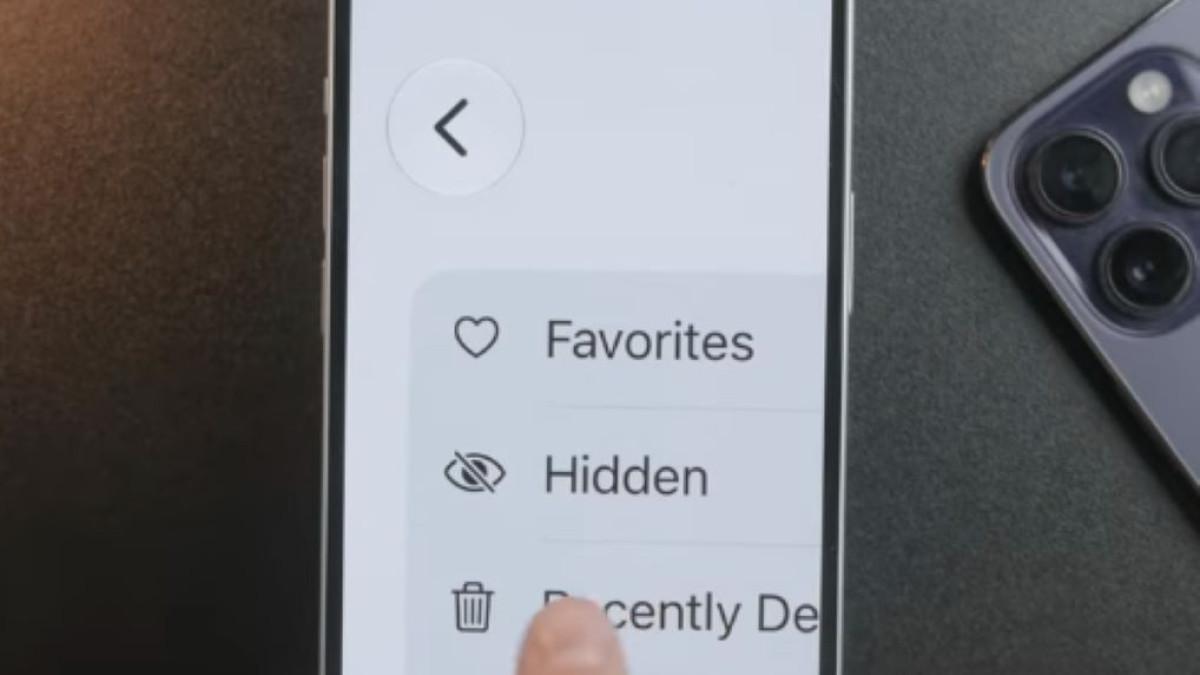
Album tersembunyi iPhone berguna untuk menyimpan foto dan video yang tidak ingin kamu tampilkan di galeri utama, misalnya dokumen pribadi atau foto sensitif. Pengguna iPhone dapat menyembunyikan foto dan video melalui aplikasi Photos untuk menjaga privasi. Masalahnya, banyak orang panik karena album Hidden tiba-tiba tidak terlihat di bagian Collections, padahal penyebabnya hanya satu: opsi untuk menampilkannya belum diaktifkan di pengaturan Photos.
- Buka aplikasi Settings atau Pengaturan di iPhone, lalu gulir hingga menemukan bagian Apps dan pilih Photos.
- Di halaman pengaturan Photos, cari opsi Show Hidden Album dan aktifkan sakelar di sampingnya agar album Hidden muncul kembali di aplikasi Photos.
- Buka aplikasi Photos, pilih tab Collections, gulir ke bagian Utilities, lalu ketuk folder Hidden untuk melihat foto dan video yang telah disembunyikan.
Setelah pengaturan diaktifkan, album tersembunyi dapat diakses kembali menggunakan autentikasi perangkat seperti Face ID, Touch ID, atau kode sandi, sesuai pengaturan iPhone kamu. Dua kesalahan paling umum: pertama, lupa mengaktifkan Show Hidden Album sehingga folder Hidden tidak muncul sama sekali; kedua, mencari album di tab Library, bukan di tab Collections. Ingat juga, mengaktifkan Show Hidden Album tidak memindahkan foto tersembunyi ke album utama, hanya membuat foldernya terlihat lagi.
Membuat Wallpaper iPhone Pas di Layar Tanpa Terpotong
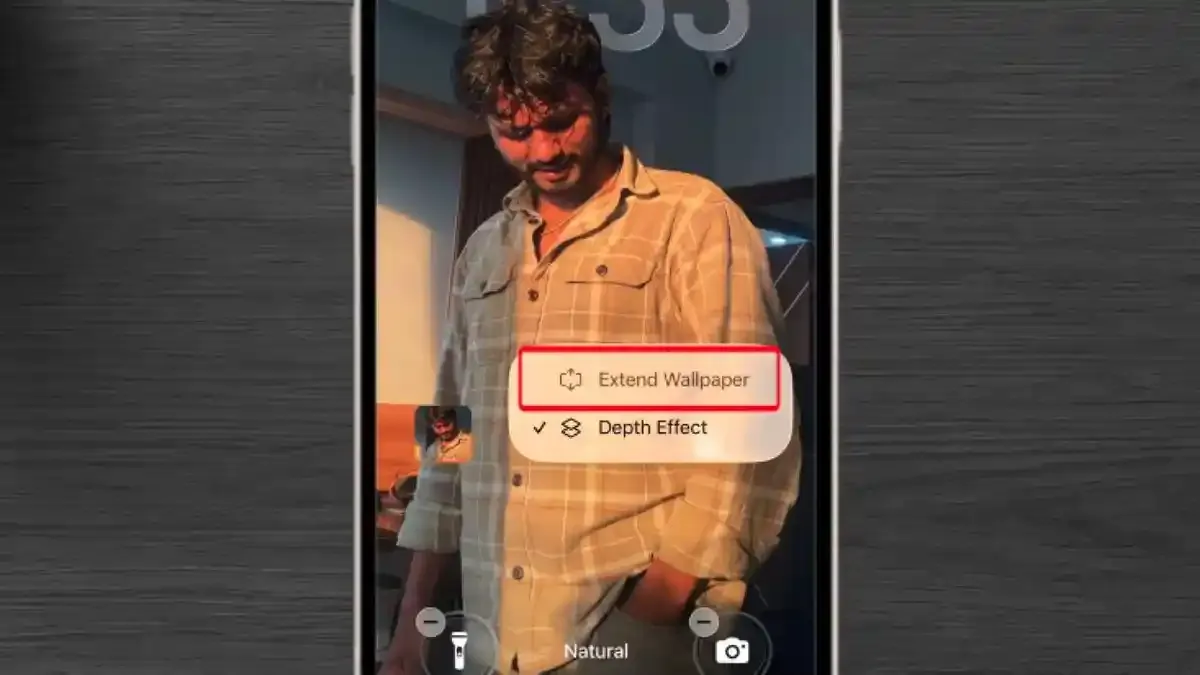
Wallpaper iPhone sering terlihat terlalu besar atau terpotong karena rasio foto tidak sama dengan ukuran layar. Untungnya, editor wallpaper bawaan iPhone cukup lengkap untuk mengatasi ini, mulai dari mengatur ukuran foto dengan pinch, mematikan Perspective Zoom, sampai memanfaatkan Extend Wallpaper jika tersedia. Dengan sedikit sabar di awal, kamu bisa punya wallpaper iPhone tanpa terpotong yang tetap tajam dan enak dilihat setiap kali menyalakan layar.
- Buka aplikasi Settings atau Pengaturan di iPhone, lalu pilih menu Wallpaper untuk mengatur tampilan layar.
- Ketuk Add New Wallpaper, pilih Photos, kemudian cari dan pilih gambar yang ingin dijadikan wallpaper iPhone.
- Gunakan dua jari untuk memperbesar atau memperkecil foto dengan gerakan pinch in dan pinch out, lalu geser gambar sampai bagian penting tidak terpotong.
- Ketuk ikon tiga titik di pojok kanan bawah; nonaktifkan Perspective Zoom jika tersedia agar tidak ada efek pembesaran tambahan, dan aktifkan Extend Wallpaper bila didukung untuk memperluas latar belakang tanpa memotong bagian utama foto.
- Jika pratinjau sudah sesuai, ketuk Add, lalu pilih Set as Wallpaper Pair untuk menerapkan ke Lock Screen dan Home Screen, atau Customize Home Screen jika ingin tampilan berbeda.
Kunci utamanya adalah memeriksa pratinjau sebelum menekan Add, karena hasil penyesuaian bergantung pada gambar dan dukungan perangkat lunak. Kalau foto terlalu besar, perkecil tampilannya agar bagian penting tidak terpotong; kalau terlalu kecil, sesuaikan ukurannya supaya komposisi wallpaper seimbang. Kesalahan yang sering terjadi adalah lupa mematikan Perspective Zoom, sehingga gambar tampak membesar otomatis dan terpotong di tepi layar. Luangkan satu menit untuk mengatur ini, dan wallpaper kamu akan terlihat jauh lebih rapi.
Ringkasan: Galeri Rapi, Privasi Aman, Wallpaper Lebih Enak Dilihat
Dengan memanfaatkan fitur Photos iOS, kamu bisa atur galeri foto iPhone supaya tidak lagi dikuasai screenshot dan foto kiriman, berkat filter dan album Captured by Me yang memisahkan hasil jepretan sendiri. Di saat yang sama, pengaturan Show Hidden Album memastikan album tersembunyi iPhone tetap aman namun tetap mudah diakses dengan autentikasi perangkat.
Untuk tampilan, editor wallpaper membuat foto lebih pas di layar, selama kamu mau mengatur ukuran, mematikan Perspective Zoom, dan memakai Extend Wallpaper bila tersedia. Secara keseluruhan, langkah-langkah ini tidak rumit, tapi butuh perhatian pada detail kecil seperti tab yang kamu buka dan sakelar yang aktif. Setelah terbiasa, kamu akan merasakan bedanya: galeri lebih bersih, privasi lebih terjaga, dan layar iPhone terasa lebih personal setiap hari.