
Mengenal Cleanup Tool dan Portrait Mode Blur Adjustment di iOS 27
Cleanup Tool iOS 27 dan portrait mode blur adjustment adalah fitur editing foto native iPhone di aplikasi Photos yang memungkinkan pengguna menghapus objek foto iPhone yang mengganggu dan mengatur ulang tingkat keburaman latar belakang pada foto Portrait setelah gambar diambil, tanpa perlu memasang aplikasi editing pihak ketiga.
Kalau kamu sering memotret momen spontan di jalan, kafe, atau acara keluarga, dua fitur ini akan terasa sangat berguna. Cleanup Tool membantu menghapus orang lewat atau benda yang mengganggu komposisi foto sehingga hasil terlihat lebih rapi. Sementara pengaturan blur Portrait memberi kendali penuh atas kedalaman bidang: mau latar belakang super lembut, atau sedikit lebih jelas agar konteks lokasi tetap terlihat. Satu hal penting: semua proses terjadi langsung di Photos, jadi workflow editing foto native iPhone tetap ringan dan terintegrasi. Sebelum mulai, pastikan iPhone kamu sudah diperbarui ke iOS 27 agar menu dan fitur yang dibahas memang tersedia di perangkat.
Mengatur Koleksi dan Efek Portrait Mode di Photos
Sebelum mengutak-atik blur, kamu perlu tahu cara mengumpulkan semua foto Portrait lalu mengaktifkan atau mematikan efeknya. Ini penting supaya kamu tidak mengedit foto yang salah dan bisa membandingkan hasil sebelum-sesudah dengan mudah. Di iOS 27, pengaturan Portrait ini sepenuhnya dilakukan dari aplikasi Photos dan bisa diubah kapan saja setelah foto diambil.
- Buka aplikasi Photos di iPhone, pindah dari tab Library ke tab Collections di bagian bawah layar, lalu gulir ke bawah hingga menemukan kategori Media Types dan pilih Portrait untuk menampilkan semua foto yang menggunakan efek Portrait Mode.
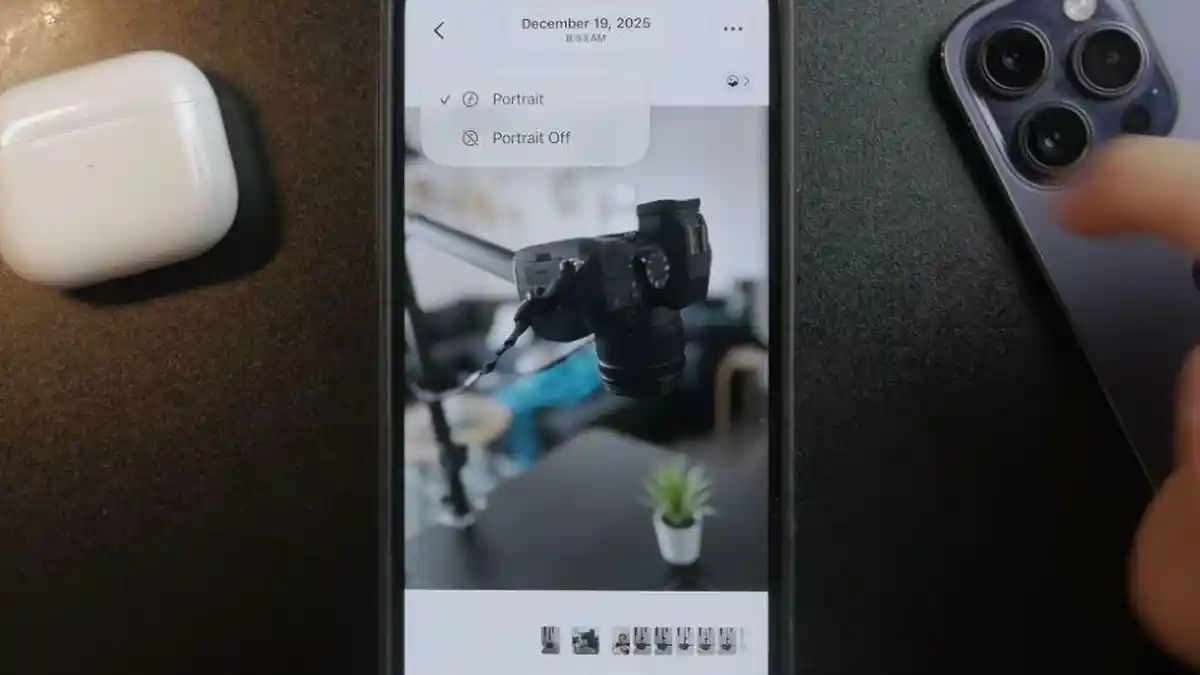
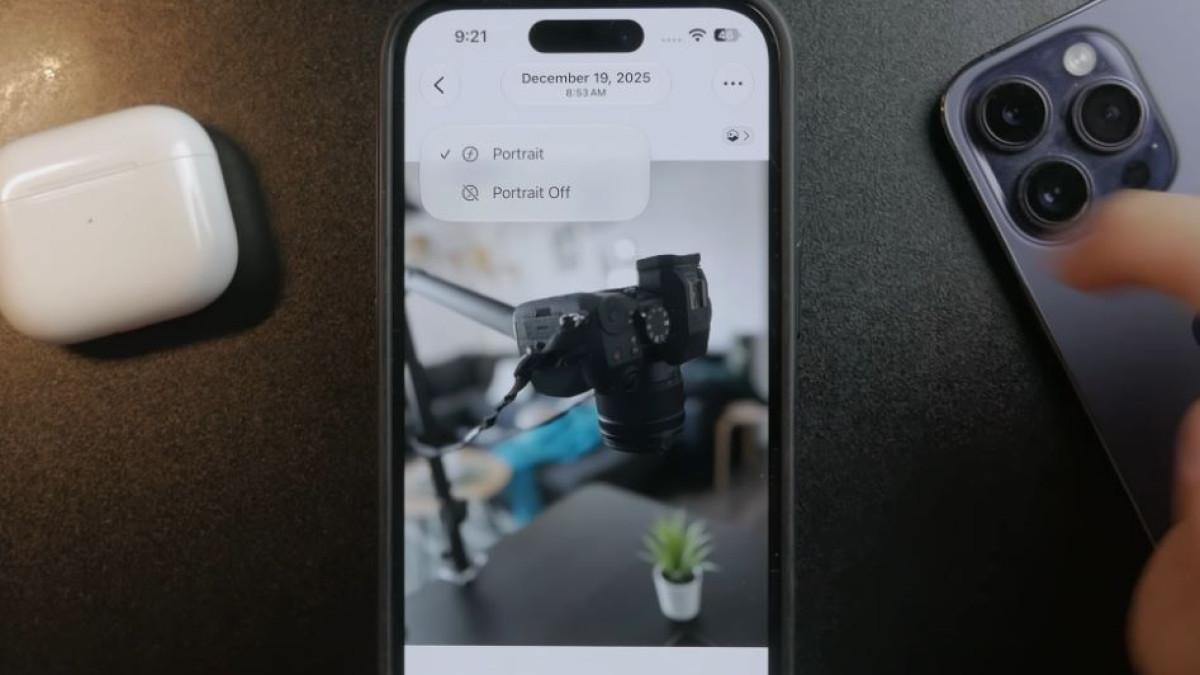
- Pilih foto yang ingin diubah, buka foto tersebut, ketuk tombol Portrait di sudut kiri atas foto, lalu pilih Portrait Off untuk mematikan efek buram dan mengembalikan foto menjadi seperti foto biasa; ketuk lagi Portrait bila ingin mengaktifkan kembali efek.
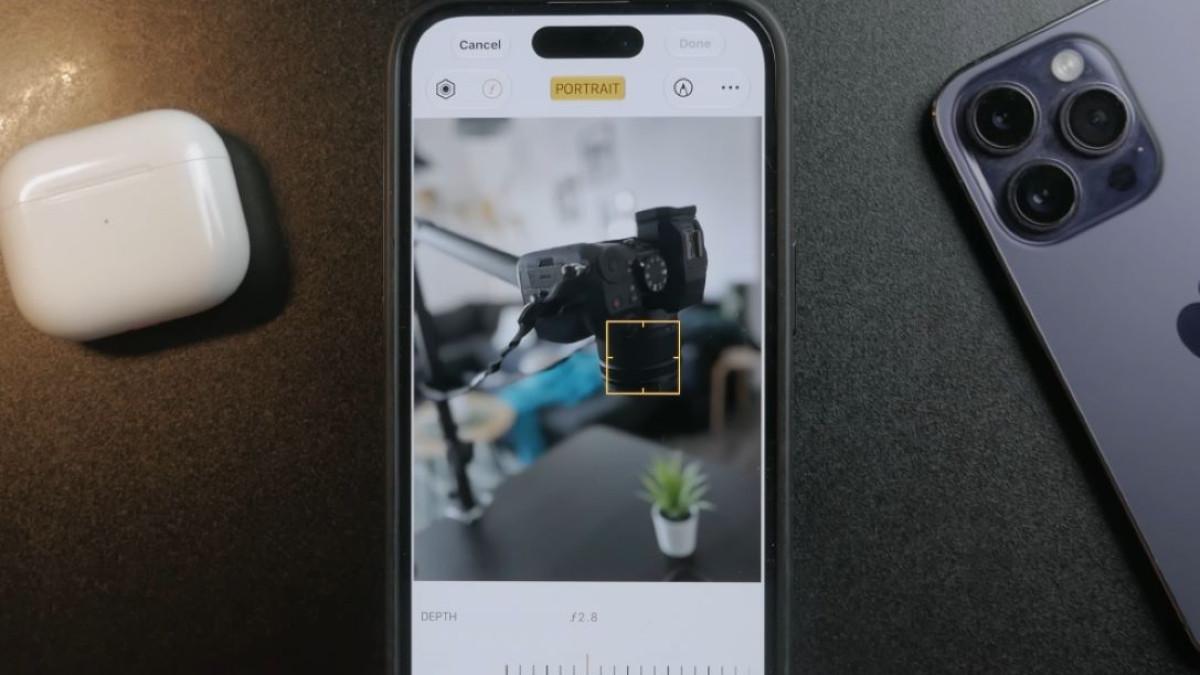
- Untuk mengatur tingkat blur tanpa mematikan Portrait Mode, buka foto yang ingin diedit, ketuk Edit di bagian bawah layar, pilih opsi Portrait, kemudian geser pengaturan Aperture ke kanan atau kiri untuk menentukan tingkat keburaman latar belakang sampai sesuai keinginan, lalu simpan perubahan.
Bagian yang sering membuat orang bingung adalah letak tombol Portrait dan slider Aperture, apalagi karena posisi menu bisa sedikit berbeda di tiap model iPhone dan versi iOS. Luangkan waktu sebentar untuk mengecek tampilan di perangkatmu dan biasakan urutan tadi. Begitu paham, kamu dapat dengan cepat mematikan efek yang terasa berlebihan atau menambah blur agar subjek makin menonjol tanpa harus mengambil ulang foto.
Langkah Menggunakan Cleanup Tool untuk Menghapus Objek
Cleanup Tool iOS 27 adalah jawaban kalau kamu ingin menghapus objek foto iPhone yang mengganggu, seperti orang di background atau benda yang tidak sengaja ikut terfoto. Kelebihannya, semua ada di Photos sebagai editing foto native iPhone, jadi kamu tidak bergantung pada aplikasi lain. Yang perlu diingat, hasil penghapusan sangat bergantung pada detail dan tekstur latar belakang: foto dengan pola rumit kadang butuh beberapa percobaan agar tampak alami.
- Buka aplikasi Photos, pilih foto yang ingin diedit, lalu ketuk ikon filter di sebelah ikon i pada bagian bawah layar. Setelah itu, ketuk opsi Tools dengan ikon lingkaran bergaris di sudut kanan bawah dan pilih Clean up dari daftar fitur seperti Extend dan Reframe.
- Di tampilan Cleanup Tool, pilih kualitas pembersihan di bagian atas layar: gunakan Auto/Fast bila ingin perbaikan cepat untuk kebutuhan sederhana, atau pilih High Quality jika ingin pembersihan dengan tingkat detail lebih tinggi.
- Tandai objek yang ingin dihapus dengan mengusapkan jari menggunakan brush, melingkari objek, atau mengetuk subjek yang ingin dihilangkan; kamu bisa menandai beberapa objek sekaligus dalam satu sesi, misalnya beberapa orang di latar belakang atau beberapa benda yang mengganggu.
- Setelah semua objek ditandai, ketuk tombol Clean up di bagian bawah layar; Cleanup Tool akan menghilangkan elemen yang dipilih dan mengisi area tersebut dengan latar belakang yang disesuaikan dengan kondisi foto, sehingga foto tampak lebih rapi.
Menurut ulasan yang menguji fitur ini, Cleanup Tool dapat mendeteksi dan menyarankan objek atau orang yang bisa dihapus lalu mengganti area tersebut dengan latar belakang yang sesuai kondisi foto. Namun bukan berarti setiap foto akan selalu sempurna setelah satu kali Clean up. Kalau hasilnya terlihat aneh, gunakan kualitas High Quality, hapus area yang terlalu luas, lalu ulangi dengan seleksi yang lebih kecil. Yang penting, semua proses berlangsung di Photos tanpa aplikasi tambahan, jadi kamu bisa bereksperimen tanpa takut mengacaukan file asli karena Photos menyimpan versi edit dan asli.

Menggabungkan Penghapusan Objek dan Pengaturan Blur untuk Hasil Maksimal
Setelah bisa mematikan, mengatur blur Portrait, dan memakai Cleanup Tool, kamu mulai bisa merangkai workflow kecil yang terasa alami setiap kali selesai memotret. Intinya adalah menggunakan editing foto native iPhone sebagai tahap akhir sebelum membagikan foto ke media sosial atau mengirim ke teman: rapikan objek yang mengganggu lalu haluskan latar belakang tanpa mengubah karakter foto secara berlebihan.
Urutannya sederhana: cari foto Portrait dari kategori Media Types, cek dulu apakah blur-nya terlalu kuat atau terlalu lemah, lalu atur Aperture hingga subjek terlihat jelas dan latar belakang mendukung. Setelah itu, buka Tools dan gunakan Clean up untuk menghapus orang atau benda yang membuat komposisi berat sebelah. Biasakan meninjau hasil secara kritis: apakah latar belakang yang diisi ulang terlihat alami, apakah blur tidak menutupi detail penting. Kalau kamu berhati-hati di dua titik ini, foto akan terlihat lebih profesional dengan effort yang tetap masuk akal.
Kesimpulan: Worth It dan Hal yang Perlu Diwaspadai
Menguasai Cleanup Tool iOS 27 dan pengaturan blur Portrait memberikan satu keuntungan utama: kamu bisa mengubah foto yang biasa-biasa saja menjadi lebih layak dibagikan tanpa aplikasi tambahan. Workflow editing foto native iPhone jadi lebih cepat karena semuanya dilakukan di Photos, mulai dari menghapus objek foto iPhone sampai mematikan atau mengatur ulang Portrait Mode sesuai kebutuhan.
Yang perlu kamu waspadai hanya dua hal: jangan berlebihan menghapus objek hingga foto tampak kosong, dan jangan mengatur blur begitu kuat sampai latar belakang kehilangan konteks penting. Luangkan waktu untuk zoom in dan menilai hasil Clean up serta efek Portrait dalam beberapa detik sebelum menyimpan. Dengan kebiasaan kecil ini, fitur-fitur baru iOS 27 akan terasa sangat sepadan untuk dipelajari, terutama jika kamu ingin hasil foto yang rapi tanpa repot mempelajari aplikasi editing tingkat lanjut.