

Sekilas tentang Cleanup Tool dan fitur AI di aplikasi Foto
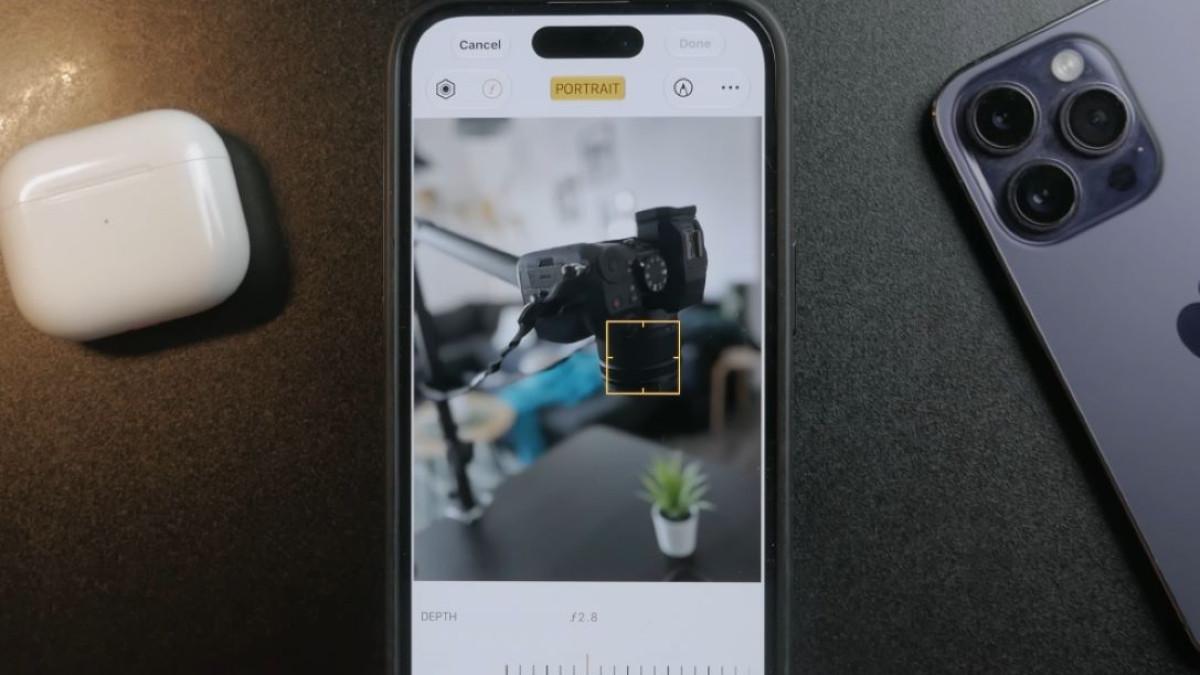
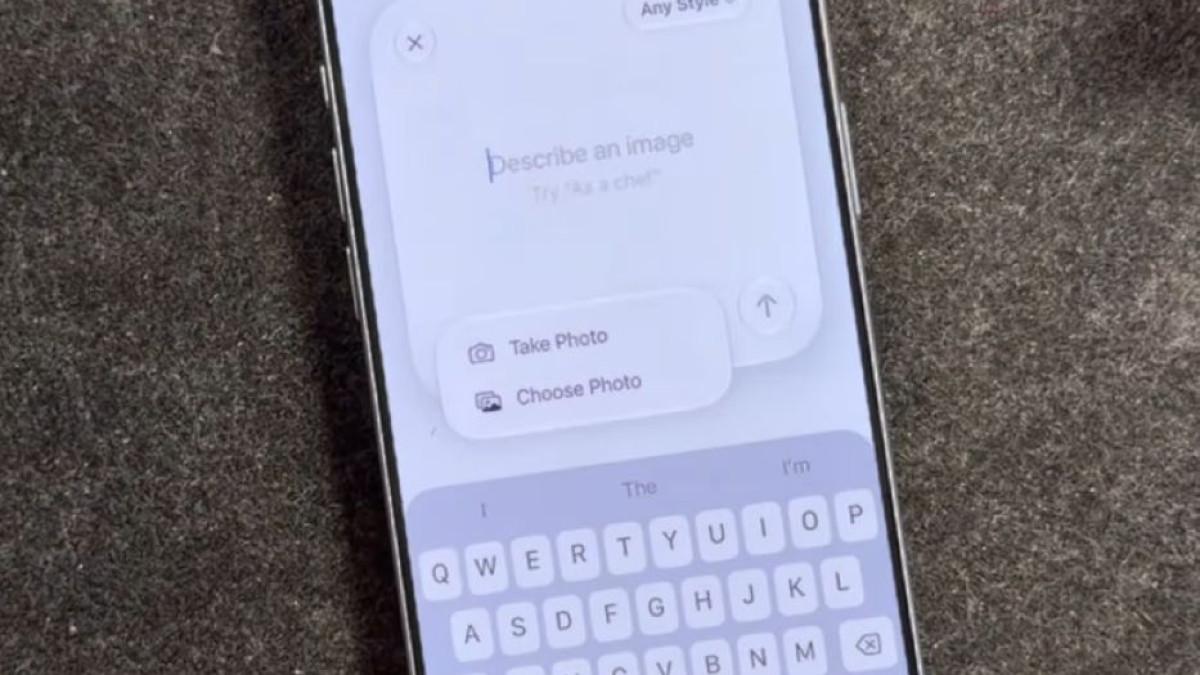
Cleanup Tool iOS 27 adalah fitur pengeditan foto berbasis kecerdasan buatan di aplikasi Foto bawaan iPhone yang memungkinkan pengguna menghapus objek atau orang yang mengganggu dari foto dan mengisi ulang latar belakang secara otomatis sehingga hasil edit terlihat lebih natural, detail, dan siap dibagikan tanpa perlu bantuan aplikasi pihak ketiga khusus pengeditan foto. Fitur AI aplikasi Foto ini hadir bersama alat generatif lain yang didukung Apple Intelligence, dan dirancang untuk mempercepat workflow editing foto mobile sambil tetap mudah diakses semua pengguna lewat antarmuka Photos yang sudah akrab. Kalau selama ini kamu mengandalkan aplikasi seperti Lightroom untuk merapikan foto, sekarang sebagian besar kebutuhan dasar hingga menengah bisa kamu lakukan langsung di iPhone tanpa instal apa pun.
Kenapa fitur AI baru di iOS 27 penting untuk editing foto mobile
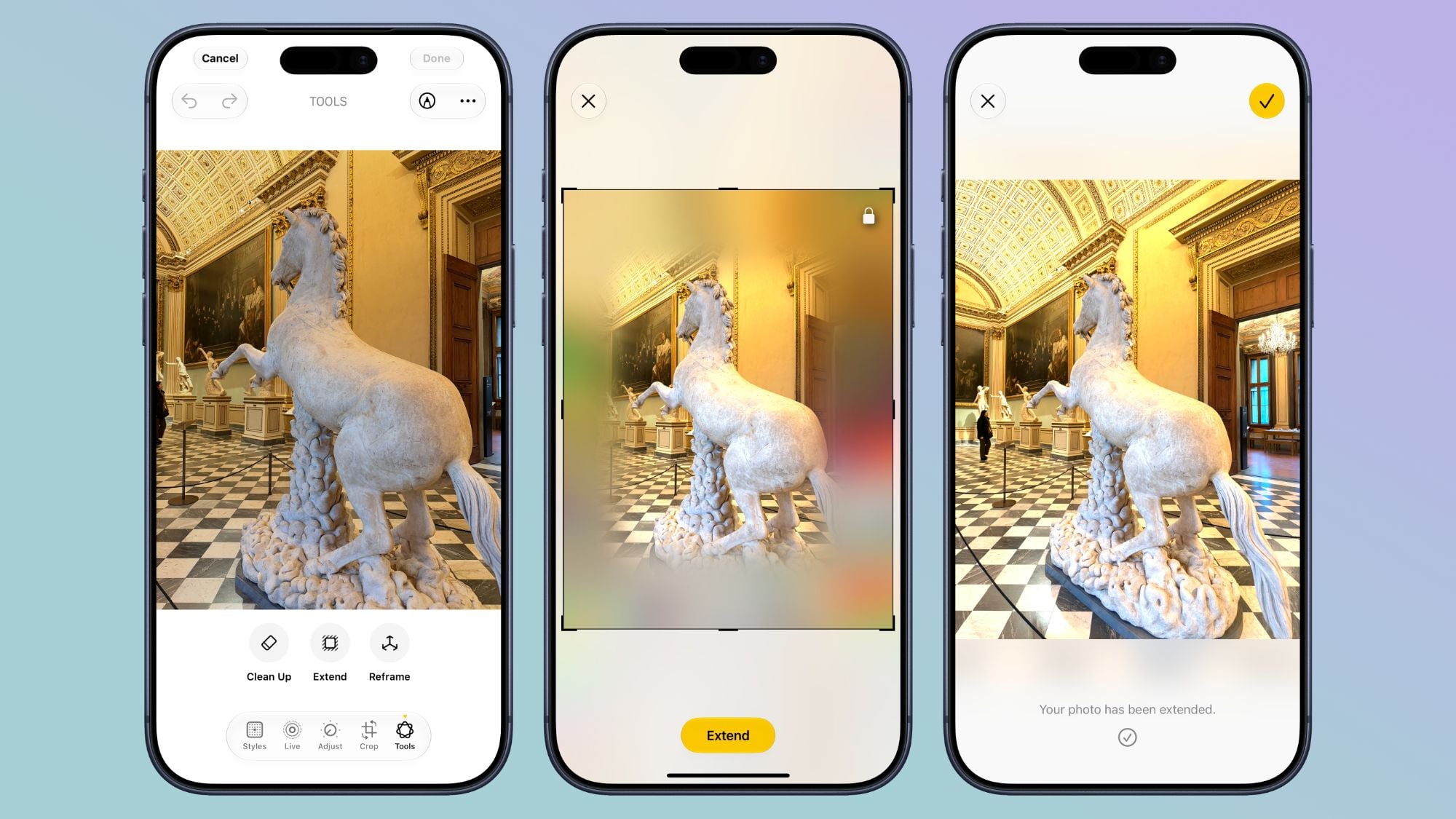
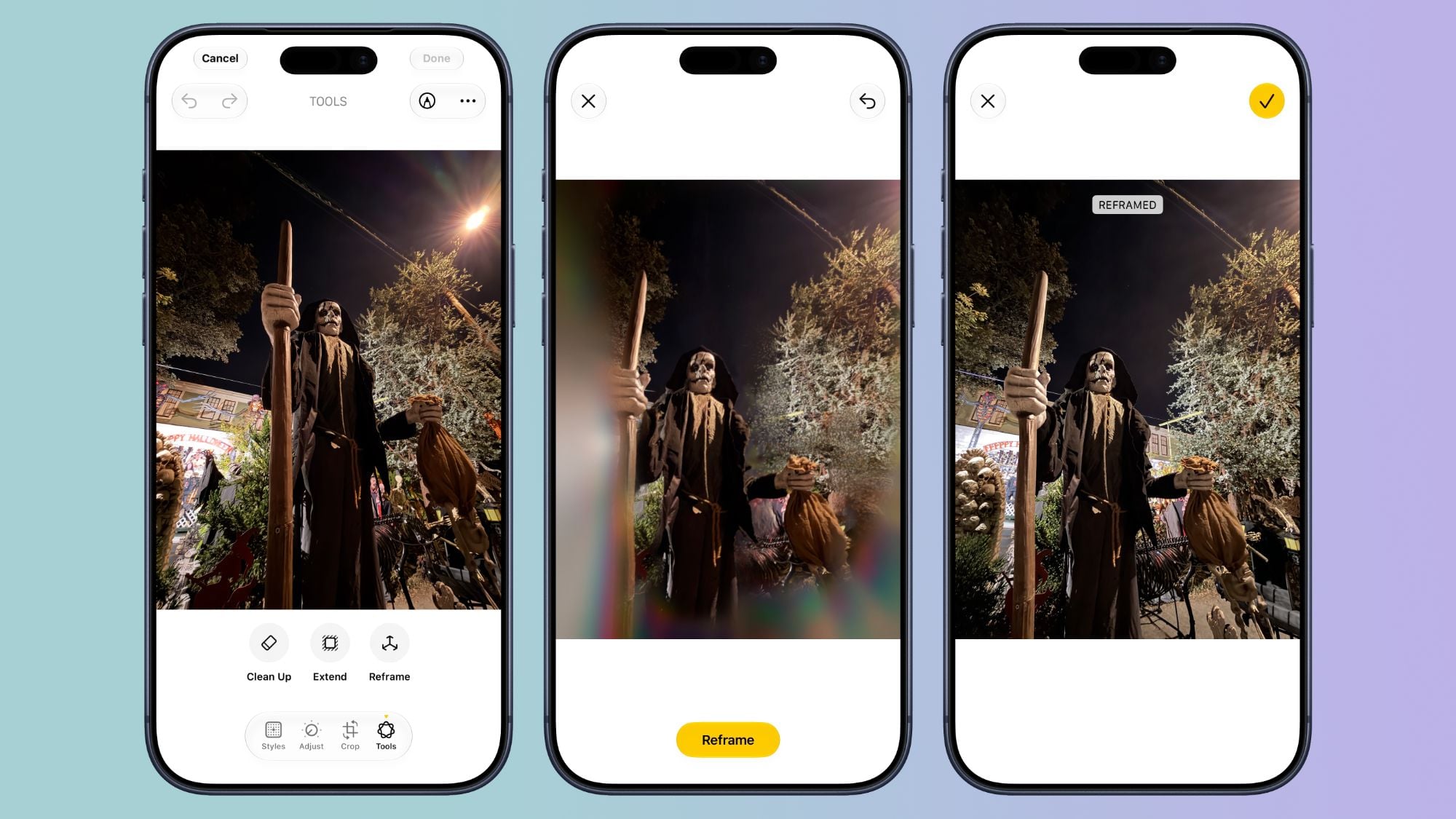
Dalam pembaruan iOS 27, aplikasi Foto mendapat peningkatan besar yang membuat pengeditan foto di iPhone naik kelas ke level yang lebih profesional. Alat pengeditan foto generatif yang didukung Apple Intelligence memungkinkan penghapusan elemen yang tidak diinginkan dan rekonstruksi latar belakang kompleks, sesuatu yang sebelumnya sulit dilakukan tanpa software khusus di komputer. Menurut sumber resmi, "alat pengeditan foto generatif yang didukung oleh Apple Intelligence mengangkat pengeditan foto iPhone ke tingkat profesionalisme tanpa memerlukan perangkat lunak pihak ketiga yang rumit". Selain Cleanup Tool iOS 27, ada Extend untuk memperluas komposisi dan mengisi area yang hilang menggunakan AI, serta Reframe untuk mengubah sudut perspektif subjek memakai data spasial dari kamera saat pemotretan. Semua ini terintegrasi langsung di aplikasi Foto, sehingga editing foto AI iPhone jadi lebih cepat dan tidak mengganggu alur kerja harian kamu.
Langkah-langkah menggunakan Cleanup Tool untuk menghapus objek foto
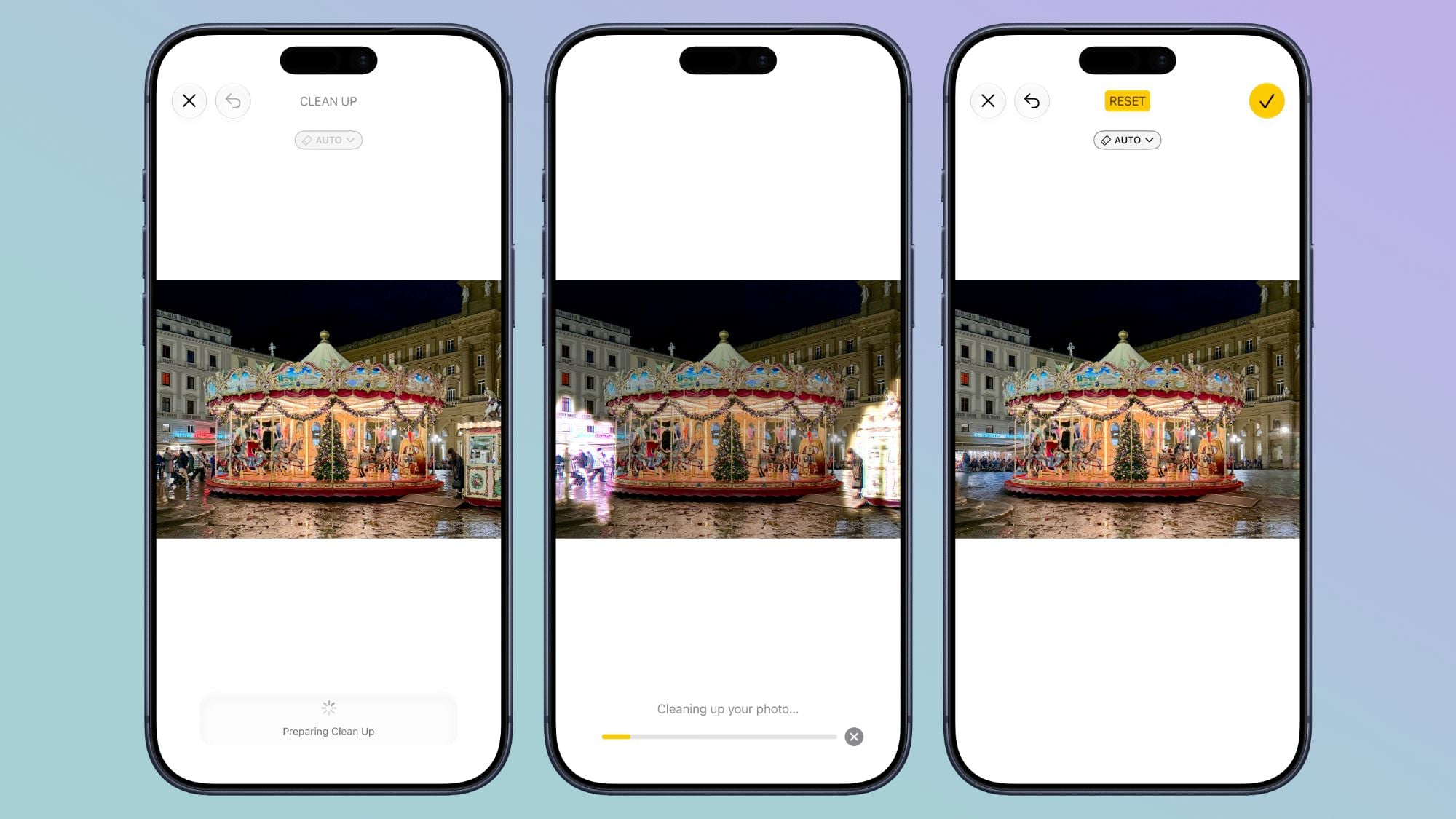
Bagian ini fokus ke satu hal: bagaimana kamu menghapus objek atau orang yang mengganggu dari foto menggunakan Cleanup Tool iOS 27 tanpa tersesat di menu. Anggap saja seperti teman yang sedang menunjukkan caranya lewat layar iPhone. Perlu diingat, kualitas hasil sangat bergantung pada pilihan mode pembersihan dan seberapa rapi kamu menandai objek. Di adegan rumit seperti kerumunan atau latar belakang penuh detail, AI akan bekerja lebih keras merekonstruksi piksel sehingga kadang perlu beberapa percobaan. Tapi dibanding cara lama yang mengandalkan clone stamp di komputer, proses ini jauh lebih cepat dan tetap menyatu dalam alur penggunaan Photos sehari-hari.
- Buka aplikasi Photos lalu pilih foto yang ingin kamu rapikan; ketuk ikon filter di sebelah ikon i di bagian bawah layar, kemudian ketuk opsi Tools dengan ikon lingkaran bergaris di sudut kanan bawah dan pilih Clean up.
- Setelah Cleanup Tool terbuka, pilih kualitas pembersihan di bagian atas layar: gunakan Auto atau Fast untuk edit cepat dan sederhana, atau High Quality untuk adegan dengan detail tinggi yang butuh rekonstruksi latar belakang lebih halus.
- Tandai objek yang ingin dihapus dengan mengusapkan jari menggunakan brush, melingkari area tersebut, atau men-tap langsung subjek yang mengganggu; kamu bisa menandai beberapa objek sekaligus dalam satu sesi untuk membersihkan banyak orang atau benda di latar belakang.
- Jalankan proses pembersihan; Cleanup Tool kemudian akan menghilangkan elemen yang kamu pilih dan mengisi area kosong dengan latar belakang yang disesuaikan dengan kondisi foto, sehingga hasil tampak natural dan rapi tanpa perlu aplikasi pengedit foto tambahan.
Gotcha utama saat menggunakan Cleanup Tool adalah ukuran dan kompleksitas objek: semakin besar objek yang kamu hapus dan semakin rumit latar belakangnya, semakin besar kemungkinan ada artefak kecil yang muncul di hasil akhir. Untuk mengurangi hal ini, biasakan menghapus dalam beberapa tahap, misalnya bersihkan orang di latar belakang dulu, baru benda di depan. Jika hasil pertama kurang memuaskan, kamu bebas undo dan memilih mode High Quality lalu menandai area dengan lebih teliti. Yang enak, semua ini terjadi langsung di aplikasi Foto yang sudah kamu pakai tiap hari, jadi tidak ada langkah ekstra ekspor–impor antara beberapa aplikasi.
Memanfaatkan Extend, Reframe, dan AI generatif untuk hasil yang lebih natural
Setelah objek mengganggu dihapus, sering kali foto terasa perlu sedikit penyesuaian komposisi supaya tampak lebih seimbang. Di iOS 27, fitur Extend dapat memotong ulang dan memperluas garis luar gambar untuk memperlebar pemandangan atau menata ulang framing dengan bantuan AI generatif yang mengisi area baru secara presisi. Reframe bahkan memungkinkan kamu mengubah sudut orang atau objek yang difoto menggunakan informasi spasial yang direkam saat pengambilan gambar lalu menggabungkannya dengan kecerdasan buatan untuk mengisi piksel yang tersisa. Kamu bisa menggeser, memutar, zoom in dan zoom out dengan dua jari sampai komposisi terasa pas. Kombinasi Cleanup Tool, Extend, dan Reframe membuat editing foto AI iPhone mendekati workflow profesional di desktop, tetapi tetap dalam satu aplikasi Foto. Hasil akhirnya terlihat natural, tidak seperti tempelan kasar, karena model AI memang dirancang untuk menangani latar kompleks, bukan hanya area polos.
Kapan fitur-fitur ini terasa paling berguna dan apa yang perlu kamu perhatikan
Fitur AI aplikasi Foto ini paling terasa manfaatnya di momen sehari-hari: foto keluarga yang kebetulan ada orang asing lewat di belakang, foto liburan dengan papan iklan mengganggu, atau potret yang komposisinya miring sedikit. Dengan Cleanup Tool, kamu bisa menghapus objek foto tersebut dan merapikan latar tanpa perlu memindahkan file ke komputer atau membuka aplikasi tambahan. Extend dan Reframe membantu menyelamatkan bidikan yang awalnya kurang pas, sehingga lebih banyak foto layak diunggah atau disimpan sebagai kenangan. Namun ada beberapa hal yang perlu kamu perhatikan: hindari menghapus objek utama yang menyatu kuat dengan latar depan, karena AI akan kesulitan memulihkan detail halus; dan jangan ragu membandingkan hasil Auto/Fast dengan High Quality di adegan rumit agar tidak kehilangan detail penting. Secara keseluruhan, semua upaya tadi sepadan dengan workflow editing yang lebih singkat dan foto yang tampak lebih bersih tanpa keramahan aplikasi Foto yang hilang.