
Mengapa Mengatur Blur Portrait Mode Penting
Portrait Mode iPhone adalah fitur pemotretan yang membuat latar belakang foto tampak buram sehingga objek utama lebih menonjol, dan efek blur ini bisa diubah kembali setelah foto diambil lewat aplikasi Foto tanpa bantuan aplikasi lain, sehingga kamu punya kebebasan untuk mematikan atau menyesuaikan tingkat keburaman sesuai kebutuhan dan selera visual pribadi.
Kalau kamu sering memotret teman, keluarga, atau objek produk dengan Portrait Mode iPhone, ada kalanya blur bawaan terasa terlalu kuat atau sebaliknya kurang dramatis. Untungnya, efek ini tidak mengunci foto selamanya. Kamu bisa membatalkan atau edit efek blur sesuai mood foto yang kamu inginkan, dari tampilan natural sampai latar belakang yang lebih abstrak. Satu hal yang perlu diingat: seluruh proses dilakukan di aplikasi Foto bawaan, jadi tidak ada proses ribet memindahkan foto ke aplikasi lain atau takut kualitas turun saat ekspor. Ini membuat pengaturan ulang blur cocok untuk siapa saja, termasuk pengguna baru iOS yang baru beradaptasi dengan tampilan dan fitur terbaru di aplikasi Foto.
Langkah Berurutan Mengatur Blur Portrait Mode
Sebelum mulai mengedit, penting untuk tahu bahwa pengaturan blur bekerja per foto. Artinya, setiap gambar Portrait bisa kamu perlakukan berbeda: ada yang blur-nya kamu hilangkan, ada yang kamu haluskan sedikit, ada juga yang kamu kuatkan supaya lebih artistik. Gunakan pendekatan ini supaya hasil akhir tetap konsisten dengan cerita yang ingin kamu sampaikan lewat foto.
- Buka aplikasi Photos di iPhone, lalu pindah dari tab Library ke tab Collections di bagian bawah layar.
- Gulir ke bawah hingga bagian Media Types dan pilih Portrait untuk menampilkan semua foto yang menggunakan Portrait Mode.
- Pilih foto yang ingin kamu ubah, ketuk untuk membukanya dalam tampilan penuh.
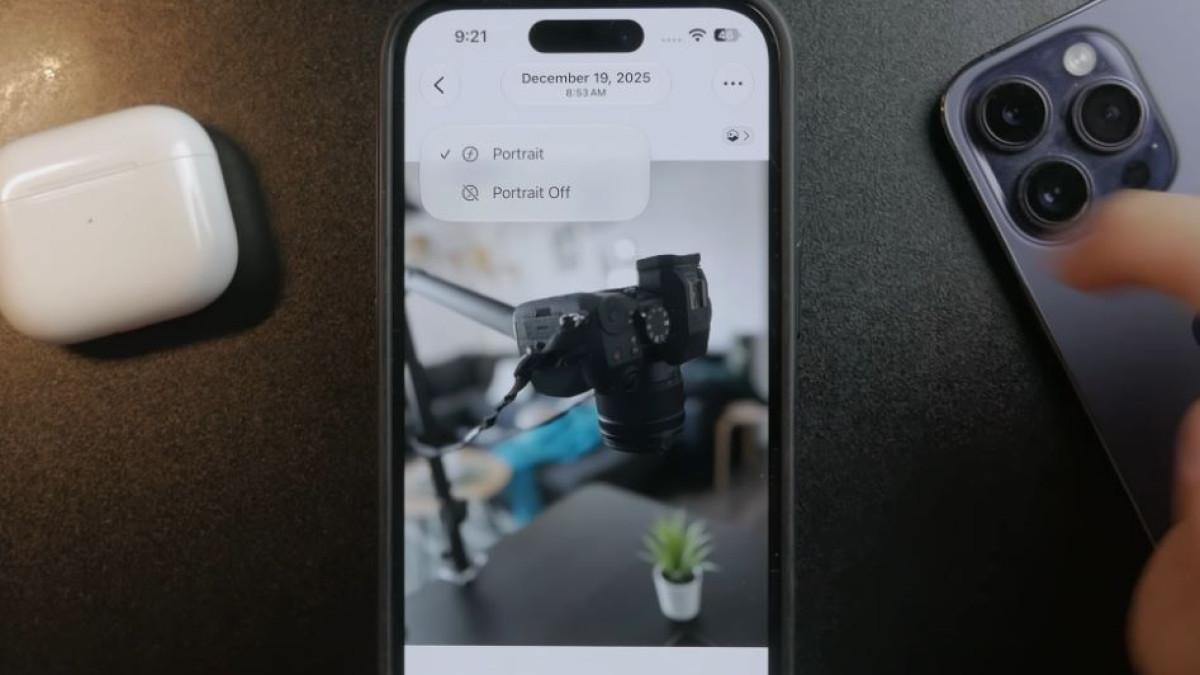
- Untuk mematikan blur dengan cepat, ketuk tombol Portrait di sudut kiri atas foto, lalu pilih Portrait Off agar foto kembali tampak seperti foto biasa.
- Untuk mengatur tingkat blur tanpa mematikan Portrait Mode, ketuk Edit di bagian bawah layar, lalu pilih opsi Portrait.
- Geser pengaturan Aperture ke kanan atau kiri untuk mengubah tingkat keburaman latar belakang sesuai selera, hingga latar lebih jelas atau semakin buram.
- Setelah mendapatkan hasil yang kamu suka, ketuk tombol untuk menyimpan perubahan pada foto.
Urutan ini penting supaya kamu tidak kebingungan mencari foto Portrait di antara ratusan gambar lain. Dengan memakai kategori Portrait di Media Types, kamu menghemat waktu dan terhindar dari risiko mengedit foto yang salah. Setelah itu, gunakan pengaturan Aperture dengan sabar; perubahan kecil pada slider bisa memberi dampak besar pada suasana foto.
Mematikan Blur atau Mengatur Aperture: Mana yang Tepat?
Ada dua pendekatan utama saat kamu ingin edit efek blur di Portrait Mode iPhone: mematikan blur sepenuhnya atau mengatur tingkat keburaman lewat Aperture. Keduanya punya fungsi berbeda, dan pilihan terbaik bergantung pada tujuan fotomu.
Mematikan efek Portrait sangat berguna kalau detail latar belakang ternyata penting, misalnya tulisan, dekorasi ruangan, atau pemandangan yang ingin ikut bercerita. Ketika kamu memilih Portrait Off, latar belakang langsung kembali terlihat seperti foto biasa, tanpa pemisahan objek utama yang kuat. Sebaliknya, kalau kamu hanya merasa blur-nya terlalu agresif, geser Aperture sedikit ke arah yang membuat latar lebih jelas. Pengaturan ini memungkinkan kamu menyeimbangkan kejelasan latar dan fokus ke subjek tanpa kehilangan karakter Portrait Mode. Kuncinya: jangan takut untuk mencoba beberapa posisi slider sebelum menyimpan. Dengan eksperimen kecil, kamu bisa menemukan setting blur yang paling pas dengan gaya foto sehari-hari.
Menyimpan dan Menilai Hasil Edit Blur
Setelah mengubah blur, pastikan kamu meluangkan waktu untuk menilai hasilnya sebelum menyimpan. Begitu kamu mengetuk simpan setelah menggeser Aperture, perubahan akan melekat pada foto. Efek buram yang kamu matikan atau kurangi akan mengubah cara mata orang memandang subjek dan latar belakang, jadi lihat baik-baik apakah fokusnya sudah terasa nyaman.
Cara sederhana menilai hasil adalah membandingkan tampilan foto saat Portrait aktif dan saat Portrait Off. Kamu bisa mengetuk opsi Portrait lagi untuk menghidupkan atau mematikan efek dan merasakan bedanya. Jika blur yang lebih lembut membuat ekspresi wajah lebih "bercerita", pertahankan pengaturan tersebut. Namun jika latar penting untuk konteks, tidak ada salahnya membiarkan foto berjalan tanpa efek Portrait. Pada akhirnya, bermain dengan blur adalah proses yang ringan dan sepenuhnya dilakukan di aplikasi Foto bawaan iOS yang sudah diperbarui tampilannya agar foto lebih mudah diatur dan ditemukan di bagian Library dan Collection. Semakin sering kamu mencoba, semakin cepat kamu tahu setting yang cocok dengan gaya fotografi keseharianmu.