
Sekilas Fitur Edit Foto AI di iOS 27
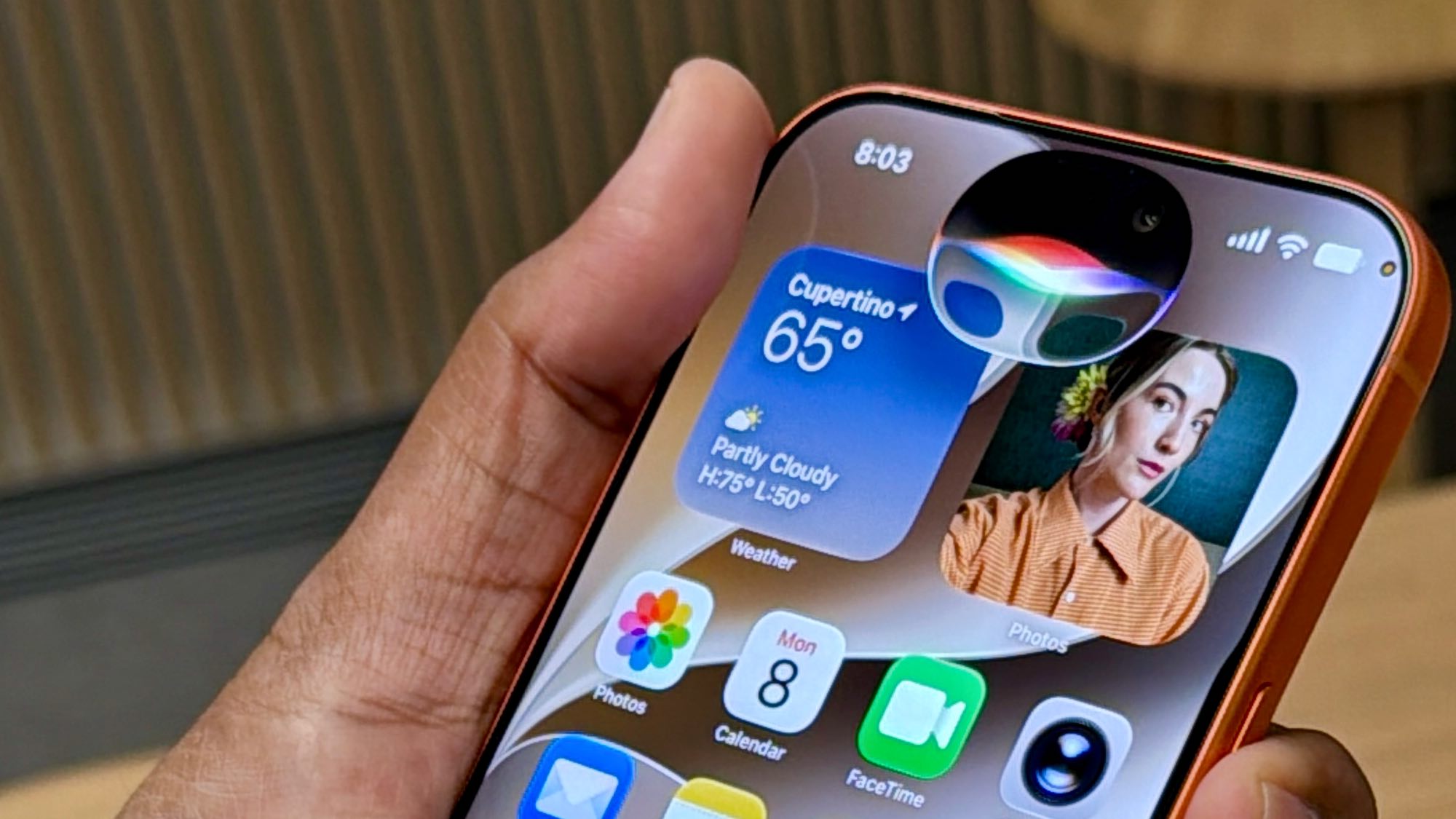
Fitur edit foto AI di iOS 27 adalah rangkaian alat bawaan yang memanfaatkan kecerdasan buatan generatif untuk membuat, memodifikasi, dan membersihkan gambar langsung di iPhone tanpa perlu aplikasi pengedit foto pihak ketiga, termasuk Image Playground untuk pembuatan visual dan Cleanup Tool untuk menghapus objek yang mengganggu dari foto.
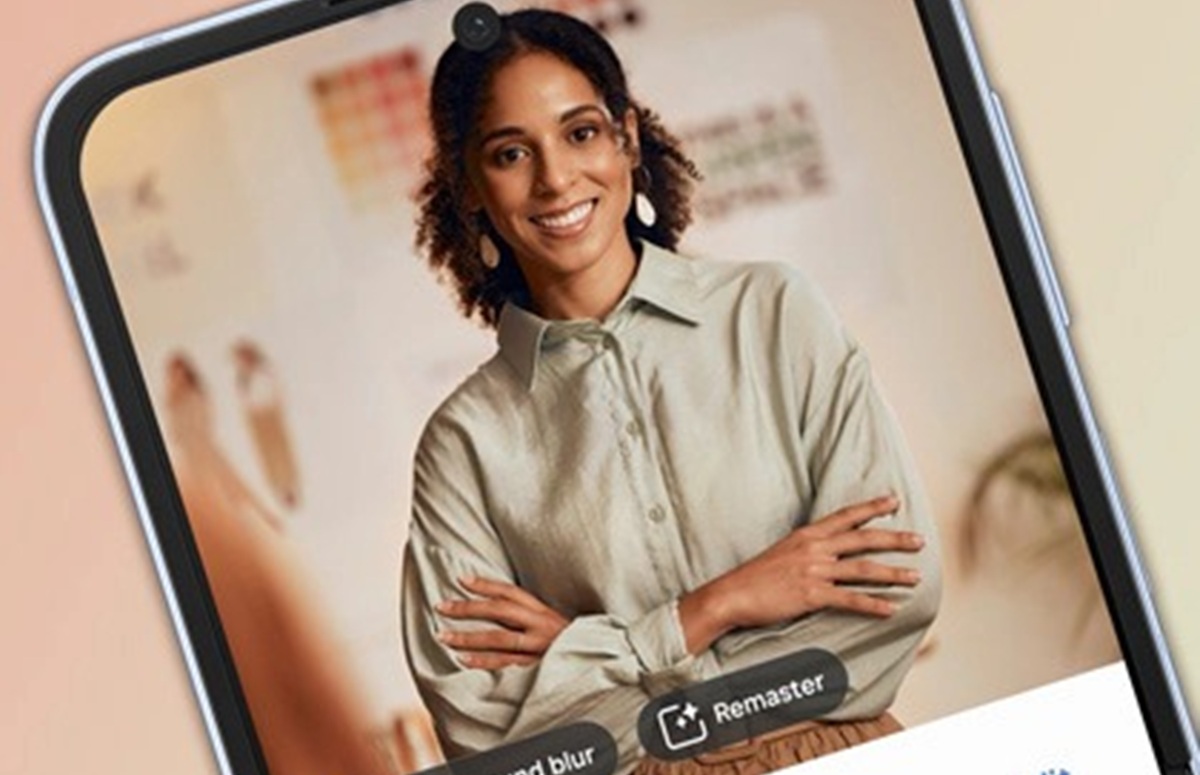
Kalau kamu sering merasa foto bagusmu dirusak orang lewat di belakang, kabel berantakan, atau butuh gambar ilustrasi cepat untuk postingan, dua fitur ini terasa seperti jalan pintas pintar. Cleanup Tool iOS 27 membantu menghapus objek atau orang yang mengganggu dari foto dengan bantuan AI yang mengisi ulang latar belakang agar tetap menyatu. Sementara Image Playground iPhone dipakai untuk membuat gambar baru, mengedit foto, membuat Genmoji, sampai menggabungkan beberapa foto menjadi satu karya baru. Satu hal yang perlu kamu perhatikan: keduanya bekerja optimal jika ponsel dan fitur AI-nya sudah disetel dengan benar, jadi jangan lompat ke editing sebelum menyiapkan perangkat.
Menyiapkan iPhone Sebelum Edit Foto AI
Sebelum mulai bereksperimen dengan fitur Photos iOS 27, luangkan waktu sebentar untuk memastikan iPhone kamu memenuhi semua prasyarat. Untuk memakai Image Playground, iPhone harus sudah diperbarui ke iOS 27 dan fitur Siri AI diaktifkan. Menurut penjelasan yang dikutip dari sebuah kanal YouTube, Image Playground bahkan bisa diakses lewat aplikasi lain seperti Messages dan Notes, jadi pengaturannya akan kamu rasakan di beberapa tempat sekaligus. Di sisi lain, Cleanup Tool membutuhkan hal yang sama: perangkat wajib berada di versi iOS yang sesuai. Untuk mengeceknya, buka Settings > General > Software Update dan pastikan sudah menggunakan iOS 27.
Langkah persiapan ini terasa sepele, tapi kalau dilewati, kamu akan menemukan menu yang disebut orang lain namun tidak muncul di layar sendiri. Selain itu, pembaruan sistem biasanya membawa perbaikan kualitas proses edit foto AI, termasuk opsi kualitas pembersihan pada Cleanup Tool. Jadi sebelum protes hasilnya kurang halus, pastikan dulu perangkat dan fitur AI sudah aktif dan sinkron.

Langkah Berurutan Menggunakan Cleanup Tool dan Image Playground
Supaya alurnya jelas, bayangkan kamu punya satu foto yang ingin dirapikan, lalu ingin menambah satu gambar kreatif pendamping. Berikut urutan praktis yang bisa kamu ikuti dari awal sampai akhir, mulai dari membersihkan foto di Photos hingga bermain dengan Image Playground iPhone untuk edit foto AI lebih kreatif.
- Buka aplikasi Photos dan pilih foto yang ingin diedit. Ketuk ikon filter di sebelah ikon “i” di bagian bawah, lalu buka menu Tools dengan ikon lingkaran bergaris di sudut kanan bawah dan pilih Clean up di antara opsi seperti Extend dan Reframe untuk mengakses Cleanup Tool iOS 27.
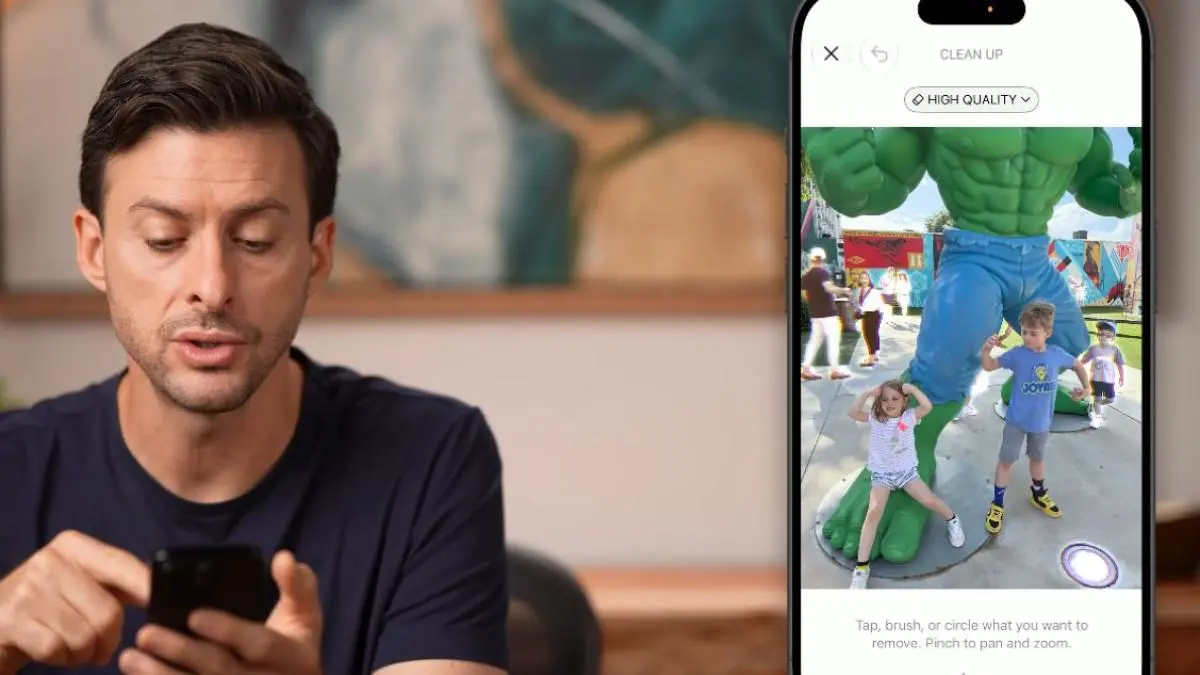
- Pilih kualitas pembersihan di bagian atas layar: Auto / Fast untuk perbaikan cepat pada kebutuhan sederhana, atau High Quality kalau kamu ingin proses lebih teliti dan detail pada area yang dibersihkan.
- Tandai semua objek atau orang yang ingin dihapus dengan mengusap jari memakai brush, melingkari objek, atau mengetuk langsung subjeknya; kamu bisa menandai beberapa objek sekaligus dalam satu sesi untuk menghilangkan banyak orang di latar belakang atau benda mengganggu dalam satu foto.
- Ketuk tombol Clean up di bagian bawah layar dan biarkan AI memproses; Cleanup Tool akan menghilangkan elemen yang kamu pilih dan mengisi area kosong dengan latar belakang yang disesuaikan dengan kondisi foto, sehingga hasilnya tetap tampak alami.
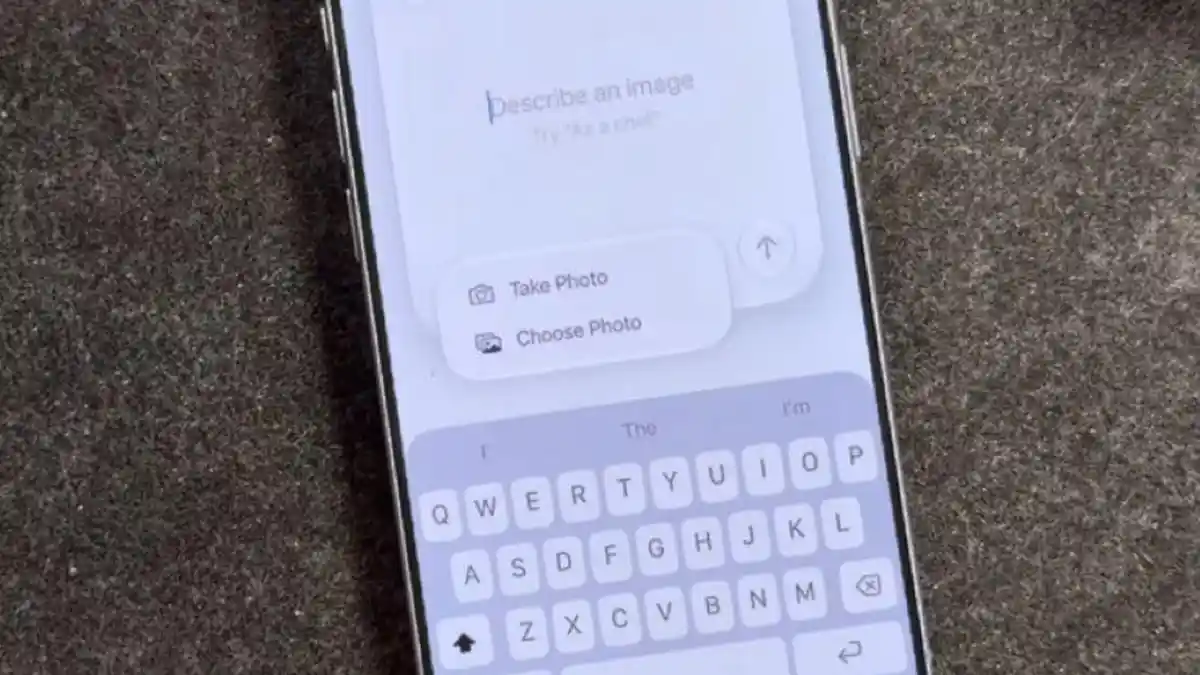
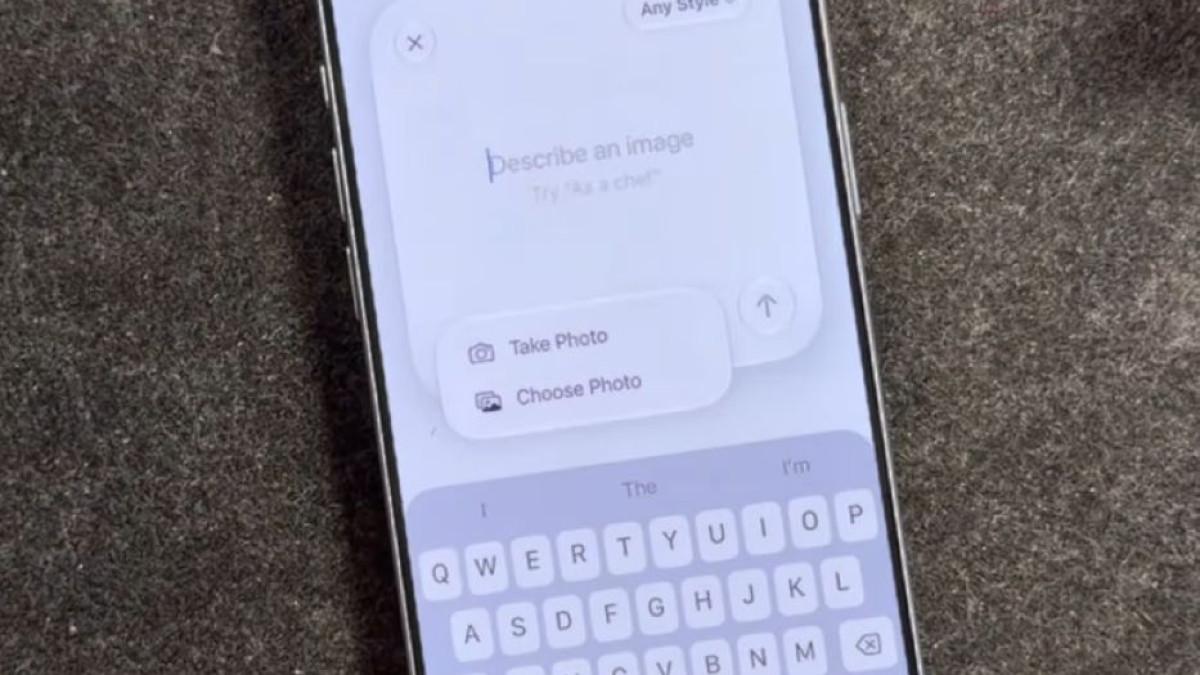
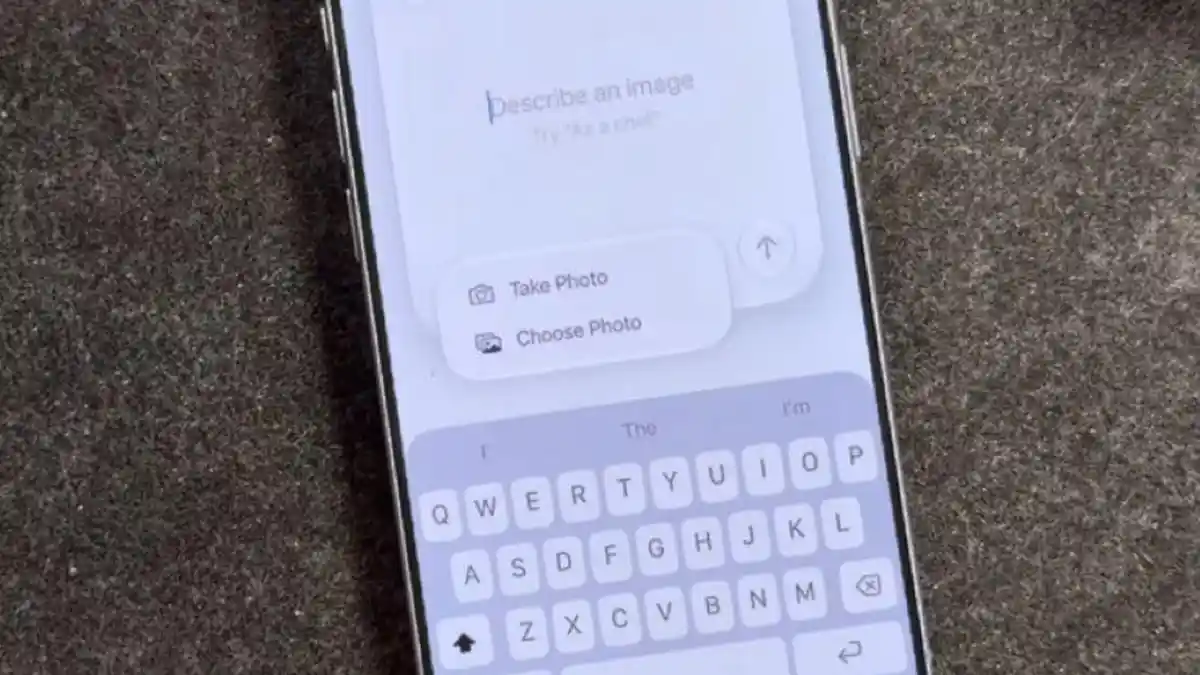
- Setelah foto rapi, buka aplikasi Playground lalu ketuk ikon + untuk membuat gambar AI baru. Pilih ukuran seperti square, wallpaper, portrait, atau landscape, isi kolom Describe Image dengan deskripsi atau gunakan dikte suara, kemudian ketuk panah biru dan tunggu sampai AI selesai memproses gambar sesuai perintah.
- Jika ingin lanjut mengedit, gunakan brush atau lingkaran untuk menandai area tertentu pada gambar, berikan instruksi spesifik seperti mengganti warna objek atau latar belakang, dan manfaatkan Undo/Redo kalau hasilnya belum sesuai sebelum mengonfirmasi dengan tanda centang.
Urutan ini menghindarkan kamu dari kebingungan loncat-loncat aplikasi. Fokus dulu merapikan foto di Photos, baru pindah ke Image Playground untuk penambahan kreatif. Gotcha-nya di sini adalah godaan mengedit berlebihan: semakin banyak area yang kamu minta AI ubah sekaligus, semakin besar kemungkinan detail kecil terasa kurang natural, jadi lebih baik lakukan perubahan yang besar dulu, lalu revisi halus secara bertahap.
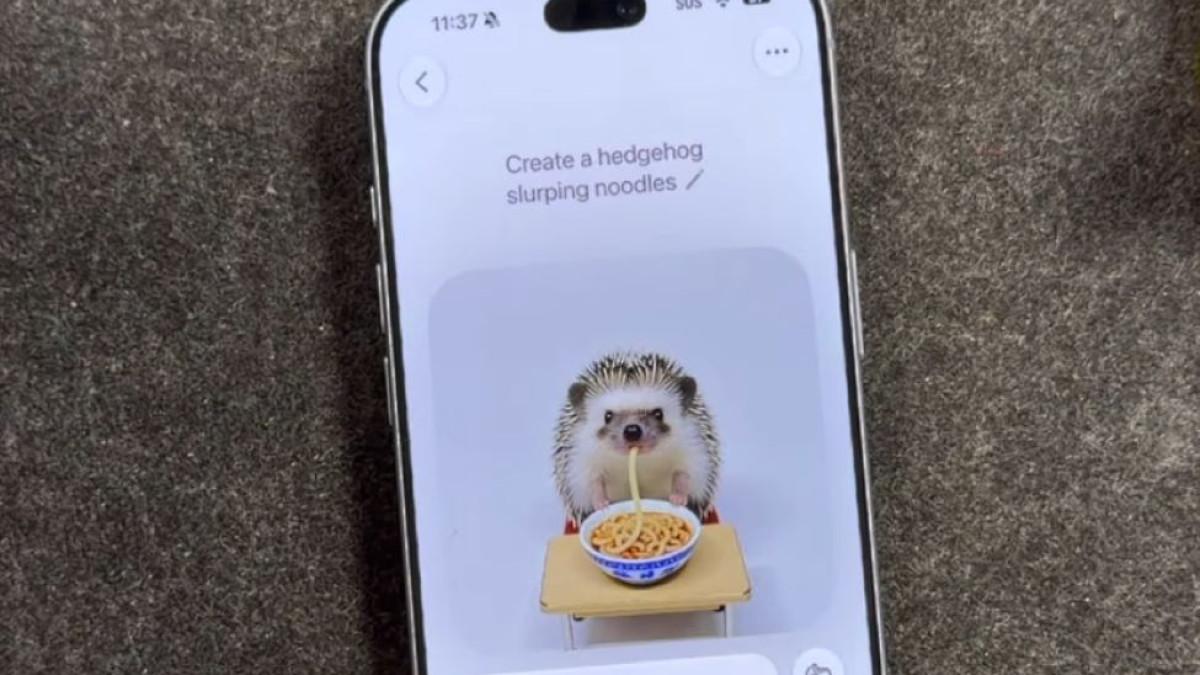
Memaksimalkan Image Playground untuk Gambar Kreatif
Begitu terbiasa dengan dasar-dasarnya, bagian paling menyenangkan adalah menggunakan Image Playground untuk hal-hal yang lebih kreatif. Di sinilah kamu bisa membuat gambar dari awal, memodifikasi foto pribadi, bahkan menyusun gambar baru dari beberapa orang berbeda. Setelah gambar AI pertama jadi, kamu bisa memberikan instruksi tambahan untuk mengubah bagian tertentu, misalnya mengganti warna objek atau menjadikan latar belakang pemandangan matahari terbenam. Untuk perubahan area tertentu, tandai dulu bagian yang ingin diubah dengan brush atau lingkaran, lalu berikan perintah lebih spesifik, seperti mengubah ekspresi wajah menjadi tersenyum. Kalau hasilnya kurang sreg, pakai tombol Undo atau Redo sebelum menyimpan versi final dalam satu thread perubahan.
Di menu gaya visual, kamu bisa memilih Animation, Illustration, atau Sketch, atau membiarkan AI memilih sendiri dengan opsi Any Style. Fitur People membantu kamu memilih dua foto orang atau lebih dari galeri, lalu menggabungkannya ke dalam satu gambar baru hanya dengan perintah teks. Ada juga opsi Genmoji: ketik perintah untuk membuat emoji kustom, dan setelah jadi, Genmoji akan tersimpan di keyboard untuk kamu pakai saat mengirim pesan. Jika diaktifkan, opsi tambahan dengan ChatGPT dapat menghasilkan gambar yang lebih detail dan realistis sesuai instruksi. Terakhir, jangan lupa ketuk ikon Share untuk menyimpan hasil ke Photos, mengirim via AirDrop, atau membagikan seluruh thread gambar sekaligus.
Kapan Fitur Ini Layak Dipakai dan Hal yang Perlu Dijaga
Kalau kamu sering memotret momen spontan atau butuh visual menarik tanpa repot belajar software rumit, kombinasi Cleanup Tool dan Image Playground terasa sangat layak dicoba. Cleanup Tool di iOS 27 memudahkan kamu menghapus objek dan orang mengganggu dari foto, lalu mengisi ulang latar belakang agar tetap menyatu dengan gambar aslinya. Di sisi lain, Image Playground memberi ruang bermain: dari sekadar edit warna pakaian di foto pribadi sampai membuat gambar AI penuh gaya animasi atau sketsa untuk foto profil. Kuncinya adalah selalu mulai dari prasyarat perangkat, memilih kualitas pembersihan yang sesuai kebutuhan, dan mengontrol seberapa jauh kamu membiarkan AI memodifikasi foto, supaya hasil akhirnya tetap terasa seperti versi terbaik dari momen nyata yang kamu tangkap.
Sebagai takeaway: tidak ada salahnya mengandalkan edit foto AI untuk memperbaiki komposisi dan menambah sentuhan kreatif, tapi tetap biasakan menyimpan salinan asli sebelum mengedit. Dengan begitu, kamu bebas bereksperimen menggunakan fitur Photos iOS 27 tanpa takut kehilangan momen awal, sambil pelan-pelan menemukan gaya visual yang paling kamu suka dari gabungan Cleanup Tool iOS 27 dan Image Playground iPhone.