
Sekilas Tentang Download XM di Semua Perangkat
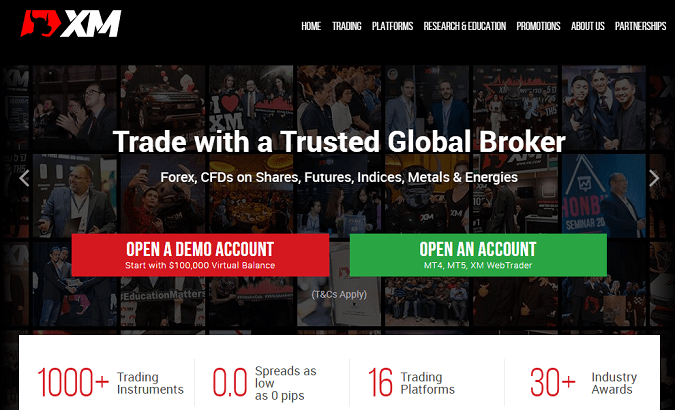
XM adalah salah satu broker forex internasional yang sudah digunakan lebih dari 10 juta trader di seluruh dunia.
Broker ini terkenal dengan spread yang rendah, eksekusi super cepat, dan dukungan multibahasa, termasuk layanan khusus untuk trader Indonesia.
Di panduan ini, kamu akan dibimbing langkah demi langkah:
Cara download platform XM di PC / laptop (Windows & Mac)
Cara install di HP Android dan iPhone (iOS)
Cara login dan mulai trading dengan aman
1. Pengenalan Singkat Broker XM
XM adalah broker global yang berdiri sejak 2009 dan berada di bawah pengawasan beberapa regulator internasional ternama, seperti:
CySEC (Cyprus)
ASIC (Australia)
FSC (Belize)
Melalui XM, kamu bisa mengakses lebih dari 1.000 instrumen trading, antara lain:
Forex
Saham
Indeks
Emas dan instrumen lain dalam bentuk CFD
XM menggunakan platform utama:
MetaTrader 4 (MT4)
MetaTrader 5 (MT5)
Dua platform ini adalah standar industri yang banyak dipakai trader pemula hingga profesional di seluruh dunia.
2. Cara Download XM di PC / Laptop (Windows & Mac)
Kalau kamu trader yang nyaman di layar besar, trading lewat laptop atau PC jelas lebih enak. Kamu bisa memakai versi desktop XM MT4 atau XM MT5.
Langkah Download & Instal di Komputer
Buka browser di laptop/PC kamu dan masuk ke situs resmi XM
Cari menu “Platform” lalu pilih MT4 atau MT5 sesuai kebutuhan
Pilih tombol Download for Windows (atau Mac bila memakai MacBook)
Tunggu sampai file installer selesai diunduh (.exe untuk Windows atau .dmg untuk Mac)
Jalankan file tersebut dan ikuti instruksi instalasi di layar
Setelah terpasang, buka aplikasi dan login menggunakan akun XM yang sudah kamu miliki
Kalau kamu belum punya akun, kamu bisa melakukan registrasi akun baru langsung dari platform atau melalui formulir pendaftaran di situs XM.
3. Cara Download Aplikasi XM di HP Android
Buat kamu yang lebih sering pegang HP daripada laptop, XM juga menyediakan aplikasi mobile yang ringan dan praktis.
Langkah Instal XM di Android
Buka Google Play Store di HP Android kamu
Ketik dan cari “XM – Trading Point” di kolom pencarian
Tekan tombol Download / Install dan tunggu hingga selesai
Setelah terpasang, buka aplikasinya
Pilih platform yang ingin dipakai, MT4 atau MT5
Login memakai akun XM kamu
Dengan aplikasi mobile ini, kamu bisa cek market, buka-tutup posisi, sampai memantau chart langsung dari genggaman.
4. Cara Download XM di iPhone / iPad (iOS)
Pengguna iPhone atau iPad juga bisa trading dengan nyaman lewat aplikasi resmi XM atau MetaTrader.
Langkah Instal XM di iOS
Buka App Store di perangkat iOS kamu
Cari aplikasi “XM Trading” atau “MetaTrader 5”
Tekan tombol Download / Get dan tunggu proses instalasi
Setelah selesai, buka aplikasi tersebut
Masukkan akun dan server XM yang sesuai
Setelah login, kamu bisa langsung memantau market dan eksekusi order kapan saja.
5. MT4 vs MT5: Pilih Platform yang Paling Cocok
XM menyediakan dua pilihan platform utama: MetaTrader 4 (MT4) dan MetaTrader 5 (MT5).
Secara garis besar, perbedaannya bisa dirangkum seperti ini:
Instrumen:
MT4: Fokus pada Forex, Emas, dan CFD dasar
MT5: Mendukung Forex, Saham, Indeks, Kripto, dan lebih banyak instrumen
Kecepatan eksekusi:
MT4: Sudah sangat cepat untuk kebutuhan harian
MT5: Umumnya lebih responsif dan modern
Indikator dan tools:
MT4: Sekitar 30+ indikator bawaan
MT5: Lebih dari 80+ indikator bawaan
Timeframe:
MT4: 9 timeframe
MT5: 21 timeframe untuk analisis lebih detail
Cocok untuk siapa?
MT4: Pemula dan trader yang ingin tampilan simple
MT5: Trader berpengalaman yang butuh multi-aset dan fitur lanjutan, termasuk EA/robot canggih
💡 Rekomendasi singkat:
Pilih MT4 kalau kamu baru mulai belajar trading dan ingin yang ringan
Pilih MT5 kalau kamu ingin mengeksplor banyak instrumen dan memaksimalkan fitur EA/robot trading
6. Cara Login ke Akun XM Setelah Aplikasi Terpasang
Setelah aplikasi XM di laptop atau HP sudah sukses diinstal, langkah berikutnya adalah login ke akun trading.
Langkah Login di MT4 / MT5
Buka aplikasi XM MT4 atau MT5 di perangkat kamu
Pilih menu “Login to an Existing Account”
- Isi data berikut:
Login ID (dikirim ke email saat kamu selesai registrasi)
Password yang kamu buat saat pendaftaran
Server (misalnya: XMGlobal-MT5 atau server lain yang ditentukan)
Setelah terisi benar, klik Sign In
Kalau data yang kamu masukkan tepat, saldo akun dan pair trading akan langsung muncul dan kamu siap membuka posisi.
7. Fasilitas yang Kamu Dapat Setelah Download XM
Begitu kamu selesai download, install, dan login ke XM, berbagai fitur berikut bisa langsung kamu nikmati:
✅ Akses ke lebih dari 1.000 instrumen trading
✅ Spread rendah yang bisa mulai dari 0.0 pips pada tipe akun tertentu
✅ Leverage fleksibel hingga 1:1000 (mengikuti kebijakan wilayah dan jenis akun)
✅ Berbagai bonus deposit hingga sekitar 50% untuk wilayah tertentu
✅ Eksekusi order cepat dan tanpa requote
✅ Layanan pelanggan 24/5 dengan support dalam Bahasa Indonesia
Dengan fasilitas ini, kamu bisa mengatur gaya trading sesuai kebutuhan—mulai dari scalping, intraday, hingga swing trading.
8. Tips Aman Sebelum Download & Instal Broker XM
Agar proses download dan instalasi berjalan aman, nyaman, dan bebas masalah, pastikan kamu memperhatikan beberapa hal berikut:
Hanya mengunduh dari situs resmi XM atau toko aplikasi resmi (Play Store / App Store)
Jangan klik link download dari sumber tidak jelas atau pihak ketiga yang mencurigakan
Pastikan koneksi internet stabil saat download dan instalasi agar file tidak corrupt
Sebisa mungkin gunakan perangkat pribadi untuk menjaga keamanan data login dan akun kamu
Dengan langkah sederhana ini, kamu bisa meminimalkan risiko penipuan dan menjaga keamanan akun trading.
9. FAQ: Pertanyaan yang Sering Diajukan
Q1. Apakah download platform XM itu berbayar?
✅ Tidak. Semua platform XM, baik MT4 maupun MT5, bisa diunduh secara gratis dari sumber resmi.
Q2. Apakah XM aman untuk digunakan trading?
✅ XM termasuk broker yang diawasi regulator global seperti ASIC dan CySEC, sehingga aspek keamanan dan kepatuhan regulasi lebih terjaga.
Q3. Bisa nggak kalau saya cuma trading lewat HP saja?
Bisa. XM menyediakan aplikasi mobile lengkap untuk Android maupun iOS, sehingga kamu bisa trading full dari smartphone.
Q4. Lebih enak pakai MT4 atau MT5?
MT5 lebih modern, punya lebih banyak instrumen dan fitur analisis
MT4 lebih ringan dan sederhana, cocok untuk pemula atau yang tidak butuh fitur terlalu kompleks
Q5. Apakah XM menyediakan bonus?
XM sering memberikan berbagai promosi, termasuk bonus deposit untuk trader baru di wilayah tertentu. Besaran dan ketentuannya bisa berbeda-beda sesuai regulasi.
Q6. Bagaimana cara buka akun baru di XM?
Kamu cukup mengisi formulir pendaftaran, memverifikasi email, mengunggah dokumen yang diminta (seperti KTP/paspor dan bukti alamat), lalu menunggu proses verifikasi selesai. Setelah itu, kamu akan menerima Login ID dan bisa mulai deposit.
10. Ringkasan: Biar Nggak Salah Langkah Saat Download XM
💡 Intinya:
XM adalah broker yang cocok untuk semua level trader, mulai dari pemula yang baru belajar sampai trader berpengalaman yang butuh akses multi-aset.
Proses download dan instalasi di laptop maupun HP sangat simpel, platform-nya stabil, dan dukungan pelanggan dalam Bahasa Indonesia membuat proses belajar trading jadi jauh lebih nyaman.
Agar alurmu rapi, kamu bisa mengikuti urutan ini:
Siapkan perangkat: laptop/PC, HP Android, atau iPhone
Download platform MT4/MT5 yang sesuai perangkat
Buat dan verifikasi akun XM
Login dengan Login ID, password, dan server yang tepat
Mulai belajar analisis dan buka posisi trading pertamamu dengan manajemen risiko yang baik
Dengan kombinasi eksekusi cepat, biaya kompetitif, dan regulasi yang jelas, XM bisa jadi salah satu pilihan utama kamu untuk mulai serius di dunia trading, baik dari laptop maupun dari HP yang selalu ada di tanganmu.