
Pembuka: CV Kamu Sudah Lolos Robot Belum?
Di dunia rekrutmen modern, sebelum CV kamu dibaca manusia, ia biasanya lebih dulu “diperiksa” oleh sistem bernama ATS (Applicant Tracking System).
Kalau format dan isi CV tidak ramah ATS, besar kemungkinan dokumenmu langsung gugur sebelum sempat menyentuh meja HRD.
Di panduan ini, kamu akan belajar langkah demi langkah cara membuat CV ATS-Friendly dengan Microsoft Word, lalu menyimpannya dengan benar di Google Drive dan mengirimkannya lewat email dengan format profesional.
Tujuan Belajar: Skill Digital Wajib Calon Profesional
Setelah mempraktikkan panduan ini, kamu diharapkan mampu:
Memahami konsep CV ATS-Friendly dan kenapa itu penting.
Mengatur formatting di Microsoft Word agar sesuai standar ATS.
Menyimpan CV dalam dua format (.docx dan .pdf) untuk kebutuhan yang berbeda.
Mengirim CV lewat email dengan struktur, etika, dan lampiran yang tepat.
Menyusun CV ATS-Friendly yang siap dipakai melamar kerja sungguhan.
Apa Itu CV ATS-Friendly?
Banyak perusahaan menggunakan ATS untuk menyaring ratusan hingga ribuan CV secara otomatis.
CV yang ramah ATS biasanya:
Memiliki struktur sederhana dan mudah dibaca mesin.
Mengandung kata kunci relevan sesuai lowongan yang kamu incar.
Tidak memakai elemen grafis rumit seperti tabel, text box, ikon, atau background gambar.
Semakin bersih dan terstruktur CV kamu, semakin besar peluang lolos filter awal ATS.
Persiapan Sebelum Menulis CV
Sebelum membuka Word, siapkan dulu bahan mentahnya:
Data diri lengkap (nama, kontak, domisili).
Riwayat pendidikan dan pengalaman kerja/organisasi.
Daftar skill: hard skills dan soft skills.
Kata kunci penting dari deskripsi lowongan (jabatan, tools, skill teknis, dll.).
Folder khusus di Google Drive untuk menyimpan:
CV dalam format .docx
CV dalam format .pdf
Portofolio pendukung jika ada.
Langkah-Langkah Formatting di Microsoft Word
✅ Langkah 1: Atur Halaman dan Font
Mulailah dari pengaturan dasar dokumen:
Buka Microsoft Word lalu atur: Layout → Margins → Normal (2,54 cm).
Gunakan font standar, misalnya Arial.
Ukuran font isi teks: 11 pt.
Warna teks: hitam saja untuk menjaga keterbacaan dan konsistensi.
✅ Langkah 2: Buat Header Nama dan Kontak
Bagian paling atas CV harus jelas dan langsung terbaca:
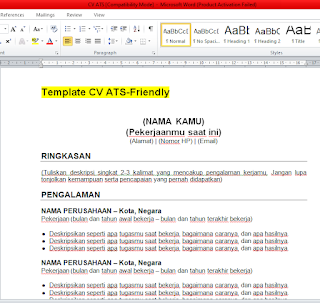
Tulis nama lengkap dengan ukuran font sekitar 14–16 pt, Bold, dan rata tengah.
Di bawah nama, tulis informasi kontak dengan format seperti:
`Kota, Provinsi | No. HP | Email`
Gunakan garis vertikal ( | ) sebagai pemisah agar tetap rapi dan sederhana.
✅ Langkah 3: Tulis Ringkasan Profil
Bagian ringkasan membantu ATS dan HRD cepat memahami profilmu.
Buat subjudul RINGKASAN dengan Heading 2 atau huruf tebal.
Tulis 2–3 kalimat singkat berisi:
Latar belakangmu.
Pengalaman relevan.
Pencapaian utama.
Sisipkan kata kunci yang sesuai posisi, misalnya:
social media specialist
manajemen tim
peningkatan penjualan
Ringkasan yang tepat sasaran bisa langsung menarik perhatian, baik mesin maupun manusia.
✅ Langkah 4: Jabarkan Pengalaman Kerja
Gunakan format yang konsisten dan mudah dipindai:
Contoh struktur:
NAMA PERUSAHAAN – Kota, Provinsi
Jabatan (Bulan Tahun – Bulan Tahun)
Deskripsi pencapaian (gunakan angka jika bisa, misalnya: meningkatkan engagement 15%).
Beberapa hal penting:
Gunakan bullet points untuk menjelaskan tugas dan pencapaian.
Fokus pada hasil dan dampak, bukan sekadar tugas rutin.
Hindari tabel, kolom, atau layout rumit yang membuat ATS kesulitan membaca.
✅ Langkah 5: Cantumkan Pendidikan dan Kemampuan
Untuk bagian pendidikan:
Tulis secara jelas: Nama Universitas/Sekolah, Jurusan, Tahun, IPK (jika relevan).
Untuk bagian kemampuan (skills):
Gunakan bullet points.
- Kelompokkan jika perlu:
Hard skills (misalnya: Microsoft Office, desain, bahasa pemrograman).
Soft skills (misalnya: komunikasi, kepemimpinan, kerja tim).
Menyimpan CV di Google Drive
Kenapa Harus Simpan di Cloud?
Menyimpan CV di Google Drive memberi banyak keuntungan:
Bisa diakses kapan saja dan dari mana saja.
Ada backup otomatis, jadi file lebih aman.
Mudah dibagikan ke orang lain lewat link.
Bisa diunduh lagi dalam berbagai format jika sewaktu-waktu dibutuhkan.
Langkah Penyimpanan di Google Drive
Ikuti urutan berikut agar dokumenmu rapi dan profesional:
Buka Google Drive di browser.
Buat folder baru, misalnya bernama:
`PORTOFOLIO_LAMARAN_KERI`
Simpan dua versi CV:
.docx → untuk diedit dan disesuaikan dengan tiap lowongan.
.pdf → untuk dikirim ke perusahaan agar tampilan tetap rapi.
Gunakan nama file yang profesional, contoh:
`CV_NamaLengkap_ATS.docx`
`CV_NamaLengkap_ATS.pdf`
Cara Simpan dari Word ke Google Drive
Langkah praktisnya:
Di Word, pilih File → Save As → Browse.
Pilih lokasi Google Drive (yang ter-sync di laptop) atau folder yang nanti akan kamu upload.
Simpan dulu sebagai .docx.
- Untuk membuat versi PDF, gunakan:
File → Export → Create PDF/XPS, lalu simpan ke folder Google Drive yang sama.
Mengirim CV via Email
Kapan CV Harus Dikirim Lewat Email?
Kamu biasanya diminta mengirim CV via email dalam situasi berikut:
Saat lowongan kerja secara eksplisit menyebutkan kirim via email.
Mengirim ke kontak personal seperti HRD atau headhunter.
Melakukan follow-up setelah melamar lewat portal online.
Mengerjakan tugas sekolah atau latihan pengiriman CV.
Format Email yang Terlihat Profesional
1. Subjek Email
Gunakan format yang jelas dan mudah ditemukan di inbox:
`Lamaran Kerja - [Posisi] - [Nama Lengkap]`
Contoh:
`Lamaran Kerja - Social Media Specialist - Putri Bangsa`
2. Isi Email
Gunakan struktur formal dan ringkas, misalnya:
Kepada Yth.,
Bapak/Ibu HRD [Nama Perusahaan]
Dengan hormat,
Saya yang bertanda tangan di bawah ini:
Nama : [Nama Lengkap]
Posisi : [Posisi yang dilamar]
Email : [Email Anda]
Telepon : [Nomor HP]
Berminat untuk melamar posisi [Posisi] di [Nama Perusahaan] yang saya lihat di [Sumber Lowongan].
Saya melampirkan CV dan portofolio untuk pertimbangan Bapak/Ibu.
Terima kasih atas perhatiannya.
Hormat saya,
[Nama Lengkap]
[No. HP]
[LinkedIn Profile - optional]
3. Lampiran File
Atur lampiran dengan rapi dan sesuai kebutuhan:
Utama: `CV_NamaLengkap_ATS.pdf` (format PDF agar layout tetap stabil).
Opsional: `Portfolio_NamaLengkap.pdf` jika kamu punya portofolio pendukung.
Hindari melampirkan file `.docx` kecuali diminta secara khusus.
Tips Penting Saat Mengirim Email
Kirim di jam kerja (sekitar 08.00–17.00).
Pakai alamat email formal, bukan email dengan nama alay atau bercanda.
Selalu cek ulang lampiran sebelum menekan tombol “Send”.
Jika ada balasan, usahakan merespons maksimal 24 jam.
Hal yang Harus Dihindari di CV ATS
Agar CV tidak tersangkut di filter ATS, jauhi hal-hal berikut:
❌ Penggunaan tabel, kolom, atau text box yang kompleks.
❌ Menyisipkan gambar, ikon, atau logo yang berlebihan.
❌ Memakai header/footer rumit dengan banyak elemen.
❌ Menggunakan font dekoratif yang sulit dibaca mesin.
❌ Mengabaikan instruksi perusahaan terkait format file.
Prinsip utama: semakin simpel layout, semakin aman untuk ATS.
Tugas Praktik Mandiri: Dari Word Sampai Email
Langkah 1: Buat CV di Word
Buka Microsoft Word.
Susun CV ATS-Friendly berdasarkan data diri kamu sendiri.
Simpan dengan nama file:
`CV_NAMA_ATS.docx`
Langkah 2: Simpan di Google Drive
Upload file `.docx` ke folder `PORTOFOLIO_LAMARAN` di Google Drive.
Buat versi PDF dari Word, lalu upload juga ke folder yang sama.
Langkah 3: Kirim CV Lewat Email
Buat email formal dengan subjek:
`Tugas CV ATS - [Nama Lengkap] - [Kelas]`
Lampirkan file CV dalam format PDF.
Kirim ke alamat email instruktur atau guru yang ditentukan.
CC ke email pribadi kamu sebagai arsip.
Langkah 4: Bagikan Link Google Drive
Atur pengaturan sharing folder menjadi “Anyone with the link can view”.
Salin link folder Google Drive kamu.
Tempel link tersebut di bagian akhir email sebagai referensi tambahan.
Tips Tambahan Biar Makin Siap Kerja
Beberapa kebiasaan kecil yang efeknya besar:
Selalu backup minimal di dua tempat: Google Drive + komputer/laptop.
Pakai nama file yang konsisten agar mudah dicari.
Cek kembali format file sebelum dikirim, pastikan tidak corrupt.
Simpan template email lamaran sehingga bisa digunakan berulang kali.
FAQ: Pertanyaan yang Sering Muncul
Q: Lebih baik kirim CV dalam bentuk PDF atau Word?
A: Umumnya PDF lebih aman untuk pengiriman final (email, portal lamaran). File Word dipakai kalau diminta perusahaan atau untuk kebutuhan editing pribadi.
Q: Kalau ukuran file PDF terlalu besar, gimana?
A: Kamu bisa mengecilkan ukuran PDF secara online atau mengatur opsi “minimum size” saat melakukan export dari Word.
Q: Boleh gak kalau hanya kirim link Google Drive tanpa lampiran PDF?
A: Untuk lamaran pertama, tidak disarankan. Lebih baik kamu lampirkan file PDF di email, lalu sertakan link Drive sebagai tambahan untuk portofolio.
Q: Kapan waktu yang pas untuk follow-up setelah kirim email lamaran?
A: Tunggu sekitar 5–7 hari kerja, lalu kirim email follow-up singkat dan sopan untuk menanyakan status lamaran.
Penutup: Profesional Dimulai dari Cara Kamu Mengirim CV
Dengan menguasai:
Formatting CV di Word,
Manajemen file di Google Drive, dan
Etika pengiriman CV via email,
kamu sudah selangkah lebih maju dibanding banyak pelamar lain.
Ingat, kesan profesional sering kali lahir dari detail kecil: nama file yang rapi, layout yang bersih, dan email yang tertata.
Bekali dirimu dengan CV yang kuat, format yang tepat, dan cara kirim yang benar.
Happy learning, dan semoga cepat dapat panggilan interview!