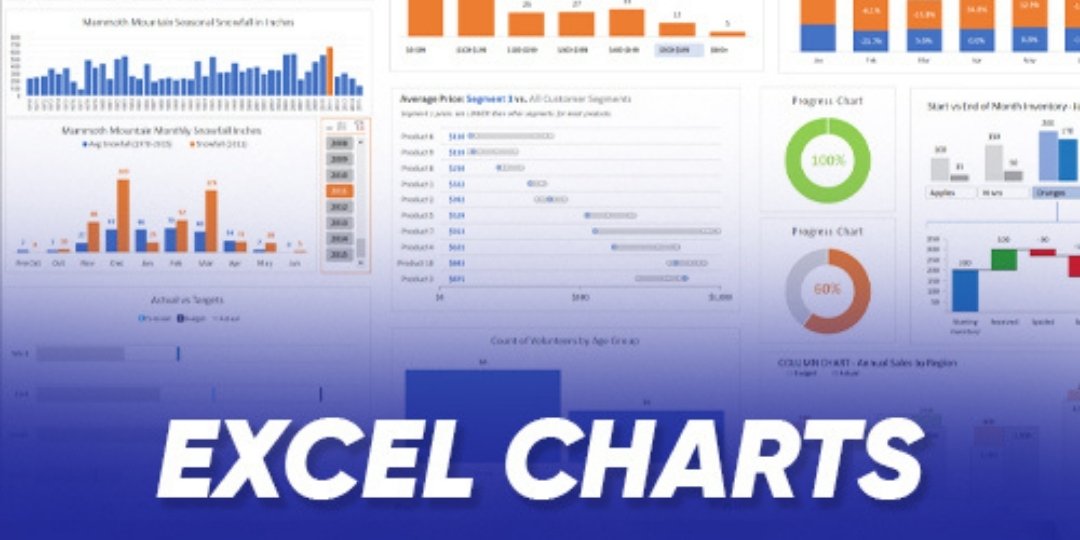

Kenapa Harus Bisa Bikin Grafik di Excel?
Kalau sebelumnya Anda sudah akrab dengan rumus-rumus Excel, sekarang saatnya naik level ke grafik.
Excel bukan cuma jago ngolah angka. Tool ini juga jadi andalan jutaan orang di dunia untuk menganalisis data dan memvisualisasikannya secara otomatis.
Baik untuk bisnis, tugas kuliah, laporan penelitian, sampai ngatur keuangan pribadi, grafik di Excel membantu angka-angka yang “njelimet” jadi tampilan visual yang lebih mudah dicerna.
Masalahnya, masih banyak yang sudah pakai Excel tapi belum pede bikin grafik. Kalau Anda salah satunya, santai saja. Belajar itu tidak ada kata terlambat, dan artikel ini akan memandu Anda step by step cara buat grafik di Excel.
Pentingnya Mempelajari Grafik di Excel
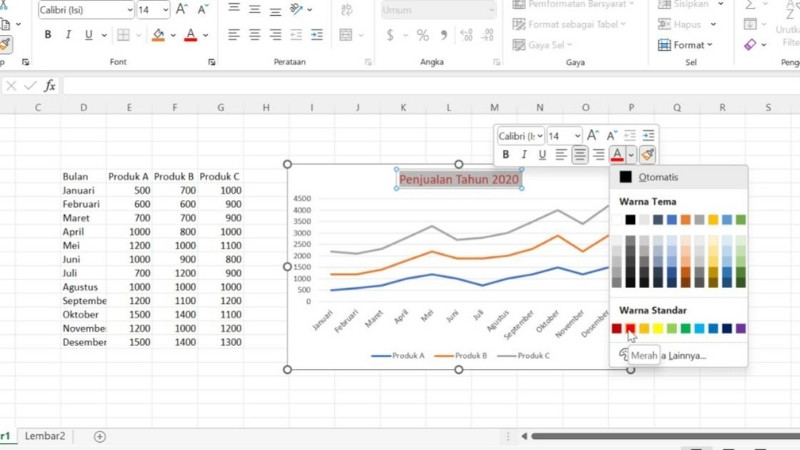
Grafik di Excel berfungsi sebagai representasi visual dari data yang Anda miliki. Data numerik yang awalnya tampak rumit bisa diubah menjadi bentuk visual yang:
lebih mudah dipahami,
enak dilihat,
dan lebih kuat saat dijadikan bahan presentasi.
Dengan grafik, Anda bisa dengan cepat:
melihat tren,
membandingkan nilai,
dan mengenali pola dalam sebuah kumpulan data.
Artinya, ketika Anda menguasai cara buat grafik di Excel, Anda juga sedang mengasah kemampuan untuk mengkomunikasikan hasil analisis data dengan jauh lebih efektif.
Beberapa manfaat utamanya:
Visualisasi data yang lebih jelas
Grafik menyederhanakan interpretasi data dengan mengubah angka-angka rumit menjadi visual yang lebih intuitif. Tren dan pola yang tadinya tersembunyi jadi langsung kelihatan.Mendukung pengambilan keputusan
Data yang divisualisasikan memberikan wawasan yang lebih luas. Dari situ, proses decision making bisa dilakukan dengan lebih tepat, cepat, dan akurat.Membuat presentasi lebih profesional
Grafik yang rapi dan relevan memberi kesan bahwa Anda memahami data yang dibawa. Ini membantu Anda menyampaikan pesan dengan lebih meyakinkan kepada atasan, klien, calon investor, atau audiens mana pun.Meningkatkan efisiensi kerja
Dengan fitur grafik di Excel, pekerjaan analisis data bisa diselesaikan lebih cepat dan minim kesalahan. Kalau Anda sudah terbiasa memakai template grafik bawaan, prosesnya akan semakin simpel.
Singkatnya, belajar cara buat grafik di Excel bukan sekadar skill tambahan. Ini investasi kemampuan yang membuat Anda lebih unggul dan data yang Anda sajikan lebih berkualitas.
Panduan Lengkap Cara Buat Grafik di Excel
Sekarang kita masuk ke bagian praktis: bagaimana langkah demi langkah bikin grafik di Excel, terutama untuk Anda yang masih pemula, tapi juga tetap relevan buat yang sudah sering pakai Excel.
1. Persiapan Data
Sebelum klik menu grafik, Anda harus memastikan data sudah siap.
Beberapa hal yang perlu diperhatikan:
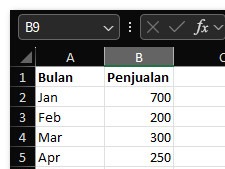
Susun data dalam bentuk tabel dengan baris dan kolom yang jelas.
Beri judul kolom dan baris yang merepresentasikan kategori dan nilai.
Pastikan struktur data rapi sehingga Excel bisa mengenali mana kategori, mana nilai.
Contoh tampilan data:
Sebelum lanjut, pastikan juga:
tidak ada sel penting yang kosong,
data sudah melalui pembersihan sehingga meminimalkan risiko error,
angka yang dipakai adalah data yang paling baru dan relevan.
Ini adalah fondasi pertama dalam cara buat grafik di Excel. Kalau datanya berantakan, grafik secanggih apa pun tetap tidak akan menyelamatkan.
2. Menentukan Jenis Grafik yang Tepat
Excel menyediakan banyak jenis grafik, misalnya:
grafik batang (bar/column),
grafik garis (line),
grafik lingkaran (pie),
dan jenis lain sesuai kebutuhan analisis.
Tidak semua jenis grafik cocok untuk semua data. Supaya pilihan Anda tepat, coba tanyakan hal-hal berikut:
Apakah data saya menunjukkan perubahan dari waktu ke waktu?
→ Cocoknya pakai grafik garis.Apakah saya ingin membandingkan nilai antar kategori?
→ Biasanya cocok dengan grafik batang/kolom.Apakah data saya berbentuk bagian dari keseluruhan (persentase)?
→ Grafik lingkaran sering jadi pilihan tepat.
Memilih jenis grafik yang sesuai akan membuat audiens lebih mudah menangkap pesan utama dari data yang Anda sajikan. Ini adalah salah satu titik krusial dalam cara buat grafik di Excel.
3. Langkah-Langkah Membuat Grafik di Excel
Setelah data siap dan jenis grafik sudah ditentukan, baru kita masuk ke teknis pembuatan grafik.
3.1 Memilih Data
Blok semua data yang akan ditampilkan, termasuk judul kolom dan baris.
Pastikan tidak ada kolom penting yang terlewat.
Data yang dipilih dengan benar akan membantu Excel membentuk grafik yang sesuai dengan struktur yang Anda inginkan.
3.2 Mengakses Menu Grafik
Buka tab Insert di bagian ribbon Excel.
Di dalam tab ini, Anda akan melihat berbagai pilihan jenis grafik.
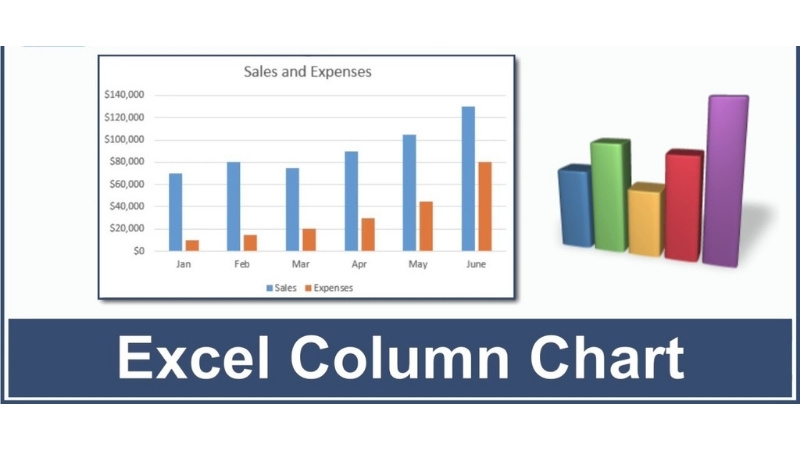
Pilih grafik yang paling sesuai dengan analisis yang ingin dilakukan, misalnya Column Chart untuk perbandingan nilai.
Klik jenis grafik tersebut, dan Excel akan langsung membentuk grafik berdasarkan data yang tadi Anda blok.
3.3 Menyesuaikan Tampilan Grafik
Begitu grafik muncul, jangan berhenti sampai di situ. Inilah saatnya Anda mempercantik dan memperjelas tampilannya.
Gunakan menu Chart Tools untuk mengakses pengaturan grafik.
Manfaatkan tab Design, Layout, dan Format untuk mengatur:
warna grafik,
tata letak,
judul grafik,
label sumbu,
legenda (keterangan seri data).
Tambahkan judul grafik yang jelas dan informatif agar orang yang melihat langsung paham konteksnya.
Penyesuaian ini membuat grafik Anda tidak hanya informatif, tapi juga enak dipandang dan terkesan profesional.
3.4 Mengevaluasi dan Menganalisis Grafik
Setelah grafik jadi, jangan langsung ditinggal.
Periksa kembali apakah data yang ditampilkan sudah benar.
Pastikan tidak ada nilai yang tertukar atau kategori yang salah.
Sesuaikan elemen visual bila dirasa terlalu ramai atau membingungkan.
Jika diperlukan, gunakan fitur filter untuk menampilkan hanya data tertentu agar pesan utama lebih fokus.
Di tahap ini, Anda bukan hanya belajar cara buat grafik di Excel, tetapi juga belajar membaca dan memaknai grafik yang Anda buat sendiri.
Ringkasan dan Penutup
Menguasai cara buat grafik di Excel berarti Anda sedang membangun skill yang sangat berguna di banyak bidang: bisnis, akademik, hingga urusan pekerjaan sehari-hari yang melibatkan data.
Dengan mempraktikkan panduan ini, Anda sudah melewati beberapa tahap penting:
menyiapkan dan merapikan data,
memilih jenis grafik yang sesuai,
membuat grafik dari data yang sudah dipilih,
menyesuaikan tampilan hingga siap dipresentasikan,
serta mengevaluasi grafik agar pesan data semakin jelas.
Pada akhirnya, siapa pun yang mahir mengolah dan memvisualisasikan data di Excel akan tampil lebih unggul dan lebih profesional.
Gunakan langkah-langkah di atas sebagai panduan latihan. Semakin sering Anda mempraktikkannya, semakin natural Anda akan membuat grafik yang tidak cuma bagus dilihat, tapi juga kuat secara makna.