
Pembuka: Laptop di Meja, Ide di Kepala, Animasi di Depan Mata
Punya laptop biasa tapi kepengin bikin video animasi yang kelihatan profesional? Kabar baiknya, kamu nggak butuh software mahal atau studio ala Hollywood.
Dengan software animasi gratis, spesifikasi laptop yang pas, dan sedikit kreativitas, kamu sudah bisa mulai bikin animasi sendiri dari rumah.
Di bawah ini, kita bahas langkah demi langkah: dari pilih software, bikin storyboard, kumpulin bahan, sampai export dan siap dibagikan.
Step 1: Siapkan Laptop & Software Animasi Gratis
Sebelum nyemplung ke dunia animasi, pastikan dulu “senjata” kamu siap.
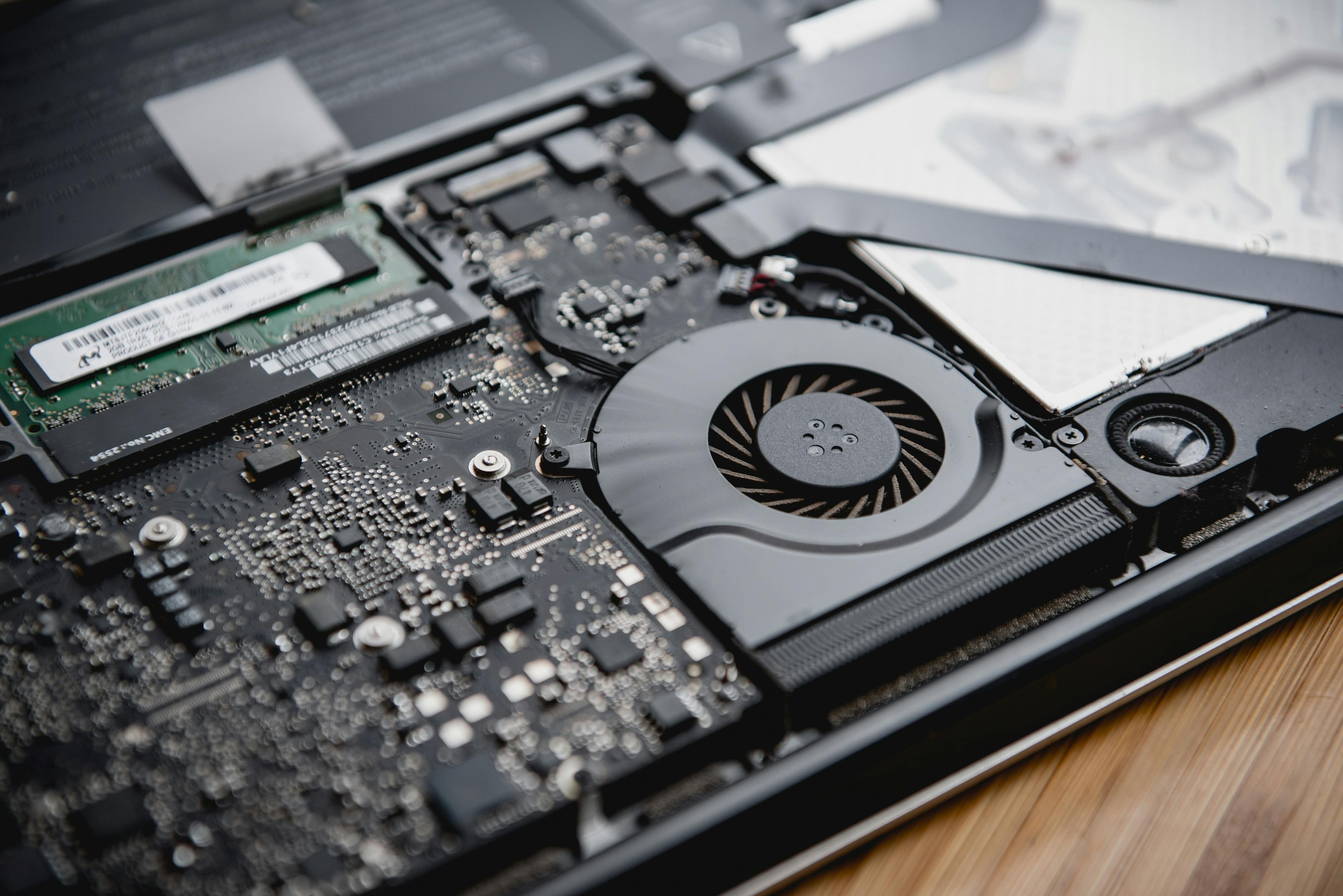
Yang perlu kamu cek di laptop atau komputer:
RAM cukup lega (semakin besar semakin nyaman)
Prosesor yang lumayan kencang
Storage yang masih lapang untuk file proyek dan hasil render
Software animasi biasanya cukup berat, jadi spesifikasi yang pas bikin proses kerja jauh lebih lancar.
Lalu, kamu butuh software animasi gratis. Beberapa pilihan populer:
Blender – kuat untuk animasi 3D, bisa juga 2D
Synfig Studio – fokus ke animasi 2D berbasis vektor
Pencil2D – cocok buat animasi 2D bergaya tradisional
Pilih software yang sesuai kebutuhan dan kemampuanmu. Kalau baru mulai, nggak perlu langsung yang paling kompleks; yang penting kamu nyaman memakainya.
Setelah download dan install, luangkan waktu buat kenalan dengan tampilan dan fitur utamanya. Kamu bisa:
Menjelajahi menu dan panel
Mencoba bikin proyek kosong
Mengikuti tutorial dasar dari internet
Semakin kamu paham antarmuka software, semakin cepat proses kerjamu nanti.
Step 2: Tentukan Ide & Bikin Storyboard yang Jelas
Sebelum klik sana-sini di software, pikirkan dulu: animasi apa yang mau kamu buat?
Mulai dari:
Tema atau topik (misal: edukasi, cerita pendek, promosi)
Pesan utama yang ingin kamu sampaikan
Kesan yang ingin ditinggalkan (lucu, haru, serius, inspiratif)
Setelah ide kebayang, saatnya bikin storyboard.
Storyboard adalah rangkaian gambar atau sketsa yang menggambarkan urutan adegan dalam video animasi. Fungsinya seperti peta jalan produksi.
Langkah praktis bikin storyboard:
Buat sketsa kasar untuk tiap adegan
Tulis singkat apa yang terjadi di adegan itu
Tentukan komposisi gambar (angle, jarak kamera, fokus objek)
Contoh:
Adegan 1: Anak bermain di ayunan di taman
Adegan 2: Anak berlari di lapangan
Adegan 3: Anak tertawa dengan teman-temannya
Angle juga berpengaruh:
Sudut rendah bisa menonjolkan keceriaan dan suasana luas
Sudut dekat bisa menonjolkan ekspresi wajah
Selain visual, pikirkan juga gerakan karakter:
Jalan, lari, melompat, menari
Ekspresi wajah dan gesture tangan
Dan jangan lupa transisi antar adegan:
Cut cepat untuk suasana energik
Fade halus untuk nuansa tenang
Storyboard yang rapi bikin proses produksi jauh lebih terarah dan menghemat waktu.
Step 3: Kumpulkan Bahan Visual, Suara, dan Musik
Begitu ide dan storyboard beres, saatnya mengumpulkan bahan. Ini bahan-bahan yang biasanya kamu perlukan:
Gambar latar (background)
Karakter atau objek
Ikon dan elemen grafis pendukung
Suara, musik, dan efek suara
Teks (judul, subtitle, caption)
Kamu bisa:
Mengambil bahan dari situs-situs resource gratis
Membuat sendiri dengan software desain grafis
Merekam suara dan musik secara manual
Jika kamu bisa desain, manfaatkan software seperti:
Adobe Illustrator
CorelDRAW
Dengan itu kamu bisa menggambar karakter unik sesuai gayamu, lalu menyimpannya dalam format yang bisa dipakai di software animasi.
Untuk suara, kamu punya beberapa opsi:
Rekam narasi sendiri dengan mic
Edit audio pakai software pengolah suara
Gunakan text-to-speech kalau ingin praktis
Yang penting, pastikan kamu punya izin pakai untuk semua bahan yang kamu gunakan agar tidak melanggar hak cipta.
Setelah semua bahan terkumpul, atur folder dengan rapi:
/gambar
/audio
/musik
/proyek
Susunan yang jelas akan memudahkanmu saat proses editing.
Step 4: Mulai Bikin Animasi di Software Pilihanmu
Sekarang bagian paling seru: menghidupkan ide jadi animasi. Buka software yang sudah kamu install, lalu ikuti alur kerja umum ini.
4.1 Buat Latar dan Setting
Tentukan ukuran kanvas atau resolusi video (misalnya 1920x1080)
Masukkan gambar latar atau buat sendiri di dalam software
Atur posisi elemen utama di setiap adegan
4.2 Tambahkan Karakter & Objek
Import karakter atau objek yang sudah kamu buat
Atur posisi awal tiap karakter
Kelompokkan objek yang sering bergerak bersama
4.3 Atur Gerakan dan Animasi
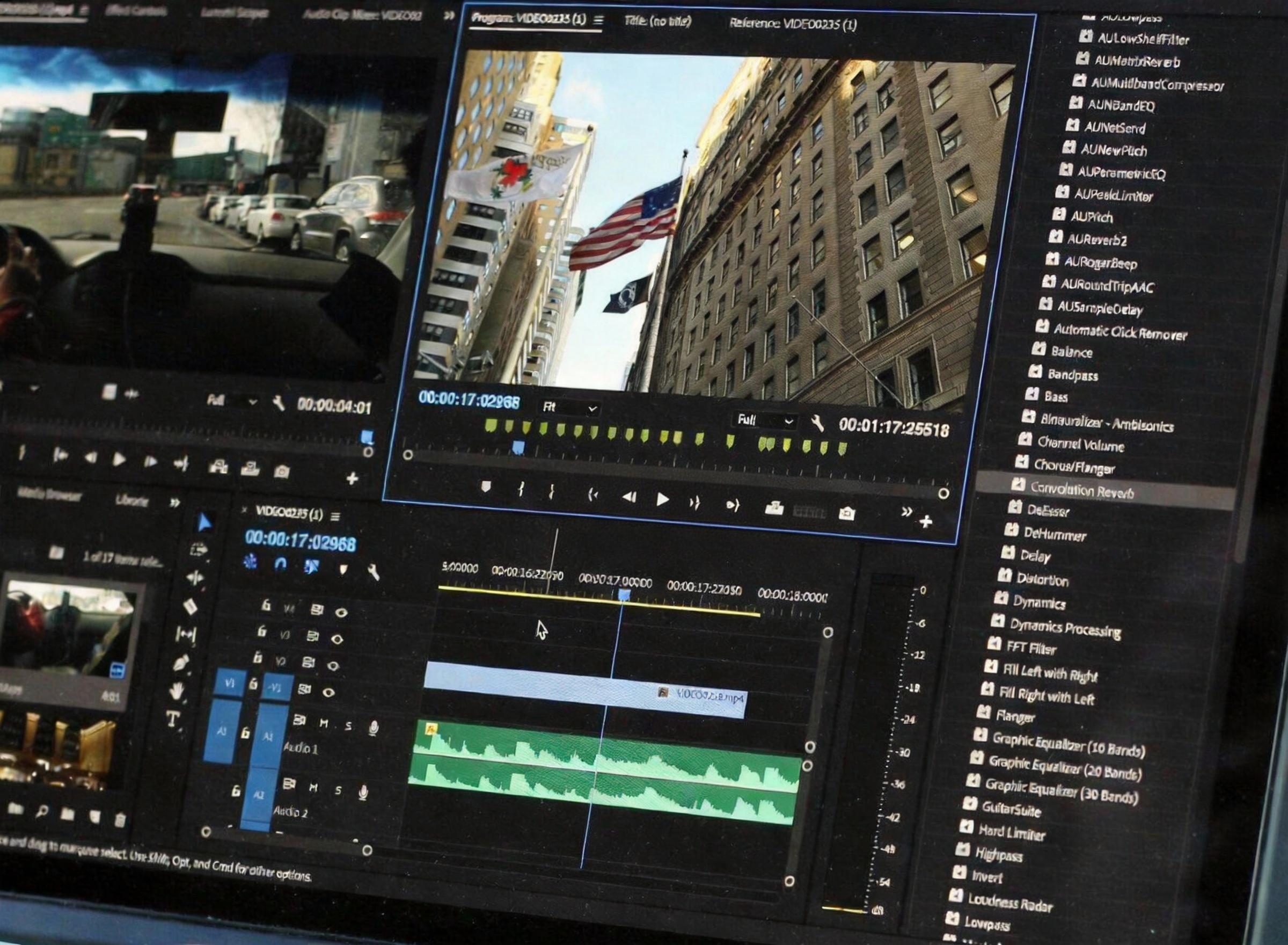
Di sini kamu bermain dengan timeline dan keyframe.
Tentukan posisi karakter di waktu tertentu (keyframe)
Biarkan software menghitung pergerakan di antaranya
Atur posisi, rotasi, skala, dan efek sesuai kebutuhan
Perhatikan juga:
Frame rate (misalnya 24 fps atau 30 fps)
Timing: kapan sesuatu mulai dan berhenti bergerak
Easing: apakah gerakan mulai pelan lalu cepat, atau sebaliknya
Timing dan easing yang pas bikin animasi terasa lebih hidup dan natural.
4.4 Tambah Suara, Musik, dan Teks
Setelah gerakan mulai rapi:
Masukkan narasi atau dialog
Tambahkan musik latar yang mendukung suasana
Sisipkan efek suara untuk aksi tertentu
Tambahkan teks: judul, caption, atau keterangan
Sinkronkan semuanya dengan timeline supaya suara dan gambar bergerak selaras.
4.5 Cek, Revisi, dan Haluskan
Sebelum lanjut ke export:
Putar animasimu dari awal sampai akhir
Catat bagian yang terasa janggal, terlalu cepat, atau terlalu lambat
Perbaiki gerakan, transisi, dan timing
Jangan takut mengulang: revisi adalah bagian normal dalam proses animasi.
Step 5: Pahami Prinsip Dasar Animasi
Supaya animasimu tidak kaku, ada beberapa prinsip dasar yang wajib kamu kenal, bahkan untuk pemula:
Timing: seberapa cepat atau lambat gerakan terjadi
Spacing: jarak perpindahan antar frame
Anticipation: gerakan pendahulu yang memberi clue akan ada aksi besar
Contoh:
Sebelum karakter melompat, biasanya ada gerakan jongkok dulu (anticipation)
Gerakan yang terlalu rata tanpa variasi timing akan terasa robotik
Dengan memperhatikan hal ini, animasi sederhana pun bisa terlihat jauh lebih profesional.
Step 6: Export Animasi ke Format Video
Kalau kamu sudah puas dengan hasil animasi di timeline, saatnya mengubahnya jadi file video.
Sebelum klik tombol render atau export, perhatikan:
Format video yang mau dipakai:
MP4
AVI
MOV
Resolusi: misalnya 1280x720 (HD) atau 1920x1080 (Full HD)
Kualitas:
Semakin tinggi kualitas, semakin tajam, tapi file makin besar
Sesuaikan dengan kebutuhan:
Untuk upload ke internet, biasanya MP4 dengan kualitas menengah-tinggi sudah cukup
Untuk presentasi offline, kamu bisa pilih kualitas lebih tinggi
Setelah pengaturan siap:
Jalankan proses export atau render
Tunggu sampai selesai (durasi bergantung pada panjang animasi dan spesifikasi laptop)
Begitu selesai, cek hasilnya:
Apakah videonya lancar?
Apakah warna dan suara sesuai?
Step 7: Bagikan ke Dunia
Video animasi sudah jadi, sayang kalau cuma disimpan sendiri.
Kamu bisa membagikannya:
Lewat chat atau email ke teman dan keluarga
Upload ke berbagai platform online sesuai tujuanmu
Sematkan di website atau portofolio pribadi
Makin banyak orang yang menonton, makin banyak juga feedback dan apresiasi yang bisa kamu dapat.
Jangan malu pamer karya – justru dari komentar orang lain kamu bisa tahu apa yang perlu diperbaiki dan dikembangkan.
Blender dan Software Gratis Lainnya: Senjata Ampuh Tanpa Bayar
Salah satu software yang sering direkomendasikan untuk animasi gratis adalah Blender.
Kelebihan Blender:
Open-source dan gratis
Bisa untuk animasi 2D dan 3D
Fitur sangat lengkap, dari modelling, rigging, animasi, sampai compositing
Memang, kurva belajarnya cukup menantang, tapi:
Ada banyak tutorial online
Komunitasnya besar
Cocok kalau kamu serius ingin mendalami animasi
Selain Blender, kamu juga bisa:
Pakai Synfig Studio untuk animasi 2D berbasis vektor
Pakai Pencil2D buat animasi gambar tangan sederhana
Kabar baiknya, semuanya bisa dipelajari pelan-pelan, sambil terus bereksperimen.
Sentuhan Akhir: Editing Video
Setelah proses render dari software animasi selesai, kamu masih bisa mempercantik video lewat software editing video gratis, misalnya:
DaVinci Resolve
HitFilm Express
Di tahap ini, kamu bisa:
Memotong bagian yang kurang perlu
Menggabungkan beberapa animasi jadi satu video
Menambah teks ekstra, transisi, atau efek sederhana
Tahap editing akhir ini bikin video terasa lebih utuh dan rapi.
Penutup: Dari Satu Proyek, Skill Kamu Akan Terus Naik
Dari awal tadi, kamu sudah lihat alur lengkap:
Menyiapkan laptop dan software gratis
Menentukan ide dan membuat storyboard
Mengumpulkan bahan visual dan audio
Menggarap animasi di timeline
Mengatur timing, easing, dan prinsip animasi dasar
Melakukan render, export, dan editing akhir
Lalu membagikannya ke orang lain
Semua itu bisa kamu lakukan tanpa keluar biaya besar, hanya butuh:
Waktu
Kesabaran
Kemauan buat terus belajar
Semakin sering kamu latihan, semakin halus dan profesional animasimu.
Kalau kamu sudah baca sampai sini, artinya kamu sudah siap mulai. Buka laptopmu, pilih satu software gratis, dan mulai dari ide sederhana dulu.
Animasi pertamamu mungkin belum sempurna, tapi dari situlah semua kreator besar juga memulai.
Selamat berkarya, dan biarkan dunia melihat animasi versimu sendiri!