
Buka Layar Lebih Lebar dengan Proyektor
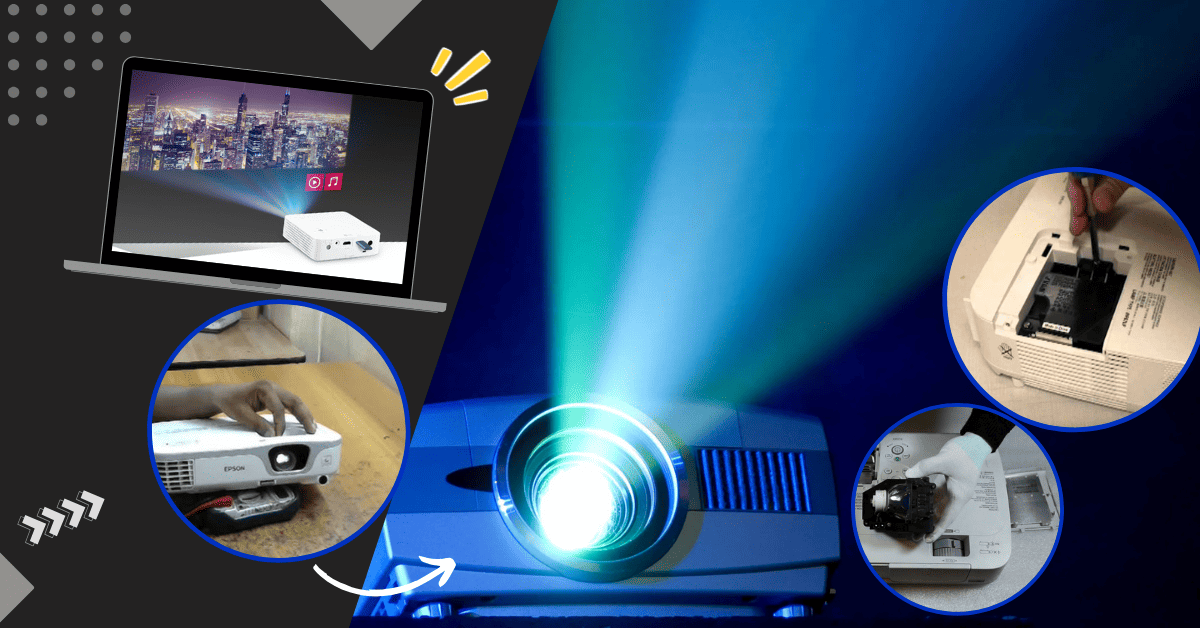
Punya proyektor yang bisa langsung terhubung ke laptop itu seperti punya layar ekstra raksasa di depan mata. Cocok buat presentasi, belajar bareng, sampai nonton film rame-rame.
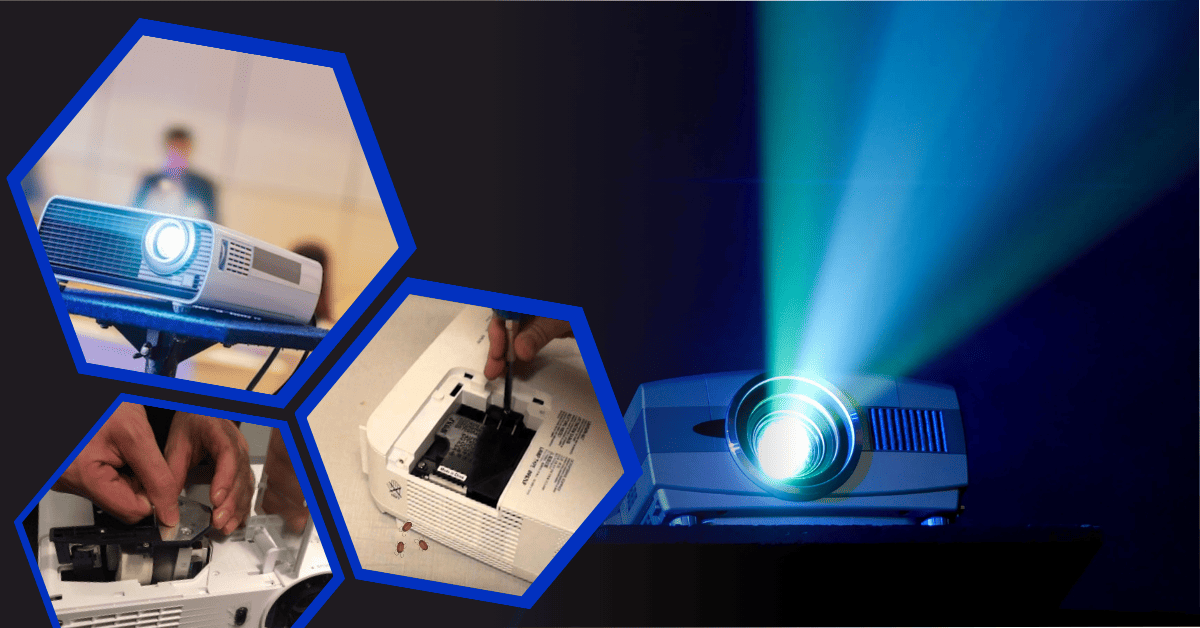
Supaya tampilan maksimal dan bebas drama teknis, Anda perlu tahu cara memasang LCD proyektor ke laptop dengan benar. Dengan koneksi yang tepat, layar laptop bisa tampil di layar besar dengan gambar lebih tajam dan lebar.
Selain itu, pemasangan yang benar juga membantu mencegah masalah seperti:
Gambar pecah atau tidak pas
Suara tidak keluar
Koneksi putus-putus atau tidak terdeteksi
Persiapan Sebelum Menyambungkan Proyektor ke Laptop
Sebelum mulai colok-colok kabel, pastikan beberapa hal berikut sudah siap.
1. Proyektor dan Jenis Kabel yang Sesuai
Gunakan proyektor dengan kabel yang kompatibel dengan laptop Anda. Biasanya jenis kabel yang dipakai adalah:
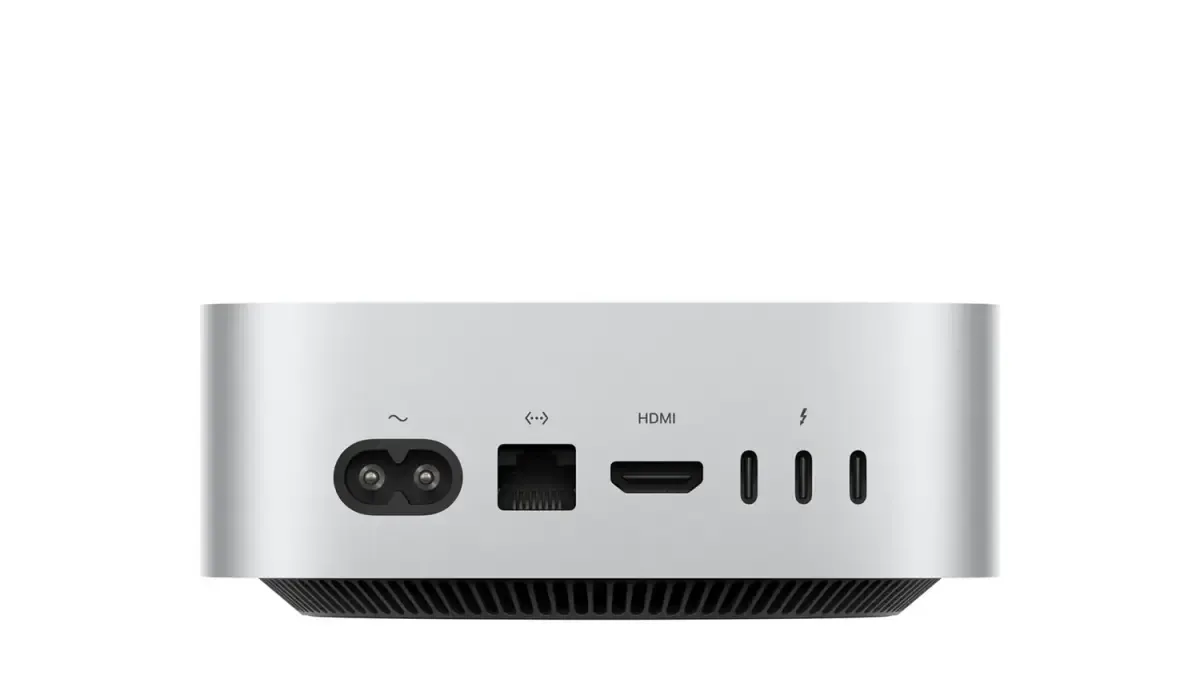
HDMI — paling umum digunakan saat ini, mendukung gambar dan suara sekaligus.
VGA — sering ditemui pada perangkat lama, hanya membawa sinyal gambar.
USB-C — mulai banyak dipakai di laptop modern untuk koneksi ke proyektor atau adapter.
Pastikan jenis kabel cocok dengan port di laptop dan proyektor.
2. Pastikan Kabel dalam Kondisi Baik
Periksa fisik kabel terlebih dahulu:
Tidak ada bagian yang sobek atau terkelupas
Ujung konektor tidak longgar
Tidak ada bekas patah atau terlipat parah
Kabel yang rusak sering jadi biang kerok gambar tidak muncul atau sering putus.
3. Laptop dan Proyektor Siap Pakai
Sebelum menyambungkan:
Pastikan laptop dalam kondisi menyala dan siap digunakan
Pastikan proyektor bisa dinyalakan dan berfungsi normal
4. Siapkan Pengaturan Tampilan
Nantinya Anda perlu mengatur tampilan di laptop agar gambar yang muncul di layar proyektor proporsional dan jelas.
Langkah-Langkah Cara Memasang Proyektor ke Laptop
Berikut panduan step by step yang bisa langsung Anda praktikkan.
1. Cek Port di Laptop dan Proyektor
Langkah awal: kenali dulu port yang tersedia.
Beberapa jenis port yang umum digunakan:
HDMI: suport gambar dan suara dengan kualitas bagus, jadi pilihan utama.
VGA: biasanya ada di proyektor atau laptop model lama, tapi hanya menyalurkan gambar.
USB-C: sering dipakai di laptop keluaran baru, kadang membutuhkan adapter untuk disambungkan ke proyektor.
Dengan mengetahui jenis port, Anda bisa memilih kabel yang tepat tanpa trial and error.
2. Sambungkan Kabel dengan Benar
Setelah tahu port yang digunakan, lanjut ke pemasangan kabel.
Jika memakai HDMI, colokkan ujung kabel ke port HDMI laptop dan ujung lainnya ke port HDMI proyektor.
Jika memakai VGA, lakukan hal yang sama pada port VGA di kedua perangkat.
Pastikan setiap koneksi terpasang kuat, tidak longgar dan tidak mudah terlepas saat perangkat digerakkan.
Jangan paksa kabel jika terasa seret atau tidak pas, bisa merusak port.
3. Nyalakan Proyektor dan Pilih Input yang Tepat
Setelah kabel tersambung:
Nyalakan proyektor
Tunggu beberapa saat hingga proyektor berusaha mendeteksi sinyal dari laptop
Jika proyektor tidak langsung menampilkan gambar:
Gunakan remote atau tombol pada proyektor
Masuk ke menu Input / Source
Pilih sumber yang sesuai, misalnya: HDMI1, HDMI2, VGA, atau USB-C
Memilih input yang tepat adalah kunci agar tampilan dari laptop muncul di layar.
4. Atur Mode Tampilan di Laptop
Setelah proyektor siap, sekarang giliran mengatur tampilan di laptop.
Untuk pengguna Windows, Anda bisa menekan tombol:
Windows + P pada keyboard
Akan muncul beberapa opsi tampilan:
Hanya PC: tampilan hanya muncul di layar laptop.
Duplikasi: tampilan di laptop dan proyektor sama persis.
Perluas: seolah-olah punya dua layar terpisah, satu di laptop dan satu di proyektor.
Hanya Proyektor: tampilan hanya muncul di layar proyektor.
Untuk presentasi, mode yang paling nyaman biasanya adalah Duplikasi karena audiens melihat hal yang sama dengan yang ada di layar Anda.
5. Atur Resolusi dan Kualitas Gambar
Supaya tampilan tidak pecah atau kabur, sesuaikan resolusi di pengaturan display laptop.
Beberapa tips pengaturan:
Gunakan resolusi yang mendekati atau sama dengan resolusi asli proyektor
Jika gambar tampak terlalu kecil atau keluar dari frame, coba turunkan atau naikkan resolusi
Cek rasio aspek (16:9, 4:3) agar gambar tidak tampak melebar atau gepeng
Resolusi yang pas akan membuat teks lebih mudah dibaca dan gambar terlihat jelas.
6. Cek Pengaturan Suara
Kalau Anda ingin suara ikut keluar dari speaker proyektor (atau sound system yang terhubung ke proyektor):
Untuk koneksi HDMI, biasanya audio otomatis dialihkan ke proyektor
Jika belum, buka pengaturan Sound / Audio di laptop
Pilih output audio yang mengarah ke perangkat HDMI atau nama proyektor
Jika proyektor tidak punya speaker yang memadai, Anda bisa:
Menyambungkan speaker eksternal ke laptop
Atau menyambungkan speaker ke output audio proyektor, jika tersedia
Tips Penting Agar Pemasangan Lebih Maksimal
Agar pengalaman penggunaan proyektor makin nyaman dan minim masalah, perhatikan beberapa hal berikut.
Gunakan kabel yang benar-benar sehat: kabel rusak sering bikin sinyal putus, gambar bersemut, atau tidak muncul sama sekali.
Atur jarak proyektor ke layar: sesuaikan jarak sesuai spesifikasi proyektor agar ukuran gambar pas dan tetap tajam.
Setel fokus dan zoom: putar ring fokus atau zoom di lensa proyektor sampai gambar terlihat jelas.
Posisikan proyektor dengan benar: sejajarkan proyektor dengan layar agar gambar tidak miring atau trapezoid.
Matikan laptop sebelum mencabut kabel: ini membantu mengurangi risiko kerusakan pada port dan konektor.
Catatan Penting
Catatan:
Panduan ini bersifat umum dan ditujukan untuk membantu Anda memahami langkah dasar dalam menghubungkan proyektor ke laptop.
Jika setelah mengikuti langkah di atas masih muncul kendala, pertimbangkan untuk:
Menghubungi layanan teknis resmi
Membaca buku panduan pengguna yang disertakan dalam paket pembelian
Dengan kombinasi panduan umum dan petunjuk resmi, Anda bisa mendapatkan solusi yang lebih akurat dan sesuai dengan tipe perangkat yang digunakan.