
Tampilkan Layar Lebih Besar Tanpa Ribet
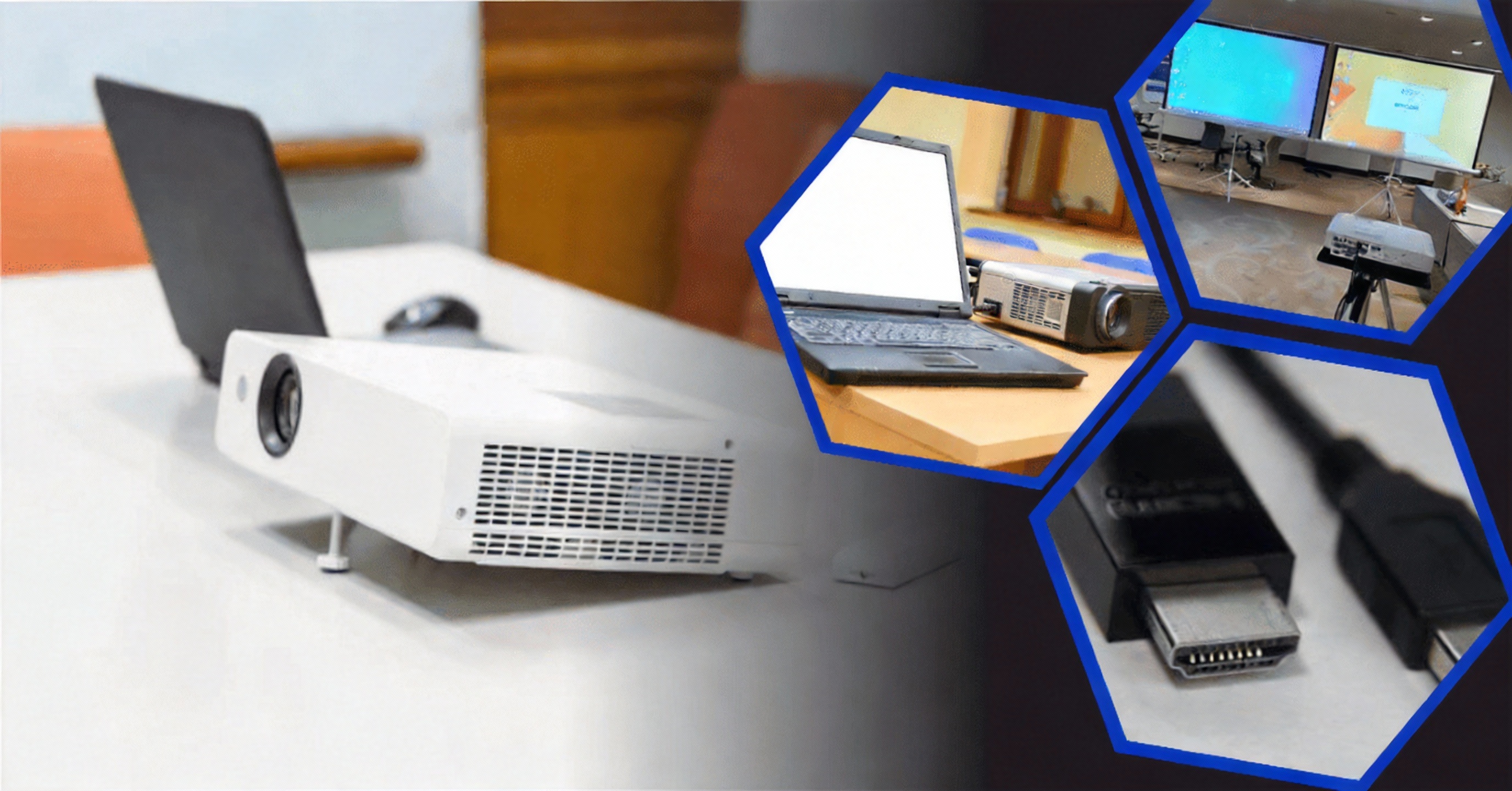
Ingin presentasi kelihatan lebih profesional, atau mau nonton film di layar besar langsung dari laptop? Proyektor mini bisa jadi solusi simpel yang bikin aktivitas kerja maupun hiburan jauh lebih seru.
Meski terlihat mudah, masih banyak yang bingung soal urutan langkah yang benar agar tampilan langsung muncul dan tidak bermasalah. Di bawah ini adalah panduan step by step cara menghubungkan proyektor mini ke laptop yang bisa langsung kamu praktekkan.
Cara Menghubungkan Proyektor Mini ke Laptop
1. Cek Dulu Port di Laptop dan Proyektor
Sebelum colok kabel sembarangan, kenali dulu jenis port yang ada di kedua perangkat.
Biasanya:
Laptop: punya port HDMI, VGA, atau USB-C
Proyektor mini: umumnya menyediakan HDMI atau AV
Kalau ternyata port tidak sama, kamu bisa pakai adaptor, misalnya:
HDMI ke VGA
USB-C ke HDMI
Intinya, pastikan konektor di kedua perangkat bisa “ngobrol” lewat kabel yang tepat.
2. Siapkan Kabel yang Tepat
Setelah tahu port yang tersedia, pilih kabel yang sesuai.
HDMI jadi pilihan paling populer karena kualitas gambar bagus dan praktis (gambar dan suara bisa lewat satu kabel)
Pastikan kabel tidak lecet, longgar, atau patah di ujungnya, supaya sinyal tidak putus-putus
Semakin baik kualitas kabel, semakin stabil koneksi dan tampilan di layar.
3. Sambungkan Laptop ke Proyektor
Sekarang saatnya colok kabel:
Hubungkan ujung kabel ke port laptop
Ujung lainnya ke port proyektor mini
Pastikan kedua ujung kabel terpasang dengan kuat dan tidak goyang.
Setelah yakin terhubung, nyalakan laptop dan proyektor. Lebih rapi kalau keduanya sudah tersambung sebelum dinyalakan, sehingga sistem langsung mendeteksi perangkat eksternal.
4. Atur Sumber Input di Proyektor
Proyektor sudah menyala tapi belum muncul gambar? Bisa jadi input-nya belum sesuai.
Gunakan tombol “Source” atau “Input” di proyektor mini, lalu pilih sumber yang cocok, misalnya:
HDMI
VGA
AV (kalau pakai koneksi jenis ini)
Sesuaikan dengan jenis kabel yang kamu pakai tadi. Kalau salah pilih, layar biasanya akan tetap gelap atau hanya menampilkan menu awal proyektor.
5. Atur Mode Tampilan di Laptop
Supaya tampilan layar sesuai kebutuhan, lakukan pengaturan di laptop.
Untuk pengguna Windows:
Tekan kombinasi tombol Windows + P
- Pilih mode tampilan:
Duplicate: layar proyektor dan laptop menampilkan hal yang sama
Extend: proyektor jadi layar kedua, cocok buat multitasking
Second Screen Only: hanya proyektor yang aktif
Untuk pengguna Mac:
Buka “Settings” > “Display”
Atur apakah ingin layar digandakan atau dijadikan ekstensi dari layar utama
Pilih mode tampilan sesuai kebutuhan kamu, baik untuk presentasi, menonton, maupun kerja multitasking.
6. Optimalkan Kualitas Tampilan
Kalau gambar terlihat pecah, terlalu kecil, atau tidak proporsional, masalahnya bisa ada di pengaturan resolusi.
Beberapa hal yang bisa kamu cek:
Atur resolusi layar di laptop agar proporsional dengan kemampuan proyektor
- Kalau gambar tidak muncul sama sekali, cek:
Apakah kabel sudah terpasang erat
Apakah input proyektor sudah sesuai
Apakah mode tampilan di laptop sudah benar
Jangan lupa: sesuaikan juga posisi proyektor dan jarak ke layar atau dinding supaya tampilan tidak miring dan tetap nyaman dilihat.
7. Tips Tambahan Biar Penggunaan Lebih Nyaman
Untuk pengalaman yang lebih maksimal, beberapa tips ini bisa kamu terapkan:
Gunakan kabel yang agak panjang, supaya posisi laptop dan proyektor bisa lebih fleksibel
Pilih kabel dan adaptor berkualitas, sebaiknya yang resmi atau punya reputasi bagus
Kalau laptop tidak punya port HDMI, manfaatkan adaptor USB-C ke HDMI atau USB-C ke VGA sesuai kebutuhan
Setelah selesai digunakan, matikan perangkat dengan benar agar usia pakai proyektor dan laptop lebih awet
Dengan memperhatikan hal-hal kecil seperti di atas, penggunaan proyektor mini jadi jauh lebih lancar dan minim drama.
Manfaat Menggunakan Proyektor Mini untuk Aktivitas Harian
Menghubungkan proyektor mini ke laptop bukan cuma berguna untuk presentasi di kantor.
Penerapannya juga sangat membantu untuk:
Presentasi di sekolah atau kampus
Meeting internal tim di kantor
Nonton film bareng keluarga di rumah
Nobar pertandingan olahraga atau acara favorit
Selama koneksi dan pengaturannya dilakukan dengan benar sejak awal, hasil tampilan akan jauh lebih maksimal dan nyaman dilihat banyak orang.
Rekomendasi Proyektor: Kenapa Banyak yang Melirik Wanbo?
Kalau kamu lagi cari proyektor untuk kerja sekaligus hiburan, salah satu brand yang banyak dilirik adalah Wanbo. Brand ini fokus pada proyektor portable dengan kualitas visual yang menarik dan harga yang masih ramah kantong.
Beberapa kelebihan proyektor mini dari Wanbo bisa jadi pertimbangan sebelum membeli.
1. Desain Minimalis dan Mudah Dibawa
Proyektor Wanbo punya tampilan yang simple, modern, dan compact.
Bobotnya ringan
Bentuknya praktis
Hasilnya, kamu bisa dengan mudah membawanya:
Pindah ruangan di rumah
Dibawa ke kantor
Dipakai di kelas atau saat bepergian
Cocok buat kamu yang butuh perangkat fleksibel dan tidak mau ribet dengan ukuran terlalu besar.
2. Gambar Tetap Terang Berkat Fitur ANSI
Beberapa model proyektor Wanbo sudah dibekali fitur ANSI yang membantu menghasilkan:
Gambar tetap terang dan natural
Tampilan tetap jelas meski ruangan cukup terang
Ini membuat proyektor lebih fleksibel dipakai di berbagai kondisi pencahayaan, tidak harus benar-benar gelap total.
3. Speaker Internal yang Cukup Bertenaga
Salah satu nilai plus lainnya adalah keberadaan speaker internal.
Artinya, kamu tidak selalu perlu membawa speaker tambahan, terutama jika dipakai di:
Ruangan kecil
Lingkungan yang tidak terlalu bising
Suara dari speaker bawaan sudah cukup jelas dan cukup keras untuk penggunaan harian.
4. Konektivitas Lengkap: Dari HDMI sampai Bluetooth
Untuk urusan koneksi, proyektor Wanbo juga cukup lengkap. Beberapa opsi yang biasanya tersedia antara lain:
HDMI
USB
Wi-Fi
Bluetooth
Dengan kombinasi port dan koneksi ini, kamu bisa menghubungkan berbagai perangkat seperti:
Laptop
Smartphone
Tablet
USB drive
Kartu memori
Hal ini membuat proyektor lebih fleksibel, baik untuk kebutuhan kerja maupun hiburan.
5. Fitur AI Auto Focus untuk Gambar Selalu Tajam
Beberapa model Wanbo telah dilengkapi algoritma AI Auto Focus.
Fungsinya:
Secara otomatis menyesuaikan fokus gambar
Mengembalikan tampilan yang tadinya buram menjadi tajam lagi tanpa perlu setting manual
Ini sangat membantu ketika posisi proyektor berubah atau jarak dengan layar sedikit bergeser.
6. Auto Keystone Correction Biar Tampilan Tidak Miring
Ada juga fitur Auto Keystone Correction untuk mengatasi distorsi vertikal.
Dengan fitur ini, proyektor bisa:
Menyesuaikan sudut tampilan secara otomatis
Membantu gambar tetap lebih simetris dan proporsional
Kamu jadi tidak perlu terlalu repot mengatur kemiringan secara manual hanya demi tampilan yang lurus.
Proyektor Wanbo dengan Android TV: Hiburan All-in-One
Beberapa seri proyektor Wanbo sudah dibekali sistem operasi Android TV.
Ini berarti:
Kamu bisa langsung mengakses berbagai aplikasi streaming populer, seperti Netflix, Amazon Prime Video, Disney+, dan lainnya
Melalui Google Play Store, kamu dapat mengunduh berbagai aplikasi video dan hiburan tambahan
Dampaknya, proyektor berubah menjadi perangkat hiburan lengkap tanpa perlu tambahan TV box atau perangkat lain.
Kamu bisa menikmati berbagai tipe konten:
Film dan serial
Acara olahraga
Dokumenter
Beragam tontonan hiburan lainnya
Semua itu bisa kamu nikmati di layar besar, baik untuk ditonton sendiri maupun bareng keluarga dan kerabat.
Penutup: Laptop + Proyektor Mini = Setup Simple, Hasil Maksimal
Dengan langkah-langkah yang tepat, menghubungkan proyektor mini ke laptop sebenarnya sangat mudah:
Cek port di kedua perangkat
Siapkan kabel dan adaptor yang sesuai
Sambungkan dan atur input pada proyektor
Sesuaikan mode tampilan di laptop
Optimalkan resolusi dan posisi proyektor
Jika kamu ingin sekaligus berinvestasi pada perangkat yang praktis dan serbaguna, proyektor seperti Wanbo bisa jadi pilihan menarik.
Yang terpenting, selalu pastikan koneksi dan pengaturan dicek sejak awal agar tampilan maksimal dan sesi presentasi atau nonton bareng berjalan tanpa gangguan.