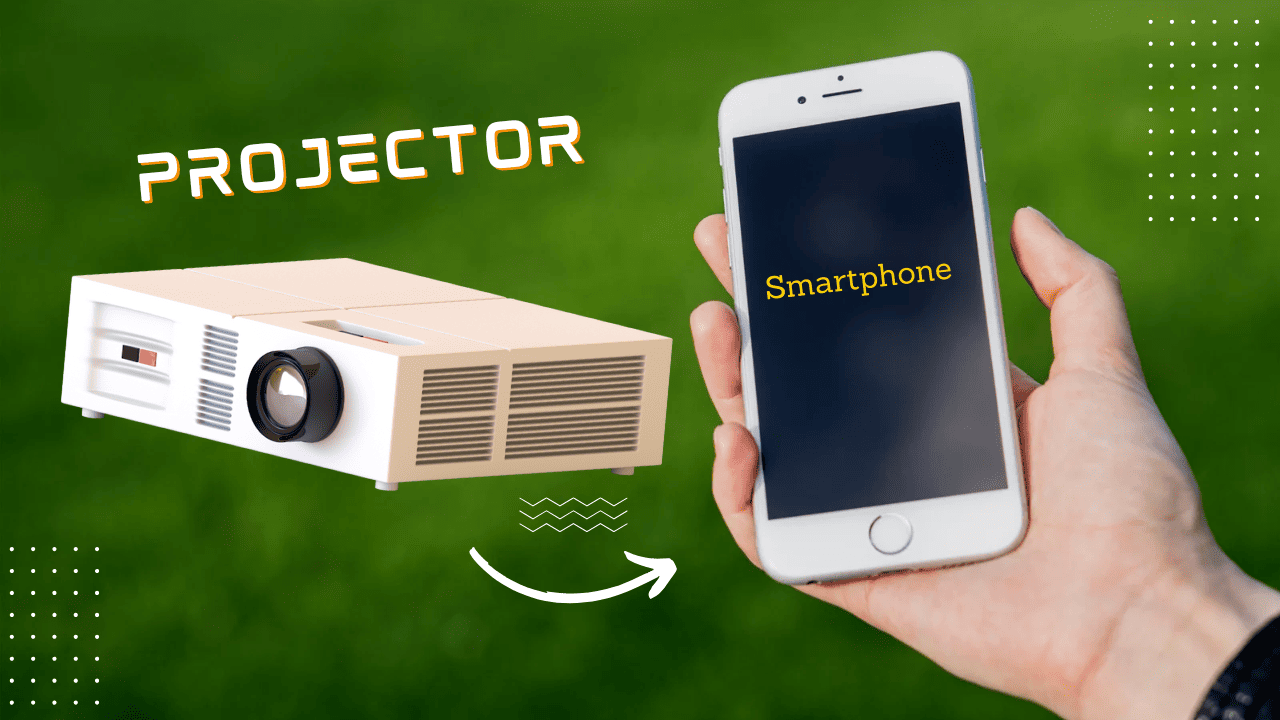

Proyektor di Era Serba Mobile
Di era serba digital, proyektor sudah bukan cuma teman ruang meeting kantor.
Buat presentasi, nonton bareng, sampai nunjukin foto dan video liburan, semuanya sekarang bisa langsung dari HP.
Salah satu cara paling simpel dan stabil buat nyambungin HP ke proyektor adalah pakai kabel data Type-C. Tanpa ribet, tanpa takut delay kayak koneksi wireless.
Di bawah ini adalah panduan step by step biar HP kamu bisa langsung tampil gagah di layar besar.
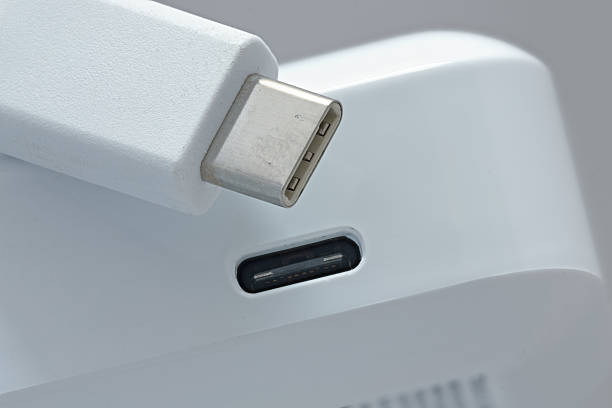
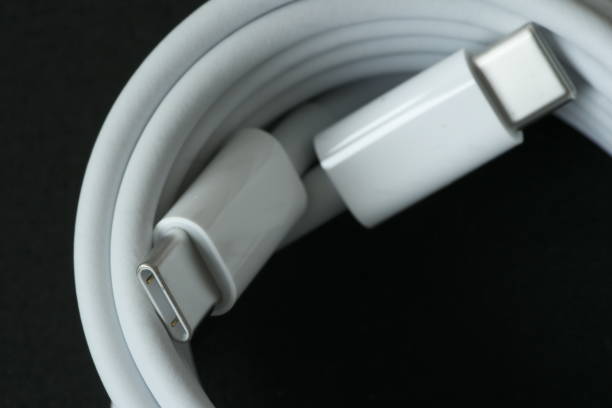
Kenalan Dulu dengan Kabel Data Type-C
Kabel data Type-C adalah jenis kabel modern yang dirancang untuk transfer data sekaligus daya dengan kecepatan tinggi.
Ciri khasnya:
Bentuk konektor simetris, jadi nggak ada istilah colok kebalik.
Dipakai di banyak perangkat baru: smartphone, laptop, tablet, hingga beberapa proyektor.
Banyak kabel Type-C sekarang sudah mendukung video output, bukan cuma charging.
Artinya, satu kabel kecil ini bisa jadi jembatan antara HP dan proyektor, asalkan perangkatnya memang mendukung.
Persiapan Wajib Sebelum Menghubungkan
Sebelum mulai colok-colok, pastikan tiga hal penting ini sudah siap:
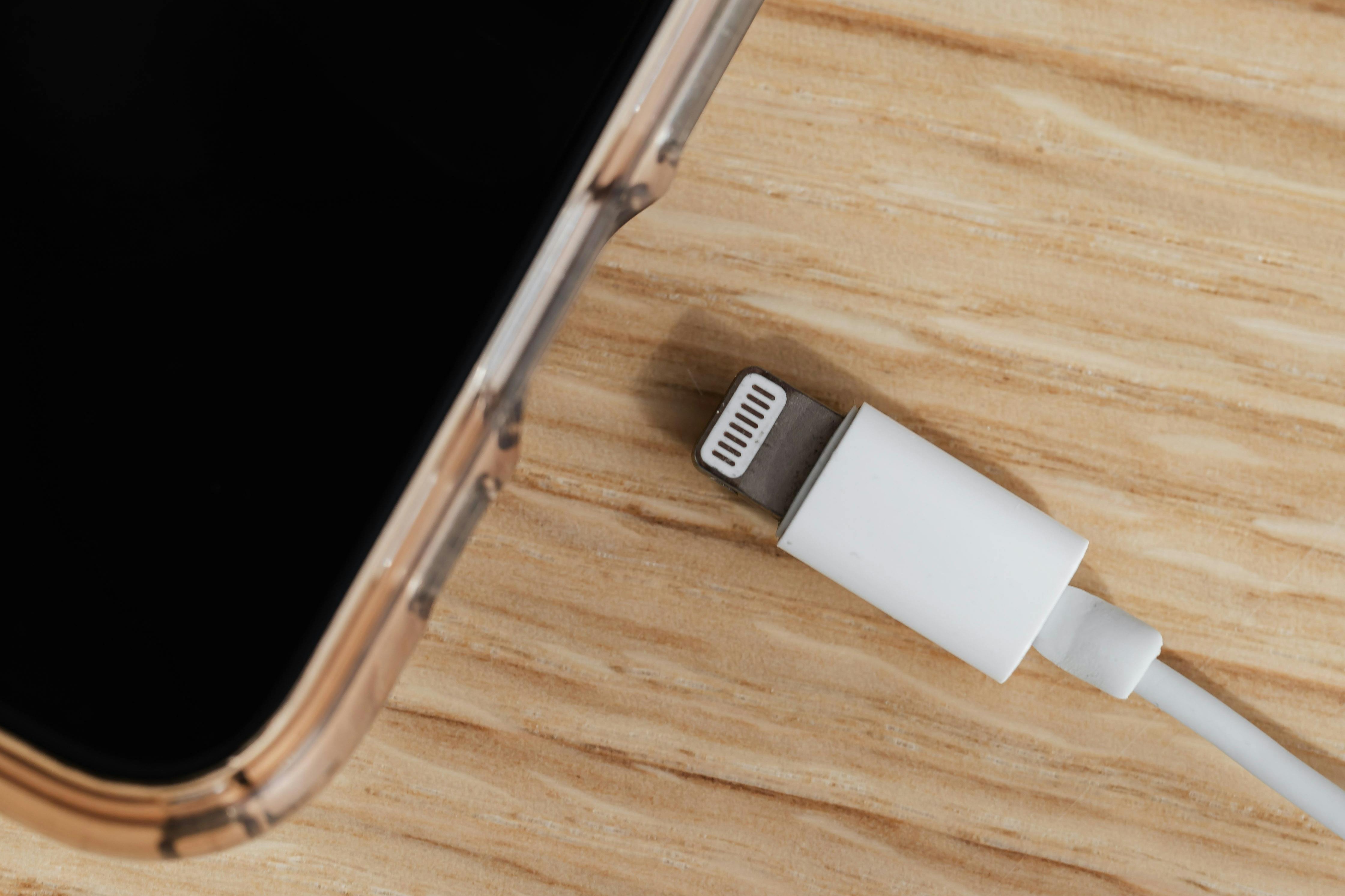
Smartphone atau tablet dengan port Type-C
Pastikan perangkat kamu benar-benar pakai port Type-C, bukan micro USB atau port lain.Proyektor yang akan dipakai
Cek jenis port yang tersedia. Banyak proyektor punya port HDMI, sebagian kecil punya USB-C.Kabel data Type-C yang mendukung video
Tidak semua kabel Type-C bisa kirim sinyal video. Pilih kabel atau adaptor yang memang mendukung display / video output, bukan hanya untuk charging.
Cara Menghubungkan HP ke Proyektor dengan Kabel Type-C
Kalau semua perangkat sudah siap, ikuti langkah-langkah berikut.
1. Hubungkan Kabel ke HP dan Proyektor
Colokkan ujung Type-C ke HP
Sambungkan salah satu ujung kabel Type-C ke port di smartphone atau tablet kamu.Colokkan ujung lain ke proyektor
Jika proyektor punya port USB-C, kamu bisa colok langsung.
Jika proyektor hanya punya HDMI, gunakan adaptor USB-C ke HDMI, lalu sambungkan ke port HDMI proyektor.
Pastikan semua koneksi terpasang kuat dan tidak longgar.
2. Nyalakan dan Atur Proyektor
Nyalakan proyektor dan pastikan sudah terhubung ke sumber listrik.
Pilih input/source yang sesuai, misalnya HDMI 1, HDMI 2, atau USB-C, tergantung port yang kamu pakai.
Kalau input-nya belum benar, tampilan dari HP jelas tidak akan muncul.
3. Atur Tampilan di HP
Di banyak smartphone, pengaturan tampilan eksternal bisa diakses dengan mudah.
Aktifkan mode seperti Screen Mirroring, Cast, atau mode tampilan eksternal lainnya melalui panel notifikasi atau pengaturan tampilan.
Setelah terhubung via kabel, beberapa HP akan otomatis mendeteksi layar eksternal dan langsung menampilkan tampilan ke proyektor.
Jika ada daftar perangkat, pilih nama proyektor yang terdeteksi.
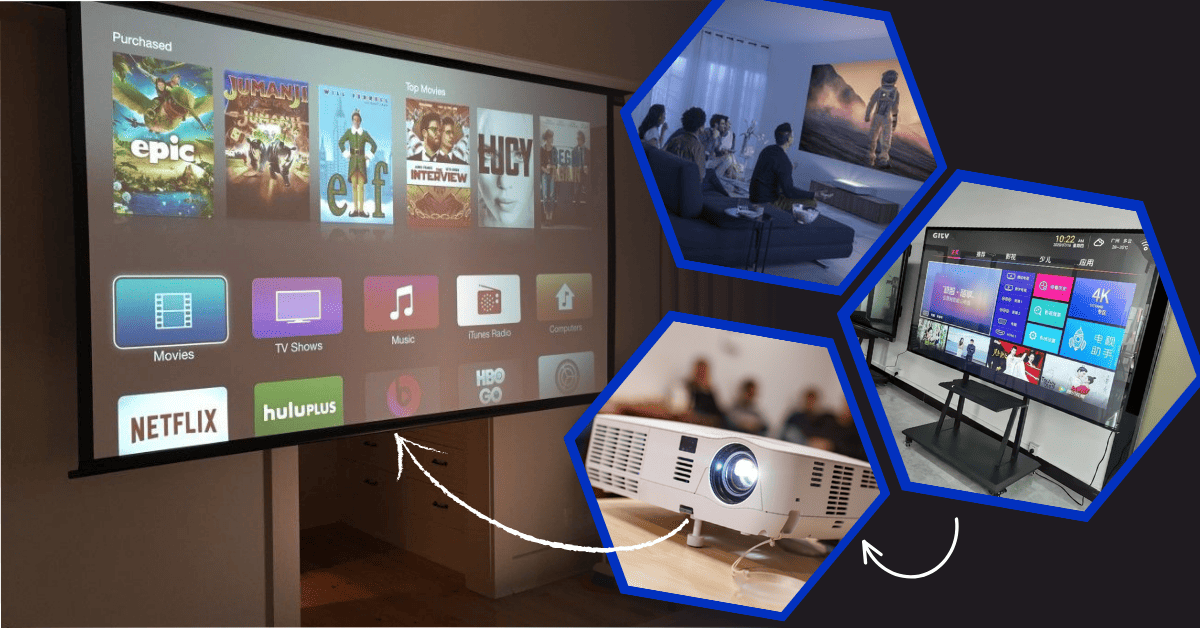
Begitu tersambung, layar HP akan tampil di proyektor, dan semua aktivitas di HP bisa dilihat di layar besar.
4. Sesuaikan Pengaturan Tampilan
Supaya tampilan lebih nyaman dilihat:
Atur resolusi tampilan di pengaturan HP jika opsi ini tersedia.
- Jika gambar di layar terlihat terlalu kecil, terlalu besar, atau terpotong, kamu bisa:
Mengatur rasio atau resolusi di menu proyektor.
Menyesuaikan pengaturan tampilan di HP.
Tujuannya, layar proyektor menampilkan konten dengan proporsi yang pas dan jelas.
Tips Penting Biar Koneksi Lebih Stabil
Agar pengalaman pakai proyektor dari HP makin mulus, perhatikan beberapa hal berikut:
Gunakan kabel yang berkualitas
Kabel murahan sering bikin sinyal video putus-putus atau layar berkedip. Investasi sedikit lebih mahal, tapi hasilnya jauh lebih aman.Cek kompatibilitas HP
Tidak semua HP dengan port Type-C mendukung output video melalui kabel. Beberapa hanya mendukung data dan charging. Cek spesifikasi atau dokumentasi perangkat kamu.Perbarui software perangkat
Pastikan sistem operasi HP dan firmware proyektor sudah versi terbaru. Update seringkali membawa perbaikan kompatibilitas dan mengurangi bug tampilan.
Penutup: Layar Kecil, Efek Besar
Menyambungkan HP ke proyektor dengan kabel data Type-C adalah cara yang praktis, stabil, dan minim delay untuk menampilkan konten ke layar besar.
Mulai dari presentasi kerja, materi belajar, sampai nonton film bareng keluarga, semuanya bisa kamu lakukan hanya bermodal HP, proyektor, dan satu kabel.
Dengan mengikuti langkah-langkah di atas, kamu bisa dengan mudah menampilkan presentasi, foto, maupun video dari perangkat mobile ke layar proyektor tanpa ribet.
Kalau sudah terbiasa, setup ini bisa kamu andalkan kapan pun butuh “layar ekstra” dari HP atau tablet andalanmu.