
Biar Proyektor Optoma Nyala Mulus Tanpa Panik
Proyektor Optoma dikenal dengan tampilan visual yang tajam dan jernih, cocok buat presentasi kerja, nonton film bareng, sampai dipakai di kelas.
Tapi, buat yang baru pertama kali pegang, proses menyalakan proyektor ini kadang bikin bingung sendiri.
Supaya tidak salah langkah, berikut panduan step by step cara menghidupkan proyektor Optoma dengan aman dan maksimal.
Step by Step Menghidupkan Proyektor Optoma
Langkah 1: Cek Dulu Kabel Power
Sebelum menekan tombol apa pun, pastikan dulu kabel listrik (power) sudah terpasang dengan benar.
Pastikan ujung kabel terhubung kuat ke proyektor
Pastikan colokan masuk sempurna ke stopkontak yang aktif
Kalau pakai adaptor atau power extension, cek juga apakah masih berfungsi dengan baik dan tidak rusak
Sambungan listrik yang kendor atau bermasalah bisa bikin proyektor gagal menyala atau tiba-tiba mati sendiri. Jadi, langkah ini jangan disepelekan.
Langkah 2: Tekan Tombol Power dengan Benar
Kalau listrik sudah aman, lanjut ke tombol power.
Cari tombol Power yang biasanya ada di bagian atas, samping, atau belakang bodi proyektor. Ikon yang dipakai biasanya berupa lingkaran dengan garis di bagian atas.
Tekan dan tahan tombol power sekitar 2–3 detik
Perhatikan apakah muncul lampu indikator dan suara bip
Itu tanda kalau proyektor mulai proses menyala.
Catatan penting:
Beberapa model Optoma langsung menyala setelah tombol ditekan sekali
Model lain mungkin butuh ditekan dua kali atau menunggu sedikit lebih lama
Kalau ragu, sesuaikan dengan petunjuk di buku panduan proyektor yang kamu gunakan.
Langkah 3: Pantau Indikator Lampu dan Suhu
Begitu proyektor mulai menyala, jangan langsung ditinggal.
Lihat dulu lampu indikator di bodi proyektor:
Hijau: proyektor dalam kondisi normal dan siap digunakan
Kuning atau merah: ada indikasi masalah, misalnya suhu terlalu panas atau error tertentu
Kalau indikator tidak menunjukkan warna normal, sebaiknya matikan dulu dan cek:
Ventilasi udara, apakah tertutup benda lain
Lingkungan sekitar, apakah terlalu panas
Debu yang mungkin menumpuk di bagian ventilasi
Langkah 4: Pastikan Sumber Input Sudah Terhubung
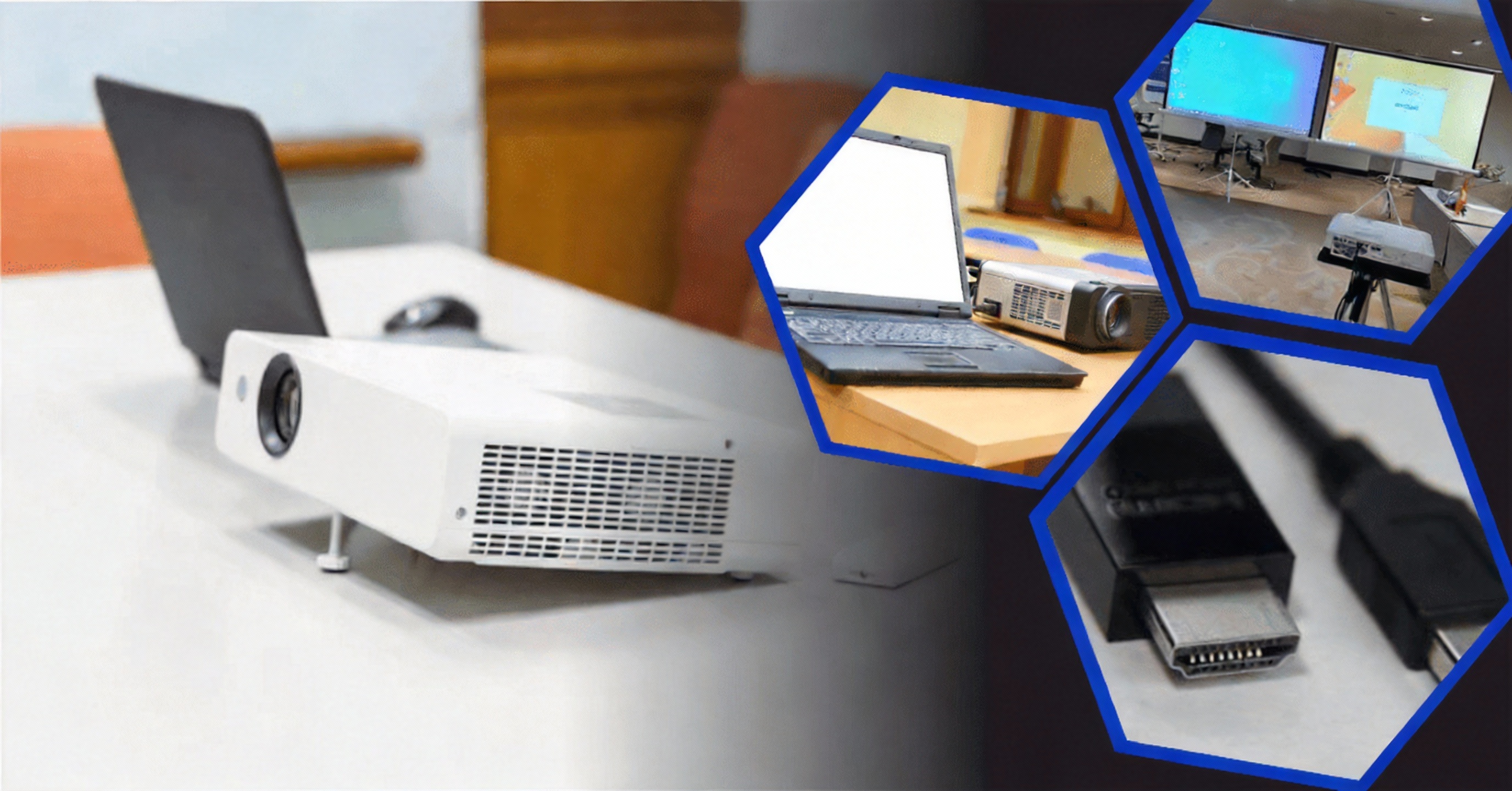
Proyektor boleh saja sudah menyala, tapi tanpa sumber input, layar tetap kosong.
Hubungkan perangkat yang ingin dipakai, seperti:
Laptop
PC
Media player
Gunakan kabel yang sesuai dengan port proyektor dan perangkatmu:
HDMI
VGA
Atau jenis koneksi lain yang kompatibel
Setelah kabel terpasang, pilih sumber input yang tepat:
Tekan tombol “Input” atau “Source” di remote atau di bodi proyektor
Pilih input yang sesuai (misalnya HDMI 1, HDMI 2, atau VGA)
Sebagian besar proyektor Optoma punya tampilan menu di layar yang memudahkan kamu memilih sumber input. Pastikan pilihan input sama dengan port yang kamu gunakan.
Langkah 5: Tunggu Hingga Gambar Tampil
Setelah semua tersambung dan sumber input sudah dipilih, proyektor akan melakukan inisialisasi.
Biasanya, dalam beberapa detik gambar dari laptop atau perangkat lain akan muncul di layar.
Kalau gambar belum muncul, cek lagi:
Apakah laptop atau perangkat sumber sudah menyala
Apakah laptop sudah mengirim sinyal ke proyektor (cek pengaturan display di laptop)
Apakah kabel terpasang kuat di kedua sisi
Apakah input di proyektor sudah sesuai dengan port yang dipakai
Tips Tambahan: Biar Proyektor Awet dan Aman
Supaya proyektor Optoma tetap bertahan lama dan performanya stabil, jangan cuma dipakai, tapi juga dirawat dengan benar.
Beberapa hal yang bisa kamu lakukan:
Rutin membersihkan filter udara dari debu
Pastikan ventilasi tidak tertutup benda apa pun
Jangan gunakan proyektor di ruangan yang terlalu panas atau pengap
Jaga agar proyektor tidak cepat overheat dengan memberi sirkulasi udara yang cukup
Cek kondisi baterai remote control secara berkala
Selain itu, simpan buku panduan di tempat yang mudah dijangkau. Saat ada fitur yang tidak kamu mengerti atau muncul kode error, buku panduan bisa jadi penolong pertama sebelum panik.
Catatan Penting Sebelum Kamu Pakai Proyektor
Panduan ini memberikan gambaran umum cara menghidupkan dan menggunakan proyektor Optoma dengan lebih nyaman.
Namun, setiap model bisa punya pengaturan dan karakter yang sedikit berbeda.
Untuk solusi yang lebih tepat dan detail:
Selalu rujuk ke buku panduan resmi yang ada di dalam dus pembelian
Jika muncul masalah teknis yang berulang, pertimbangkan untuk menghubungi layanan teknis resmi
Dengan kombinasi penggunaan yang benar dan perawatan yang rutin, proyektor Optoma bisa jadi partner andalan untuk kerja, belajar, maupun hiburan di rumah.