
Foto utama: rukawajung/istockphoto
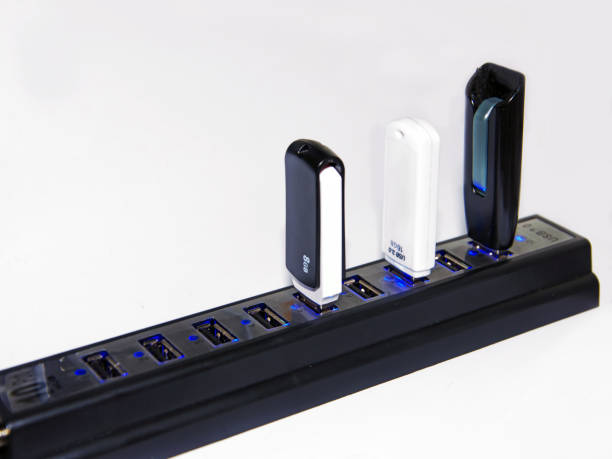
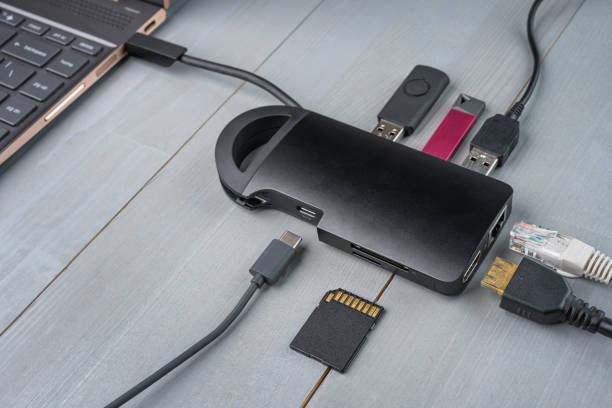
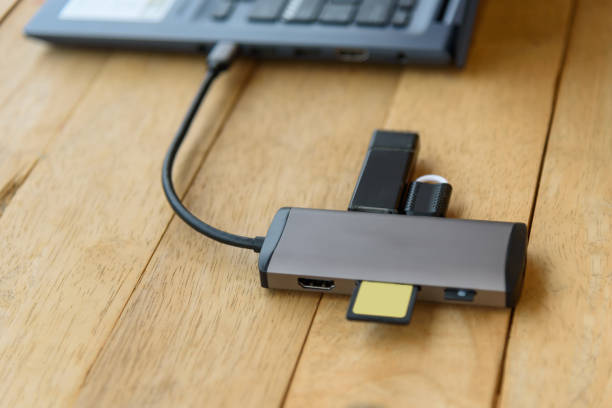
Menghubungkan banyak perangkat ke laptop atau PC sekaligus tentu membutuhkan bantuan terminal tambahan, namun terkadang masalah muncul saat USB hub tidak terbaca oleh sistem. Masalah ini sering kali menghambat produktivitas kamu, terutama jika kamu sedang terburu, buru ingin memindahkan data penting atau menggunakan periferal pendukung kerja. Penyebabnya bisa bervariasi, mulai dari gangguan pada driver sistem, keterbatasan daya listrik dari port utama, hingga kerusakan fisik pada kabel hub itu sendiri.
Akibat dari kendala ini tidak hanya menghentikan alur kerja kamu, tetapi juga berisiko menyebabkan korupsi data jika koneksi terputus secara tiba, tiba saat proses transfer berlangsung. Selain itu, mencoba memaksa mencabut dan memasang kembali perangkat secara berulang tanpa mengetahui penyebab pastinya justru bisa merusak port pada laptop kamu. Oleh karena itu, penting bagi kamu untuk memahami langkah diagnosis yang tepat agar perangkat kembali berfungsi dengan normal.
Solusi Mengatasi USB Hub yang Bermasalah
Menangani perangkat yang tidak terdeteksi memerlukan pendekatan yang sistematis agar kamu tidak salah langkah dalam melakukan perbaikan. Berikut adalah beberapa metode yang bisa kamu terapkan untuk memulihkan koneksi perangkat kamu:
Periksa Koneksi Fisik dan Kebersihan Port
Langkah paling sederhana adalah memastikan konektor terpasang dengan rapat dan tidak ada debu yang menghalangi jalur tembaga pada port. Kamu bisa mencoba membersihkan ujung konektor menggunakan kain kering atau meniup port USB pada laptop untuk memastikan tidak ada kotoran yang menyumbat sinyal data.
Gunakan Fitur Device Manager untuk Update Driver
Terkadang masalah USB hub tidak terbaca disebabkan oleh software atau driver yang sudah usang atau mengalami eror. Kamu bisa masuk ke menu Device Manager di Windows, cari bagian Universal Serial Bus controllers, lalu klik kanan dan pilih Update Driver atau Uninstall Device kemudian restart laptop kamu agar sistem melakukan pemindaian ulang.
Atur Power Management pada Sistem Operasi
Windows memiliki fitur yang secara otomatis mematikan port USB untuk menghemat baterai, yang terkadang justru membuat koneksi hub menjadi tidak stabil. Kamu perlu menonaktifkan opsi "Allow the computer to turn off this device to save power" pada pengaturan USB Root Hub agar aliran listrik tetap terjaga secara konsisten.
Tips Memilih Produk USB Hub yang Berkualitas
Membeli perangkat tambahan tidak boleh hanya tergiur harga murah karena kualitas komponen sangat menentukan keamanan perangkat utama kamu. Berikut adalah beberapa hal yang perlu kamu perhatikan saat mencari rekomendasi USB hub berkualitas:
Pilih Versi USB Terbaru
Pastikan perangkat yang kamu beli sudah mendukung standar USB 3.0 atau yang lebih tinggi untuk kecepatan transfer data yang maksimal. Versi yang lebih lama cenderung lebih lambat dan sering kali mengalami kendala saat digunakan untuk membaca hard disk eksternal berkapasitas besar.
Pertimbangkan Model dengan Power Supply Tambahan
Jika kamu berencana menghubungkan banyak perangkat berat seperti printer atau eksternal drive, pilihlah hub yang memiliki port daya tambahan. Hal ini penting agar pasokan listrik tidak hanya mengandalkan daya dari port laptop yang terbatas, sehingga risiko perangkat terputus di tengah jalan dapat diminimalisir.
Material Body yang Baik untuk Pembuangan Panas
USB hub yang bekerja berat cenderung menghasilkan panas yang jika tidak dibuang dengan baik dapat merusak chipset di dalamnya. Material berbahan aluminium biasanya lebih unggul dalam menyebarkan panas dibandingkan material plastik biasa, sehingga lebih awet untuk penggunaan jangka panjang.
Memahami perawatan perangkat komputer sejak dini akan membantu kamu menghindari berbagai masalah teknis yang tidak diinginkan. Selain itu, memperhatikan konektivitas perangkat keras sebelum membeli produk baru sangat penting agar semua periferal kamu dapat tersinkronisasi dengan sempurna. Dengan pemilihan produk yang tepat, kamu tidak perlu lagi pusing menghadapi kendala teknis yang menghambat pekerjaan harian kamu.
Masalah USB hub tidak terbaca memang menjengkelkan, namun dengan diagnosis yang tepat, sebagian besar masalah tersebut sebenarnya bisa diatasi melalui pengaturan sistem. Selalu pastikan untuk melakukan eject secara aman sebelum mencabut perangkat guna menjaga kesehatan hardware kamu dalam waktu lama. Untuk mendapatkan solusi hardware terbaik dan berbagai aksesoris komputer lainnya, kamu bisa langsung cek deals-nya dengan mengunjungi KuyBeli.