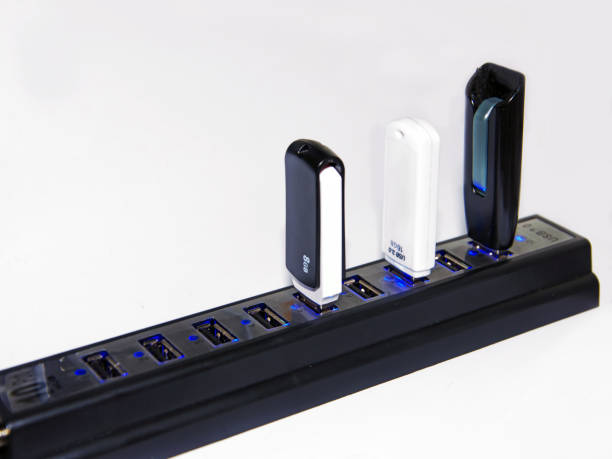

sumber gambar utama: oleh hoshva via iStock
1. Penyebab Umum USB Hub Gagal Terdeteksi
Saat USB Hub tidak muncul di komputer, masalahnya umumnya berkaitan dengan tiga hal: koneksi fisik, pengaturan/driver di sistem operasi, dan suplai daya.
Koneksi fisik bermasalah: kabel longgar, port kotor, atau posisi hub kurang pas ke port USB.
Driver dan pengaturan sistem: seperti halnya LAN atau webcam yang tidak terbaca, perangkat USB juga bisa gagal dikenali karena driver yang tidak tepat, kadaluarsa, atau bermasalah.
Suplai daya kurang: terutama pada USB Hub pasif (tanpa adaptor daya), semua perangkat yang ditancapkan berbagi daya dari satu port USB laptop/PC. Jika beban terlalu besar, sebagian perangkat bisa tidak terdeteksi.
Dengan memahami tiga sumber masalah ini, langkah perbaikan berikutnya jadi lebih terarah: mulai dari cek fisik, port, lalu masuk ke pengaturan dan driver.
2. Pemeriksaan Fisik: Kabel dan Pindah Port USB
Sebelum menyentuh pengaturan sistem, lakukan dulu pengecekan paling dasar pada perangkatnya.
Periksa kondisi kabel dan konektor
Pastikan tidak ada bagian kabel yang tertekuk berlebihan, terjepit, atau tampak rusak. Sama seperti kabel LAN yang longgar bisa memutus jaringan, kabel USB yang tidak tertancap sempurna juga bisa membuat hub seolah “hilang”.Cabut dan pasang ulang
Lepas USB Hub dari port, lalu tancapkan kembali dengan mantap. Jika memungkinkan, bersihkan ringan bagian konektor dari debu.Coba pindah port USB
Seperti saat mendiagnosa LAN Card atau port switch, port USB di laptop/PC juga bisa saja bermasalah. Coba:Pindahkan USB Hub ke port USB lain di perangkat yang sama.
Jika di satu port tidak terdeteksi tetapi di port lain muncul, kemungkinan port pertama yang bermasalah.
Langkah sederhana ini sering kali cukup untuk mengembalikan deteksi perangkat tanpa perlu pengaturan lanjutan.
3. Update Driver USB Hub via Device Manager
Jika pengecekan fisik aman tapi hub tetap tidak muncul, langkah berikutnya adalah memeriksa driver di Device Manager. Mekanismenya mirip dengan memperbaiki LAN Adapter atau webcam yang tidak terbaca di Windows.
Panduan umumnya sebagai berikut:
Buka Device Manager
Gunakan perintah cepat (misalnya lewat dialog Run) untuk membuka jendela Device Manager, tempat semua perangkat keras yang dikenali sistem ditampilkan.Cari perangkat yang terkait USB Hub
USB Hub biasanya muncul di kategori yang berhubungan dengan perangkat USB. Jika tidak terlihat:Aktifkan opsi untuk menampilkan perangkat tersembunyi (hidden devices).
Perhatikan juga apakah ada perangkat dengan tanda peringatan (misalnya ikon tanda seru), yang menandakan masalah driver.
Jalankan proses update driver
Seperti pada perbaikan webcam atau adapter jaringan:Klik kanan pada perangkat yang mewakili USB Hub atau port USB terkait.
Pilih opsi untuk Update Driver.
Lanjutkan dengan opsi pencarian driver yang disarankan sistem, atau pilih manual jika sudah memiliki driver tertentu.
Variasi tindakan driver
Dalam beberapa kasus, masalah justru terselesaikan dengan:Uninstall driver lalu restart, agar Windows memasang ulang driver generik.
Rollback driver jika sebelumnya pernah diperbarui dan setelah itu justru bermasalah.
Intinya, seperti pada kasus webcam dan LAN, ketidakcocokan atau kerusakan driver adalah salah satu penyebab utama perangkat USB tidak terdeteksi dengan benar.
4. Menonaktifkan USB Selective Suspend di Pengaturan Daya
Windows memiliki fitur penghematan daya yang dapat mematikan sementara port USB saat dianggap tidak aktif. Pada beberapa sistem, fitur ini dapat membuat perangkat USB (termasuk USB Hub) tiba-tiba tidak terbaca.
Walau langkah teknis detailnya tidak dibahas dalam data yang kita rujuk, prinsipnya mirip dengan pengaturan power lain: fitur hemat daya kadang perlu dimatikan jika berdampak ke stabilitas perangkat.
Konsep yang perlu dipahami:
USB Selective Suspend mengizinkan sistem memutus daya ke port USB tertentu untuk menghemat energi.
Jika suplai ke USB Hub sering diputus, perangkat yang terpasang bisa hilang-timbul di sistem.
Solusinya adalah mencari pengaturan daya yang mengatur perilaku port USB dan mematikan opsi yang membuat port mudah diputus daya.
Dengan menonaktifkan fitur ini, port USB akan cenderung tetap aktif sehingga USB Hub lebih stabil terdeteksi.

sumber gambar: 1001love via iStock
5. Restart Laptop dan Uji di Komputer Lain
Setelah langkah di atas, lakukan verifikasi sederhana untuk memperjelas sumber masalah.
Restart sistem
Seperti pada banyak kasus jaringan LAN dan webcam, restart sering menjadi bagian dari penyelesaian:Membersihkan error sementara.
Memaksa sistem memuat ulang driver dan konfigurasi perangkat.
Uji USB Hub di perangkat lain
Sama seperti menguji kabel LAN di komputer berbeda atau memasang LAN Card ke port lain:Coba hub pada laptop/PC lain.
Jika di perangkat lain berfungsi normal, besar kemungkinan masalah ada di pengaturan/driver perangkat utama.
Jika di perangkat lain juga tidak terbaca, indikasinya mengarah ke kerusakan pada USB Hub itu sendiri.
Langkah perbandingan ini membantu memisahkan apakah masalah ada di hub, di port laptop/PC, atau di sistem operasi.
6. Memahami Kekurangan Daya pada USB Hub Pasif
USB Hub pasif (tanpa adaptor daya eksternal) sepenuhnya mengandalkan daya dari satu port USB di laptop/PC. Konsekuensinya:
Semua perangkat yang ditancapkan ke hub berbagi sumber daya yang terbatas.
Jika terlalu banyak perangkat atau ada perangkat yang butuh daya besar (misalnya beberapa drive eksternal), sebagian port di hub bisa gagal mensuplai daya yang cukup.
Gejalanya dapat berupa:
Perangkat tidak terbaca.
Perangkat sering putus-sambung.
Kaitannya dengan langkah perbaikan sebelumnya:
Walau driver dan port sudah benar, kekurangan daya tetap bisa membuat hub terlihat seperti “rusak”.
Membatasi jumlah perangkat yang ditancapkan sekaligus atau memindahkan perangkat berdaya besar ke port USB langsung di laptop/PC bisa membantu.
Memahami keterbatasan ini penting supaya tidak salah menilai kerusakan yang sebenarnya hanya soal suplai daya.
7. Tips Perawatan Rutin Agar USB Hub Awet
Supaya USB Hub bertahan lama dan tetap berfungsi optimal, beberapa kebiasaan perawatan sederhana bisa diterapkan. Pendekatannya sama seperti merawat port LAN, webcam, maupun perangkat lain:
Jaga konektor tetap bersih
Debu dan kotoran di port bisa mengganggu koneksi sehingga perangkat sulit terdeteksi.Hindari menekuk kabel secara ekstrem
Kabel yang terlalu sering ditekuk tajam atau tertarik-tarik berpotensi putus di dalam tanpa terlihat dari luar.Atur beban perangkat
Untuk USB Hub pasif, jangan memaksa menyalakan terlalu banyak perangkat yang meminta daya besar secara bersamaan.Cabut dengan benar
Saat tidak digunakan, cabut hub dan perangkat USB dengan hati-hati agar port di hub maupun di laptop tetap kuat dan tidak longgar.
Dengan kombinasi pengecekan fisik, penanganan driver yang tepat, pengelolaan daya, dan perawatan rutin, masalah USB Hub yang tidak terdeteksi biasanya bisa dipersempit sumbernya dan lebih mudah diatasi.
Klik produk untuk check out USB Hub pilihan dari KuyBeli, temukan artikel dan penawaran menarik lain di sini!