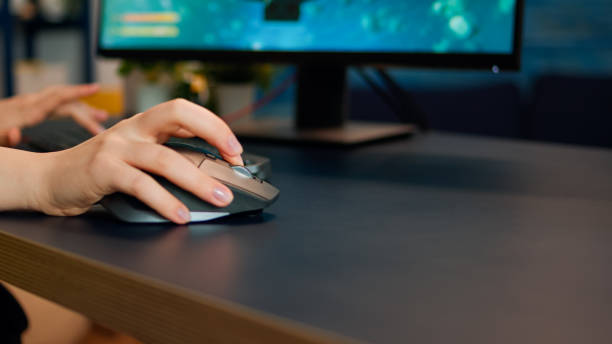


Foto utama: Chainarong Prasertthai/istockphoto
Dalam aktivitas sehari-hari di laptop atau PC, perangkat penunjuk seperti mouse dan touchpad memegang peran penting. Ketika kursor tiba-tiba tidak bergerak, loncat-loncat, atau bahkan seolah punya “kemauan sendiri”, pekerjaan bisa langsung terganggu. Fokus buyar, produktivitas turun, dan aktivitas yang seharusnya sederhana jadi terasa merepotkan.
Pada dasarnya, masalah kursor yang tidak bergerak atau bergerak sendiri sering kali berkaitan dengan gangguan pada perangkat input, baik itu touchpad bawaan laptop maupun mouse eksternal (termasuk mouse wireless). Gejalanya bisa berupa:
Kursor diam di tempat meski perangkat digerakkan
Kursor bergerak sendiri tanpa disentuh
Gerakan kursor tidak sesuai dengan arah yang diinginkan
Memahami pola masalah ini penting agar langkah perbaikan bisa dilakukan secara bertahap dan terarah, mulai dari pengecekan paling sederhana hingga tindakan lanjutan.
Identifikasi Penyebab Umum Mouse Wireless Tidak Berfungsi
Sebelum masuk ke solusi, penting untuk mengenali beberapa penyebab umum gangguan kursor. Dari materi yang ada, kita bisa menarik beberapa akar masalah yang sering terjadi:
Permukaan input kotor
Pada laptop, touchpad yang kotor oleh debu, minyak tangan, atau sisa makanan dapat membuat sensor bereaksi tidak normal. Hal ini bisa memicu kursor bergerak sendiri atau sulit dikendalikan.Sensitivitas terlalu tinggi
Pengaturan sensitivitas touchpad yang terlalu sensitif membuat sentuhan ringan atau tidak sengaja terbaca sebagai input. Akibatnya, kursor tampak “liar” dan tidak stabil.Konflik antara touchpad dan mouse eksternal
Saat touchpad dan mouse eksternal (termasuk wireless) aktif bersamaan, sistem bisa “bingung” membaca input. Ini dapat memicu gerakan kursor yang tidak konsisten.Driver usang atau bermasalah
Driver yang berperan sebagai “jembatan” antara perangkat input dan sistem operasi bisa menyebabkan respons tidak stabil jika sudah usang, korup, atau tidak kompatibel.Pengaturan tampilan yang tidak sesuai
Kadang, yang terasa seperti kursor bermasalah sebenarnya dipicu oleh pengaturan resolusi layar yang tidak sesuai rekomendasi, sehingga tampilan dan respons kursor terasa janggal.
Dengan memahami faktor-faktor ini, kita bisa menyusun langkah perbaikan yang sistematis dan tidak sekadar menebak-nebak.
Langkah Awal Perbaikan Mouse Wireless yang Mudah Dilakukan
Pada tahap awal, fokus perbaikan adalah hal-hal sederhana yang bisa langsung dicoba pengguna tanpa alat khusus.
1. Bersihkan Area Sentuh (Touchpad)
Untuk pengguna laptop, touchpad adalah salah satu sumber gangguan kursor paling sering. Permukaan yang kotor dapat mengacaukan sensor.
Langkah yang bisa dilakukan:
Siapkan kain microfiber yang lembut
Teteskan sedikit cairan pembersih yang aman
Usap permukaan touchpad secara perlahan dan merata
Lakukan pembersihan secara rutin agar kotoran tidak menumpuk
Meski fokus awal pada touchpad, kebiasaan menjaga kebersihan area sekitar juga membantu mengurangi masalah input secara umum.
2. Gunakan Mouse Eksternal dan Nonaktifkan Touchpad
Jika setelah dibersihkan masalah masih muncul, salah satu cara praktis adalah meminimalkan sumber input yang berpotensi bermasalah.
Sambungkan mouse eksternal (termasuk mouse wireless jika tersedia)
Buka Settings di laptop
Pilih menu Devices
Masuk ke bagian Touchpad
Nonaktifkan touchpad dengan mematikan toggle yang tersedia
Dengan cara ini, sistem hanya menerima input dari mouse eksternal sehingga potensi konflik dengan touchpad berkurang.
3. Atur Ulang Sensitivitas Touchpad
Jika tetap ingin menggunakan touchpad, pengaturan sensitivitas perlu disesuaikan agar tidak terlalu responsif terhadap sentuhan kecil.
Buka Settings atau Pengaturan
Pilih Devices > Touchpad
Cari opsi Sensitivity
Ubah ke tingkat lebih rendah, misalnya Medium atau Low
Pengaturan yang lebih rendah membantu mengurangi gerakan kursor tak terduga saat telapak tangan tidak sengaja menyentuh touchpad ketika mengetik.
Solusi Lanjutan: Memeriksa Driver, Konektivitas, dan Interferensi
Jika langkah dasar belum menyelesaikan masalah, diperlukan pemeriksaan yang sedikit lebih teknis, terutama terkait driver dan pengaturan sistem.
1. Update atau Install Ulang Driver Perangkat Input
Driver berfungsi sebagai penghubung antara hardware (touchpad atau mouse) dengan sistem operasi. Driver yang bermasalah bisa menyebabkan:
Kursor bergerak sendiri
Kursor tidak merespons
Respons kursor terlambat atau tidak akurat
Langkah yang dapat dilakukan:
Buka Device Manager
Cari bagian Mice and other pointing devices
Klik kanan pada driver touchpad atau perangkat mouse yang digunakan
Pilih Update Driver untuk memperbarui
Jika pembaruan tidak membantu:
Lakukan Uninstall driver
Restart laptop
Setelah restart, sistem biasanya akan menginstal ulang driver yang kompatibel secara otomatis.
2. Periksa Pengaturan Layar dan Resolusi
Beberapa pengguna merasakan seolah “layar bergerak sendiri” atau tampilan tidak stabil, padahal masalah utamanya ada pada resolusi yang tidak sesuai rekomendasi.
Buka Settings > System > Display
Cek bagian Display resolution
Pilih resolusi yang ditandai sebagai Recommended
Dengan resolusi yang tepat, sistem dapat menampilkan gerakan kursor secara lebih proporsional dan stabil.
3. Minimalkan Potensi Interferensi Input
Meski materi yang ada lebih menyoroti touchpad, prinsip yang sama berlaku untuk mouse wireless: semakin banyak sumber input dan pengaturan yang tidak jelas, semakin besar potensi konflik.
Beberapa hal yang bisa diperhatikan:
Hindari menyentuh touchpad saat memakai mouse eksternal
Pastikan hanya satu perangkat penunjuk yang aktif jika sering terjadi konflik
Jika menggunakan banyak perangkat nirkabel lain, usahakan penempatan tidak terlalu berdekatan agar sinyal lebih bersih
Tips Pencegahan dan Perawatan Mouse Wireless Agar Tetap Lancar
Agar masalah kursor macet atau bergerak sendiri tidak sering terulang, beberapa kebiasaan perawatan sederhana dapat membantu:
Rutin membersihkan touchpad dan area sekitar
Debu dan kotoran adalah musuh utama sensor sentuh. Pembersihan ringan tetapi rutin jauh lebih efektif daripada menunggu hingga kotoran menumpuk.Menyesuaikan sensitivitas sesuai kebutuhan
Hindari pengaturan sensitivitas paling tinggi jika sering mengetik atau bekerja intens di laptop, karena ini meningkatkan risiko sentuhan tak sengaja terbaca sebagai input.Mengelola perangkat input yang aktif
Saat memakai mouse eksternal, pertimbangkan untuk menonaktifkan touchpad agar sistem tidak menerima input ganda.Menjaga driver tetap terbarui
Sesekali cek pembaruan driver melalui Device Manager, terutama jika setelah update sistem operasi muncul gejala aneh pada kursor.Memastikan pengaturan tampilan sesuai rekomendasi
Resolusi layar yang tepat membantu menjaga tampilan visual stabil dan respons kursor terasa alami.
Rekomendasi Mouse Wireless yang Nyaman untuk Kerja dan Belajar
Jika masalah pada touchpad laptop sering mengganggu, menggunakan mouse wireless bisa menjadi solusi praktis. Selain lebih fleksibel tanpa kabel, mouse wireless juga membantu meningkatkan akurasi gerakan kursor saat bekerja, belajar, atau melakukan aktivitas lain di laptop maupun PC.
Berikut beberapa rekomendasi mouse wireless yang populer dan nyaman digunakan untuk berbagai kebutuhan: