
Foto utama: Bignai/istockphoto
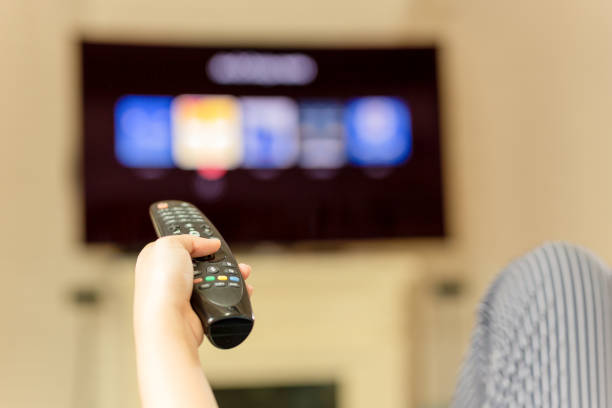
Remote menjadi pusat kendali utama saat menggunakan Google TV maupun Android TV, mulai dari memilih aplikasi streaming, mengatur volume, hingga berpindah input. Saat remote tiba-tiba tidak berfungsi, seluruh pengalaman menonton ikut terganggu.
Dalam berbagai panduan penggunaan TV dan perangkat Android, ada pola masalah yang sering muncul terkait kendali jarak jauh:
Remote tidak merespons sama sekali
Tombol tertentu lambat atau tidak bekerja
Perangkat TV merespons terlambat atau putus-putus
Aplikasi di TV (misalnya YouTube TV) tampak seolah “error”, padahal kendalanya di sisi kendali jarak jauh atau konektivitas
Karena itu, memahami langkah pemecahan masalah dasar mulai dari baterai, koneksi, hingga alternatif kendali via HP menjadi penting agar TV tetap nyaman digunakan.
Mengidentifikasi Penyebab Umum Remote Google TV Tidak Berfungsi
Sebelum melakukan langkah perbaikan, penting untuk mengenali kemungkinan penyebab. Dari berbagai kasus pada perangkat TV dan aplikasi, beberapa faktor berikut sering menjadi sumber masalah:
Baterai lemah atau habis
Remote TV dan perangkat lain seperti Mi Remote di HP akan berhenti merespons ketika daya sudah turun atau suplai listrik terganggu.Konektivitas terganggu
Untuk Google TV yang mengandalkan Bluetooth atau koneksi nirkabel lain, gangguan koneksi bisa membuat perintah dari remote tidak sampai ke TV. Hal serupa juga terlihat pada kasus mirroring dan streaming: koneksi yang tidak stabil menyebabkan respon lambat.Bug atau error aplikasi / sistem
Pada aplikasi seperti YouTube TV maupun aplikasi remote di HP (contoh: Mi Remote), bug dan cache menumpuk dapat membuat kendali terasa berat, terlambat, atau tidak merespons.Konfigurasi yang tidak tepat
Salah memilih jenis perangkat, zona, atau pengaturan tertentu bisa membuat perintah remote tidak dikenali oleh TV.Gangguan fisik
Debu pada sensor, posisi perangkat yang terhalang, atau jarak terlalu jauh dapat melemahkan sinyal, baik itu inframerah maupun Bluetooth.
Dengan mengenali pola di atas, langkah perbaikan bisa dilakukan lebih terarah, mulai dari pengecekan paling sederhana hingga pengaturan ulang yang lebih dalam.
Langkah Awal Pemecahan Masalah: dari Baterai hingga Restart Perangkat
Saat remote Google TV terasa tidak berfungsi, mulailah dari langkah dasar berikut yang terbukti efektif juga pada kasus TV lain dan aplikasi streaming:
a. Cek daya dan koneksi fisik
Pastikan TV benar-benar menyala dan kabel daya terpasang dengan baik.
Jika remote menggunakan baterai, ganti dengan baterai baru atau pastikan baterai masih dalam kondisi baik.
Pada panduan TV Polytron, sebelum melakukan pengaturan apa pun, kondisi daya dan perangkat fisik selalu menjadi langkah pertama yang diperiksa. Prinsip yang sama berlaku untuk Google TV.
b. Tutup dan buka kembali aplikasi terkait
Jika masalah muncul saat mengoperasikan aplikasi tertentu di Google TV (misalnya YouTube TV):
Tutup paksa aplikasi melalui menu pengaturan aplikasi di Google TV
Buka kembali aplikasi dan coba gunakan remote lagi
Pada perangkat lain, langkah ini sering menyelesaikan gangguan sementara yang membuat aplikasi seolah tidak merespons input dari remote.
c. Periksa koneksi internet (jika masalah terasa di aplikasi streaming)
Walau remote berfungsi, koneksi internet yang lemah bisa membuat TV terasa “lag” dan seolah tidak merespons:
Uji koneksi internet dengan layanan pengukur kecepatan
Untuk streaming 1080p biasanya dibutuhkan sekitar 5–7 Mbps per stream
Jika memungkinkan, gunakan koneksi kabel (Ethernet) pada perangkat Google TV untuk stabilitas lebih baik
d. Restart perangkat
Restart sering menjadi solusi untuk error sistem sementara:
Matikan TV atau cabut kabel daya selama ±10 detik, lalu pasang kembali
Nyalakan kembali TV dan uji kembali remote
Pada kasus YouTube TV yang bermasalah di smart TV dan media streamer, restart perangkat terbukti membantu mengatasi gangguan di level sistem operasi.
Pairing Ulang dan Reset Remote Google TV
Jika langkah dasar tidak menyelesaikan masalah, fokus beralih ke koneksi antara remote dan Google TV.
Walaupun panduan yang tersedia lebih banyak membahas pairing perangkat Android dan aplikasi remote control secara umum, prinsip yang sama dapat diterapkan pada remote Google TV:
Pastikan Bluetooth aktif pada perangkat Google TV (jika remote berbasis Bluetooth)
Putuskan koneksi remote dari daftar perangkat yang terhubung, lalu lakukan pairing ulang dari menu pengaturan
Jika tersedia opsi reset pada remote atau di menu TV, lakukan reset pengaturan remote untuk menghapus konfigurasi lama yang mungkin bermasalah
Dalam konteks pengelolaan perangkat Android jarak jauh, langkah seperti meluncurkan ulang layanan, menjalankan perintah jarak jauh, atau menghapus konfigurasi lama sering menjadi bagian dari pemecahan masalah. Pairing ulang remote Google TV mengikuti logika yang sama: mengembalikan hubungan perangkat ke kondisi awal yang bersih.
Mengatasi Gangguan Sinyal dan Konektivitas Bluetooth
Remote Google TV yang mengandalkan Bluetooth sangat bergantung pada kualitas sinyal dan lingkungan sekitar. Beberapa pola gangguan yang juga terlihat pada kasus mirroring dan perangkat Android lain antara lain:
Jarak terlalu jauh atau ada banyak penghalang
Sama seperti inframerah pada Mi Remote yang membutuhkan jarak dekat dan tanpa halangan, Bluetooth pun akan lebih stabil jika jarak cukup dekat dan tidak banyak penghalang fisik.Interferensi perangkat lain
Perangkat Wi-Fi, Bluetooth, dan elektronik lain dapat menimbulkan interferensi yang mengganggu kestabilan koneksi.Beban jaringan nirkabel
Pada skenario mirroring HP ke TV tanpa kabel, jaringan Wi-Fi yang padat bisa menyebabkan delay tinggi. Hal serupa dapat dirasakan sebagai respon remote yang terlambat ketika TV dan perangkat lain berebut bandwidth atau frekuensi.
Untuk meminimalkan masalah:
Posisikan Google TV dan remote dalam jarak wajar, tanpa banyak penghalang
Kurangi penggunaan perangkat nirkabel lain di sekitar saat menonton
Jika masalah berkaitan dengan koneksi internet (misalnya saat mengontrol aplikasi streaming), pastikan jaringan Wi-Fi stabil dan tidak terlalu padat
Menggunakan Aplikasi Google TV Remote di Smartphone
Ketika remote fisik bermasalah, menggunakan HP sebagai pengganti sementara adalah solusi praktis. Dalam ekosistem Android dan Google TV, konsep remote control via aplikasi sudah umum digunakan:
Ada berbagai aplikasi kendali jarak jauh yang memungkinkan Anda mengendalikan perangkat Android dari perangkat lain
Aplikasi semacam ini mendukung fitur seperti remote control layar, akses file, hingga obrolan waktu nyata
Untuk Google TV sendiri, HP dapat digunakan sebagai remote dengan pendekatan serupa:
Hubungkan HP dan Google TV ke jaringan yang sama
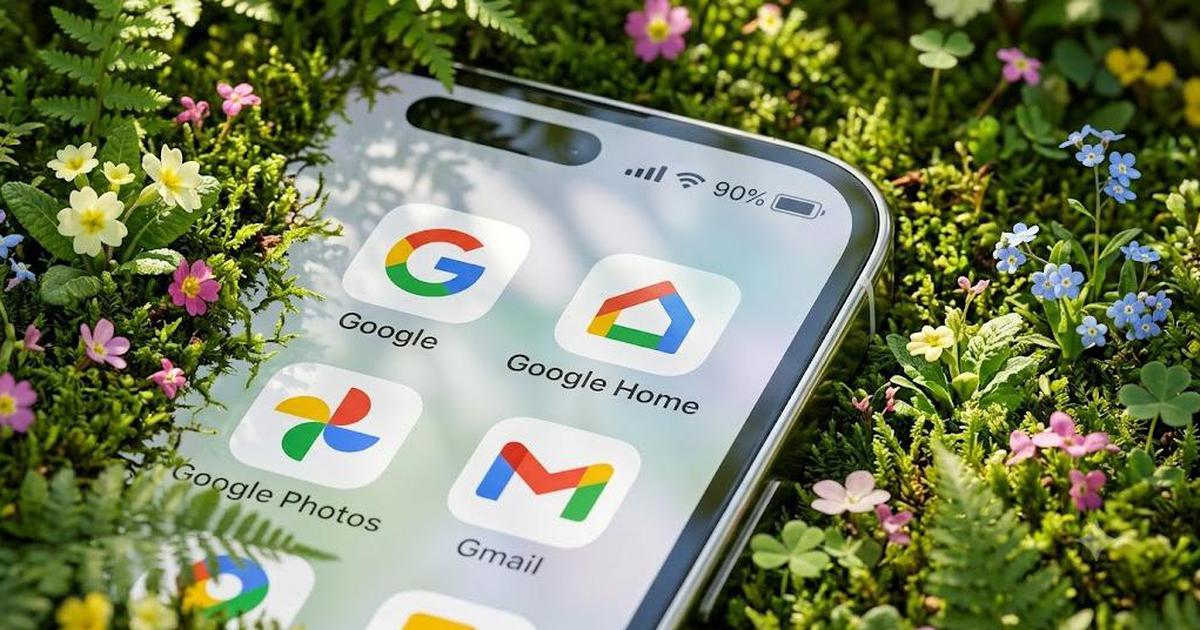
Gunakan aplikasi resmi atau fitur bawaan (misalnya integrasi di aplikasi Google TV / Google Home) yang menyediakan fungsi remote
Pendekatan ini sejalan dengan praktik pengelolaan perangkat Android jarak jauh: satu perangkat bertindak sebagai pengendali, sementara perangkat lain menerima perintah tanpa perlu sentuhan fisik.
Kapan Harus Membeli Remote Baru atau Mencari Bantuan Profesional?
Tidak semua masalah remote dapat diselesaikan dari sisi pengaturan. Ada saatnya Anda perlu mempertimbangkan penggantian perangkat atau bantuan teknisi:
Setelah mencoba langkah-langkah berikut dan masalah tetap muncul:
Cek dan ganti baterai
Restart TV dan aplikasi
Pairing ulang dan/atau reset remote
Mengurangi interferensi dan memperbaiki posisi perangkat
Menggunakan aplikasi remote di HP sebagai pembanding
Jika terdapat indikasi kerusakan hardware:
Remote tidak merespons sama sekali, padahal baterai baru
Ada komponen fisik yang longgar, patah, atau terkena cairan