
Pilih cara sesuai perangkat dan kebutuhan
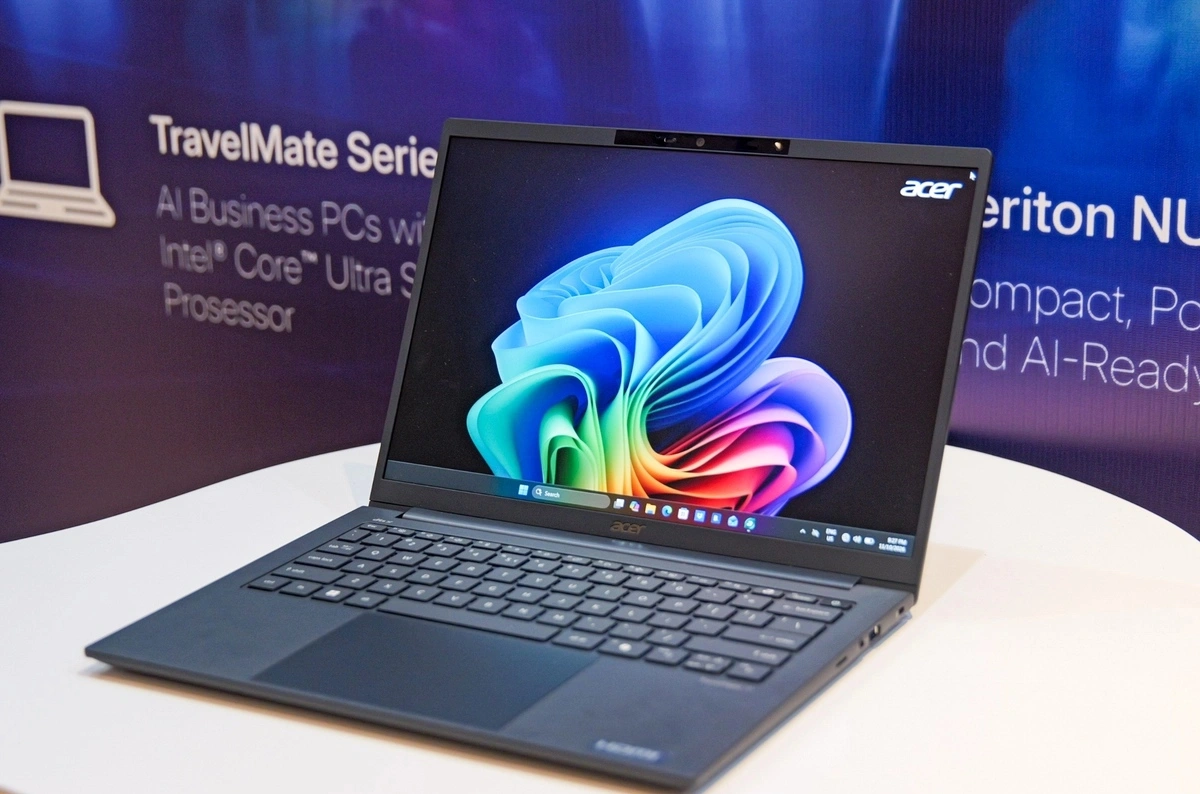
Laptop jadi monitor adalah cara menggunakan laptop cadangan sebagai layar tambahan bagi komputer utama melalui koneksi nirkabel atau perangkat lunak, tanpa membeli monitor baru. Pilihan ini layak dicoba jika Anda ingin memperluas area kerja, bukan menuntut respons secepat layar yang tersambung langsung.
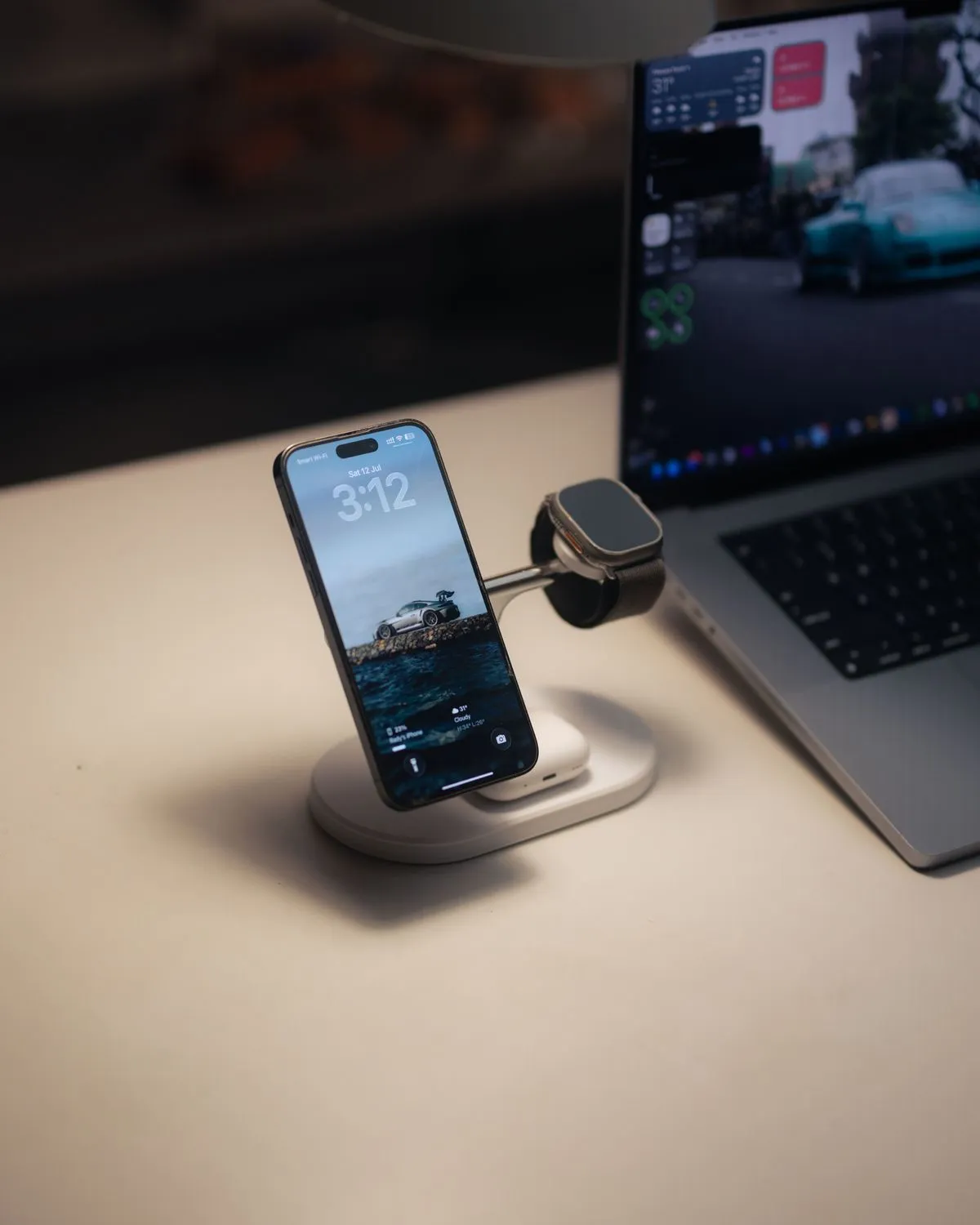
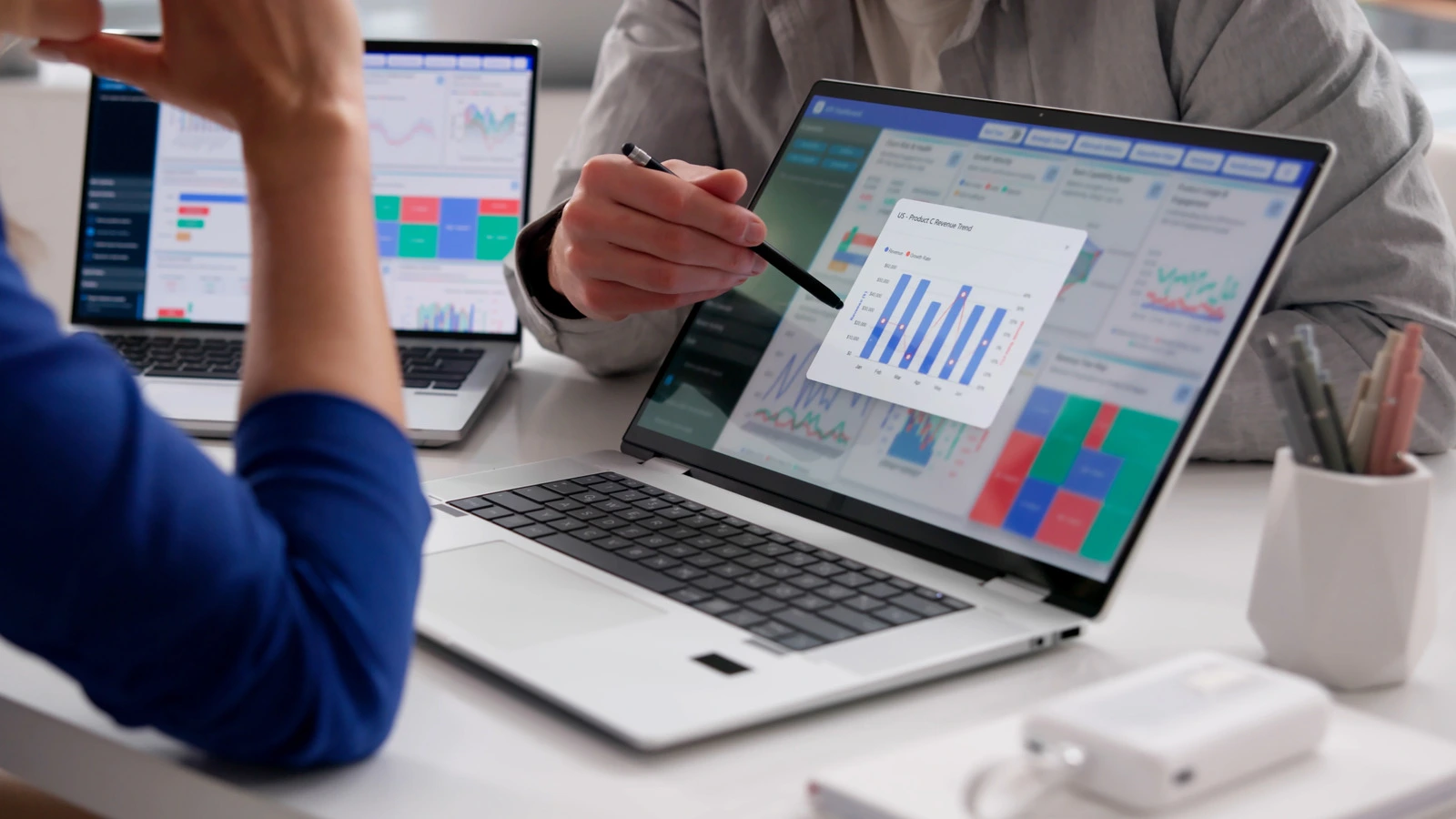
Sebelum mulai, periksa sistem operasi dan kompatibilitas kedua perangkat, pastikan tersedia Wi-Fi untuk metode nirkabel, lalu tentukan apakah Anda ingin menduplikasi atau memperluas desktop. Mode duplikasi menampilkan isi yang sama di kedua layar dan berguna untuk presentasi; mode perluasan memberi ruang bagi lebih banyak jendela dan tab. Ini alasan praktis mengapa monitor kedua laptop dapat membantu multitasking, meskipun laptop lama bukan pengganti sempurna untuk monitor khusus.
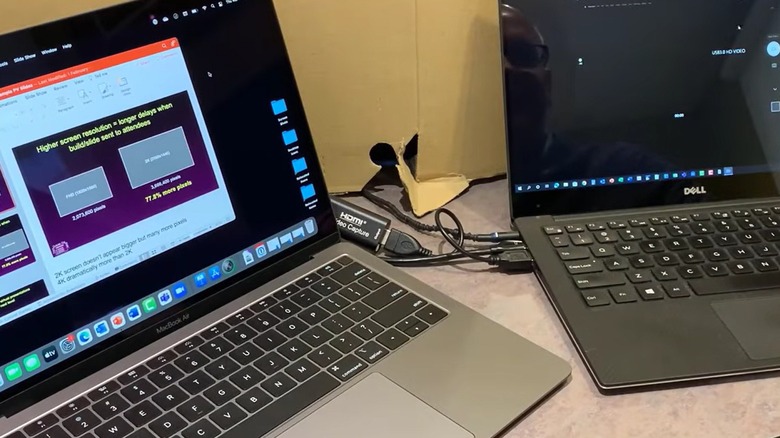
Jangan mengandalkan kabel HDMI biasa antarlaptop. Sebagian besar port HDMI laptop hanya mengirimkan gambar keluar, bukan menerima sinyal sebagai layar. Jadi, mencolokkan kabel secara langsung biasanya tidak akan membuat laptop kedua berfungsi sebagai monitor.
Miracast: pilihan bawaan untuk Windows
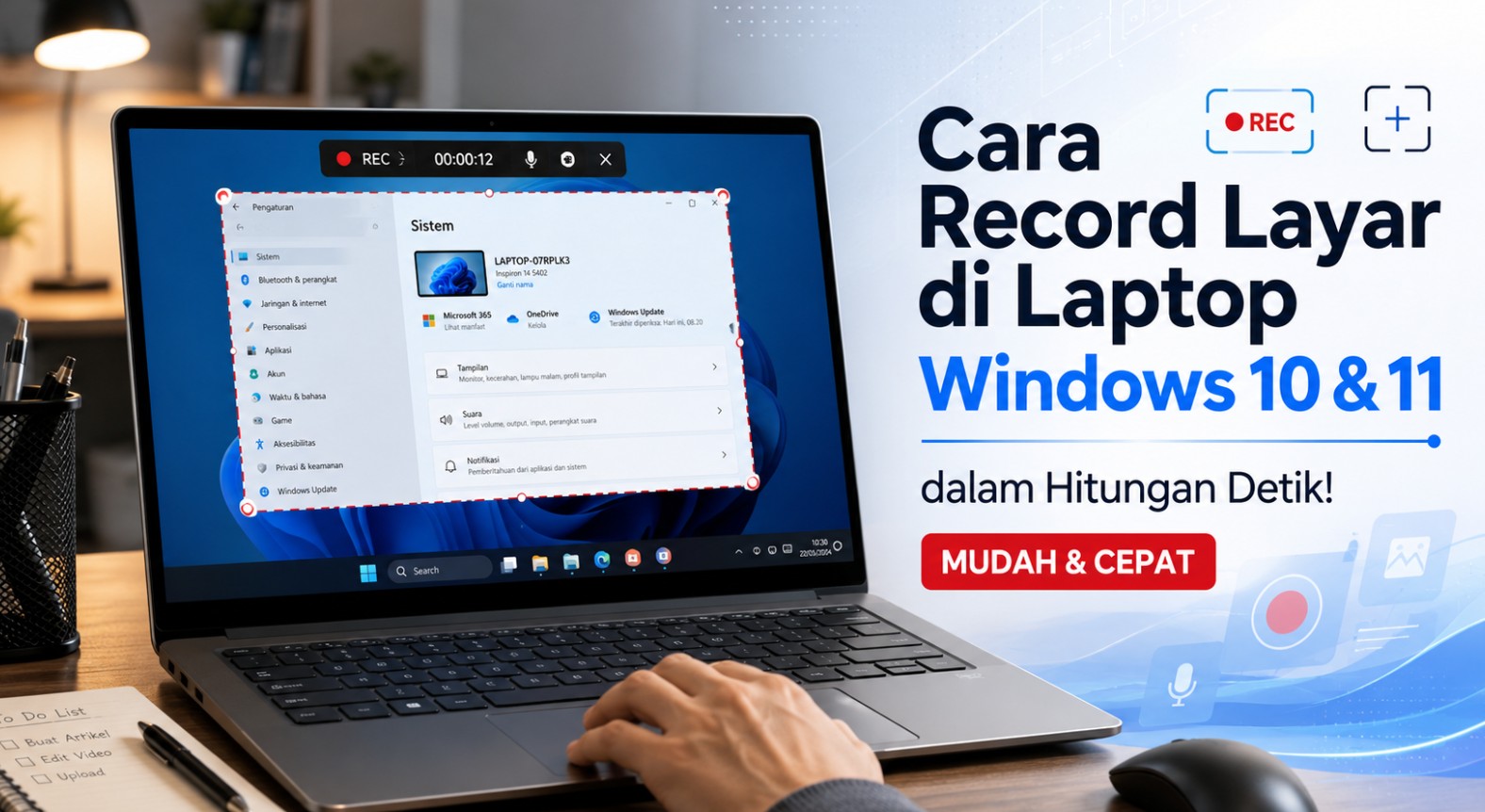
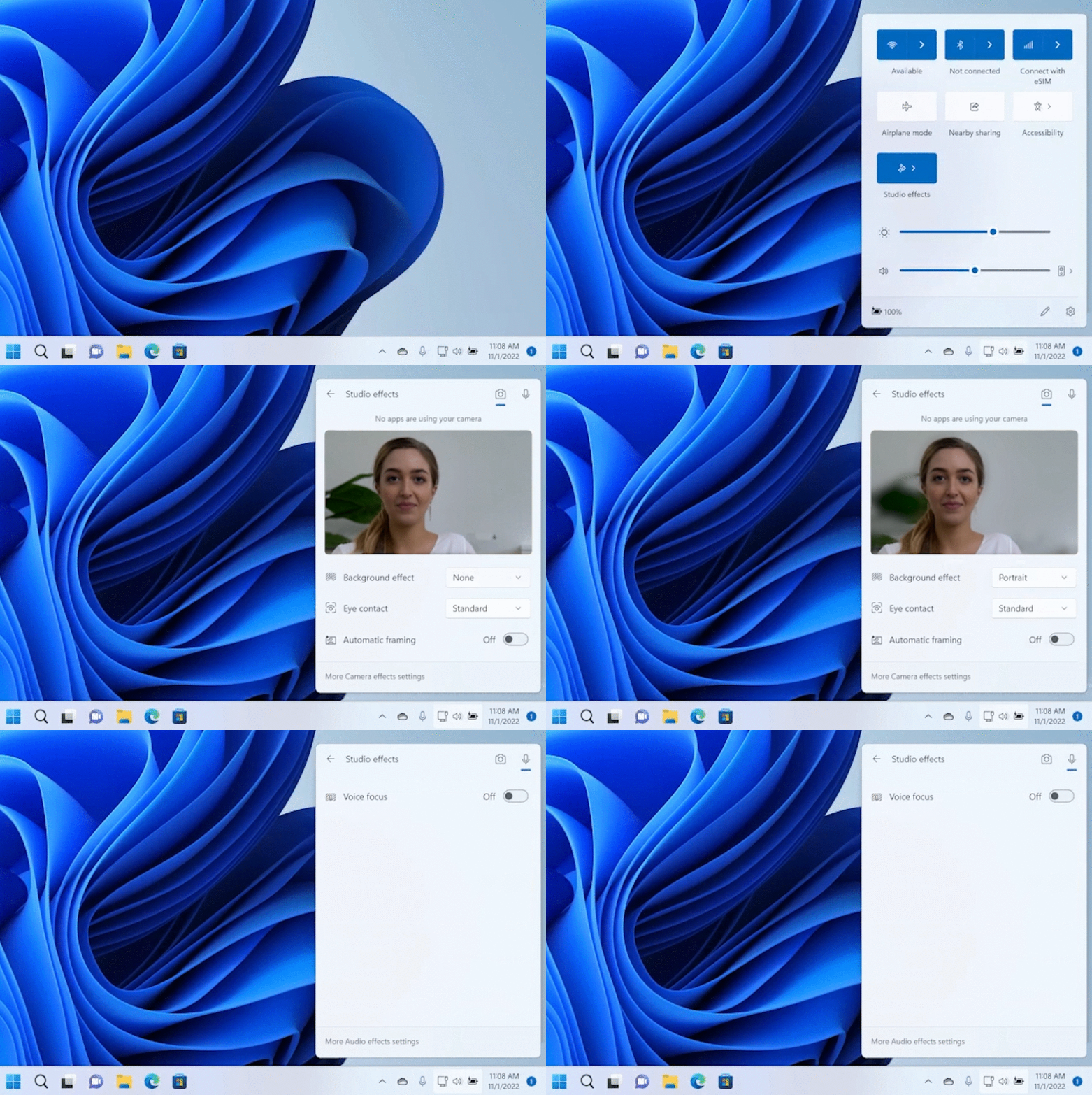
Jika komputer utama dan laptop cadangan menjalankan Windows 10 atau Windows 11, Miracast layar kedua merupakan pilihan pertama yang patut dicoba. Keduanya harus mendukung koneksi nirkabel ini dan tersambung melalui Wi-Fi. Pada laptop yang akan menjadi layar, tambahkan fitur Wireless Display melalui pengaturan sistem, lalu izinkan proyeksi ke perangkat tersebut.
- Di laptop cadangan, buka Settings > System > Projecting to this PC.
- Pilih Optional features > View features, pasang Wireless Display, lalu kembali ke halaman Projecting to this PC.
- Atur ketersediaan ke Available everywhere dan buka aplikasi Wireless Display.
- Di komputer utama, tekan Windows + K, pilih laptop cadangan, masukkan PIN bila diminta, lalu izinkan penggunaan papan ketik dan tetikus jika diperlukan.
- Pilih mode duplikasi atau perluasan. Untuk berganti mode nanti, tekan Windows + P.
Hasilnya bisa cukup nyaman untuk membaca dokumen, mengelola banyak tab, atau menampilkan bahan presentasi. Namun, koneksi memerlukan Wi-Fi aktif di kedua mesin dan dapat menimbulkan jeda; Miracast bukan pilihan tepat untuk permainan atau pekerjaan yang menuntut respons cepat.
AirPlay dan aplikasi untuk perangkat berbeda
Untuk AirPlay monitor, kedua perangkat harus berupa Mac dan MacBook yang dijadikan layar perlu memenuhi syarat kompatibilitas, termasuk model keluaran 2018 atau lebih baru. Pastikan kedua Mac masuk dengan Apple ID yang sama. Di Mac penerima, buka System Settings > General > AirDrop & Continuity, aktifkan AirPlay Receiver, lalu pilih Current User pada bagian Allow AirPlay for.
Di Mac utama, buka System Settings > Displays, klik tanda plus pada menu pilihan layar, lalu pilih MacBook tujuan. Sesudah terhubung, tentukan apakah ingin menduplikasi atau memperluas tampilan. Seperti Miracast, AirPlay berjalan melalui Wi-Fi, sehingga kelancaran bergantung pada jaringan dan masih mungkin ada jeda.
Jika perangkat memakai sistem operasi berbeda atau tidak mendukung fitur bawaan, Deskreen dapat menjadi alternatif lintas sistem. Hubungkan kedua komputer ke jaringan Wi-Fi yang sama, jalankan Deskreen di komputer utama, lalu buka URL atau pindai kode QR yang ditampilkan menggunakan peramban laptop cadangan. Deskreen secara bawaan mencerminkan layar; untuk memperluas desktop, diperlukan adaptor virtual display atau dummy plug di komputer utama. Solusi ini berguna untuk tambahan ruang kerja, tetapi bukan jalan pintas menuju koneksi tanpa jeda.
Pahami batasnya sebelum mengandalkan layar tambahan
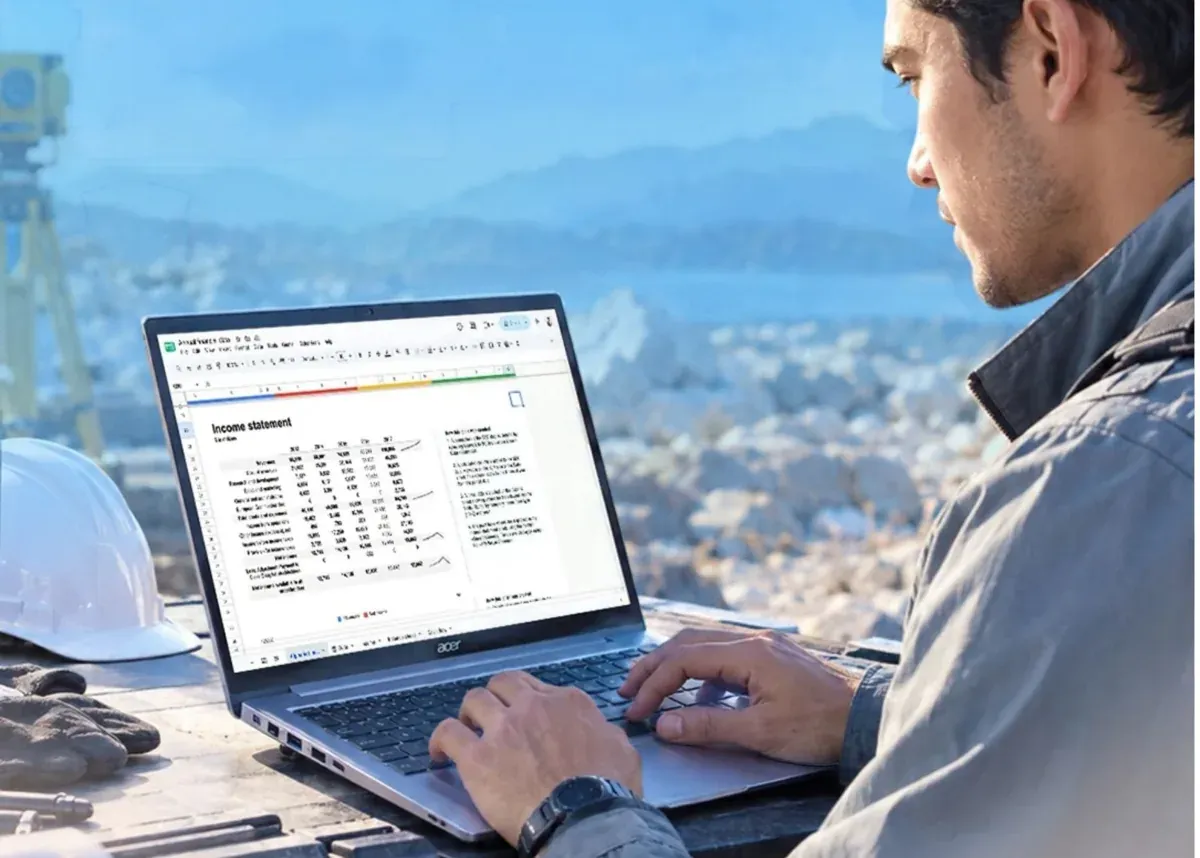
Koneksi nirkabel paling masuk akal untuk pekerjaan ringan: menaruh dokumen referensi di layar kedua, memantau surel, membuka tab tambahan, atau menampilkan presentasi. Keuntungannya jelas—laptop yang menganggur mendapat fungsi baru tanpa perlu membeli monitor. Namun, kualitas pengalaman sangat bergantung pada kompatibilitas perangkat, kondisi Wi-Fi, dan metode yang dipilih.
Untuk bermain game, menyunting video dengan tuntutan presisi tinggi, atau tugas lain yang sensitif terhadap jeda, pertimbangkan solusi kabel. Karena HDMI di kebanyakan laptop hanya berfungsi sebagai keluaran video, sambungan antarlaptop memerlukan kartu penangkap video HDMI-ke-USB; kabel HDMI biasa saja tidak cukup. Ini menambah perangkat yang perlu disiapkan, tetapi dapat menjadi pilihan lebih sesuai saat koneksi nirkabel terasa lambat.
Kesimpulannya, gunakan laptop bekas sebagai monitor tambahan jika tujuan utamanya memperluas ruang kerja dengan cara praktis dan tanpa membeli layar baru. Coba Miracast untuk Windows, AirPlay untuk Mac yang kompatibel, atau Deskreen untuk perangkat lintas sistem. Jika kelancaran dan respons cepat lebih penting daripada kemudahan, pilih jalur kabel dengan perangkat penangkap video.