
Gambaran Umum: Rekam Layar dan Video Call Tanpa Ribet
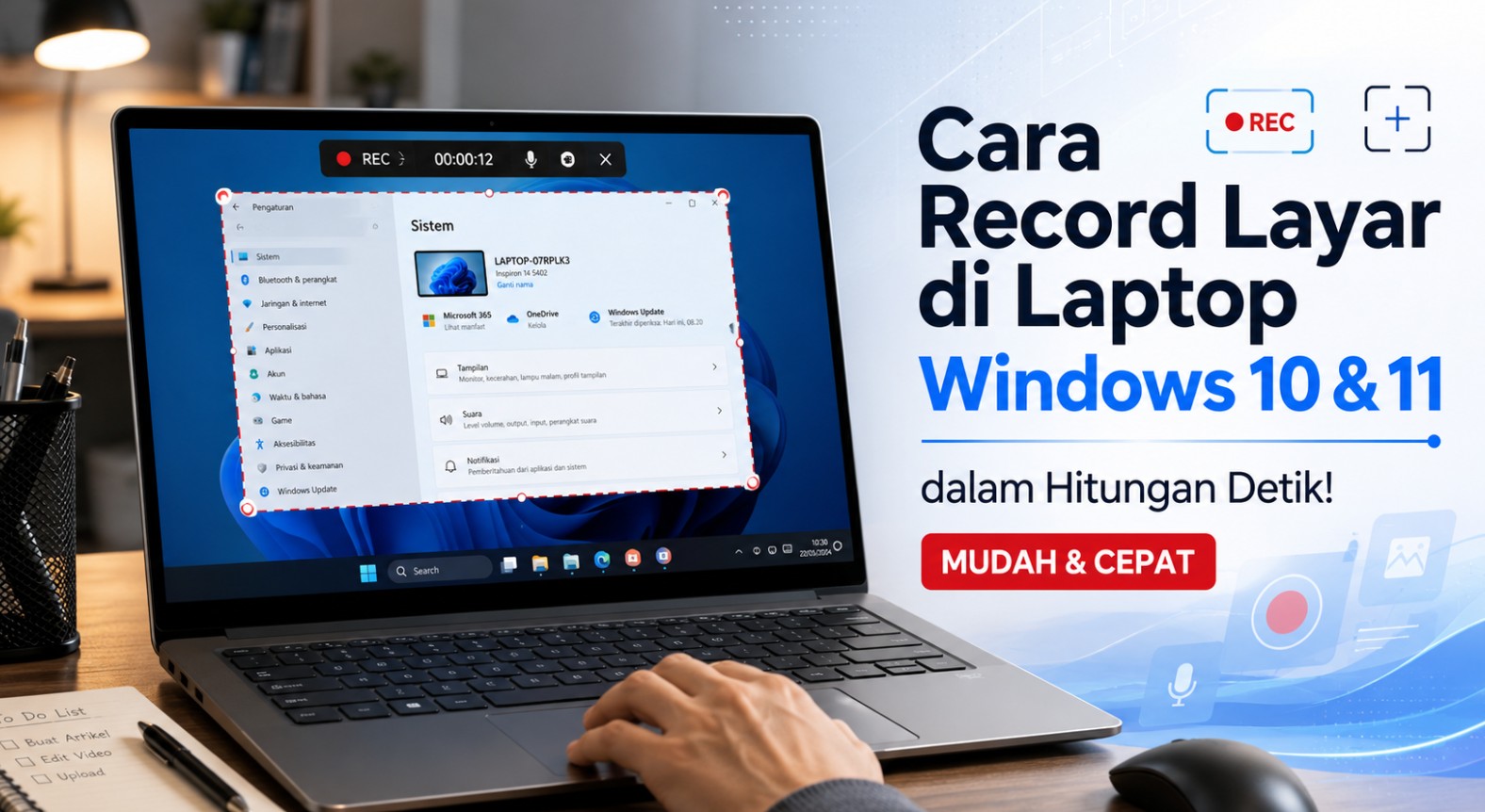
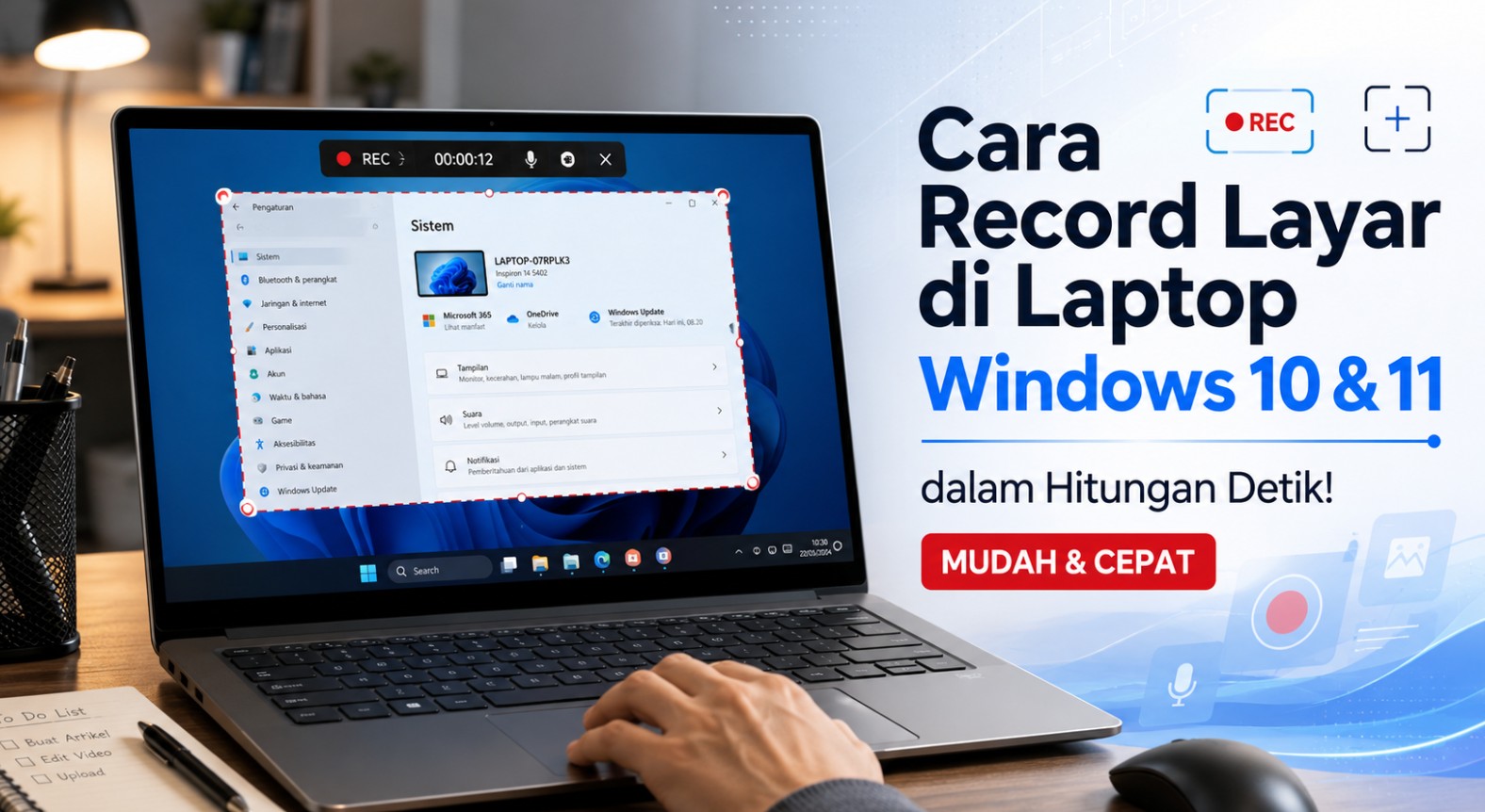
Cara record layar laptop adalah serangkaian langkah memakai fitur bawaan Windows dan alat gratis untuk merekam aktivitas di layar, lengkap dengan suara sistem dan mikrofon, lalu menyimpannya sebagai video yang bisa dipakai untuk tutorial, presentasi, kelas online, maupun dokumentasi kerja harian.
Kalau sehari-hari kamu sering meeting online, bikin presentasi, mengajar, atau membuat konten, kemampuan merekam layar dan mengatur video call yang rapi itu sangat membantu produktivitas. Kabar baiknya, Windows 10 dan Windows 11 sudah punya beberapa opsi Windows screen recording gratis yang bisa dipakai dalam hitungan detik tanpa perlu instal software berbayar, mulai dari Xbox Game Bar sampai Snipping Tool yang kini punya mode rekam layar dan audio. Di sisi lain, laptop dengan Windows 11 modern juga dibekali Windows Studio Effects yang bisa mengaburkan background dan mengoreksi eye contact agar tampil lebih profesional saat video call. Tambahkan WhatsApp video call laptop langsung dari browser, dan kamu sudah punya paket lengkap kerja jarak jauh yang efisien.
Langkah Berurutan: Kombinasi Tombol Rahasia dan Cara Rekam Layar
Sebelum mulai, pastikan laptop kamu pakai Windows 10 atau 11, dan fitur gaming diaktifkan. Banyak orang mengira perlu instal aplikasi tambahan, padahal Windows sudah menyimpan tombol-tombol rahasia untuk Windows screen recording gratis. Masalah yang paling sering muncul adalah tombol record tidak terlihat, suara tidak ikut terekam, atau video patah-patah ketika laptop kepanasan atau penuh beban kerja. Di bagian ini, fokusnya adalah satu alur praktis dengan Xbox Game Bar dan Snipping Tool, lalu disambung ke panggilan video lewat WhatsApp Web.
- Aktifkan Xbox Game Bar di Settings > Gaming dan nyalakan sakelar Enable Xbox Game Bar.
- Buka aplikasi atau game yang mau direkam (jangan di desktop kosong atau File Explorer karena tidak akan terekam).
- Tekan Windows + G untuk membuka Game Bar, lalu tekan Windows + Alt + R untuk mulai merekam jendela aktif.
- Tekan Windows + Alt + M jika ingin mengaktifkan atau mematikan mikrofon selama rekaman.
- Tekan Windows + Alt + R lagi untuk berhenti; video otomatis disimpan sebagai file MP4 di folder Videos\Captures.
- Jika perlu merekam area tertentu di Windows 11, buka Snipping Tool dari Start atau tekan Windows + Shift + R.
- Ubah mode ke Record (ikon video), klik New, lalu seret area layar yang ingin kamu rekam.
- Aktifkan ikon mikrofon dan/atau system audio bila tersedia, lalu klik Start dan tunggu hitung mundur.
- ['']
- Setelah selesai, klik Stop; preview akan muncul dan kamu bisa menyimpan video ke folder Videos\Screen Recordings.
- Untuk komunikasi, buka web.whatsapp.com di browser, login, pilih kontak atau grup, lalu klik ikon panggilan video atau gunakan tab Panggilan dan pilih Mulai Panggilan.
Keterbatasan yang sering menjebak adalah Xbox Game Bar tidak bisa merekam desktop kosong, File Explorer, atau beberapa jendela sistem, sehingga pengguna mengira rekamannya rusak padahal memang tidak didukung. Kalau suara tidak masuk ke rekaman, biasakan mengecek device audio default di Windows dan pengaturan Capture audio when recording di menu Gaming. Setelah semua pengaturan tepat, hasil yang diharapkan adalah file MP4 yang mulus di folder Videos\Captures atau Videos\Screen Recordings, siap dibagikan ke tim atau diunggah.
Bikin Video Call Lebih Profesional dengan Windows Studio Effects
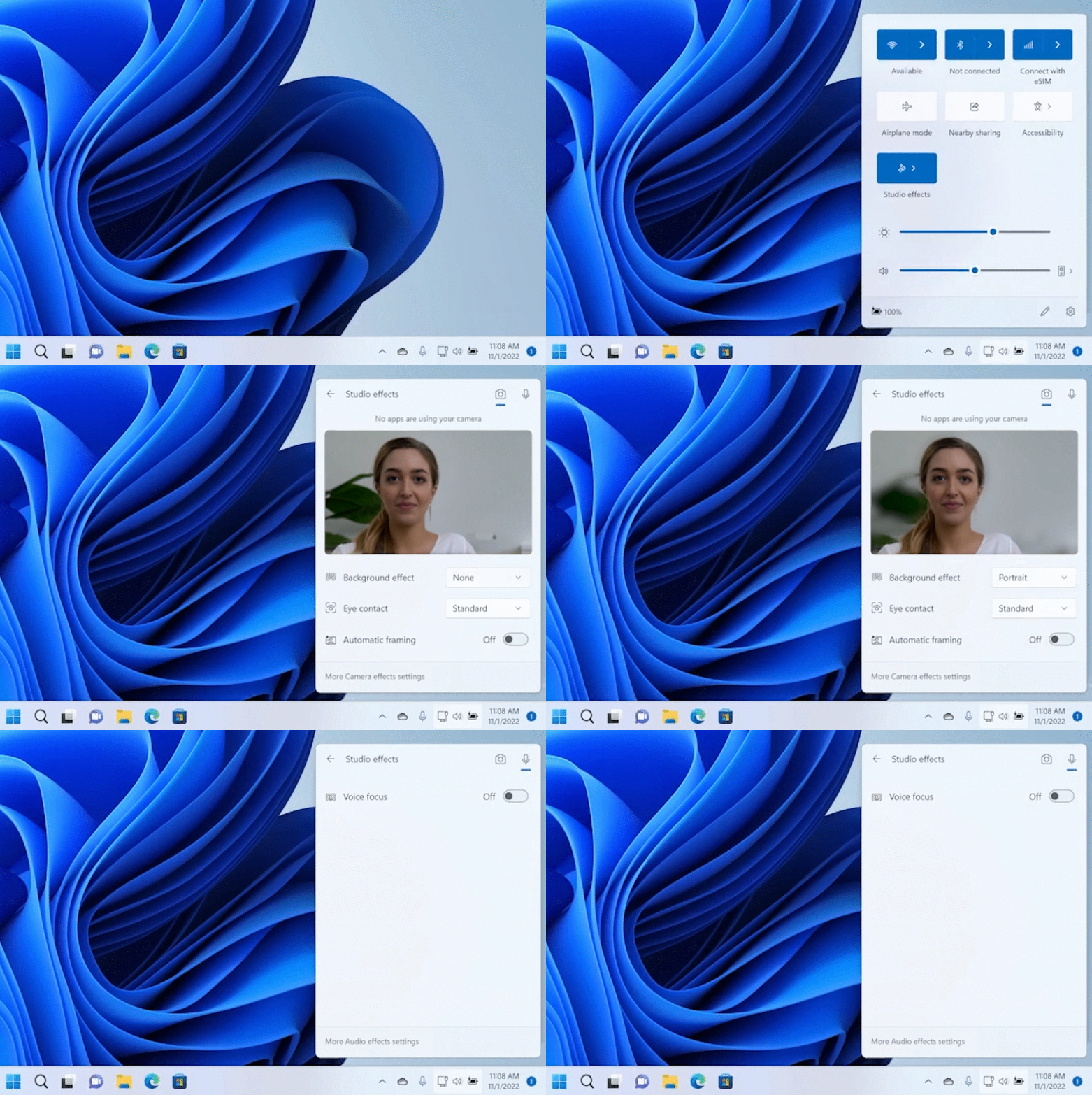
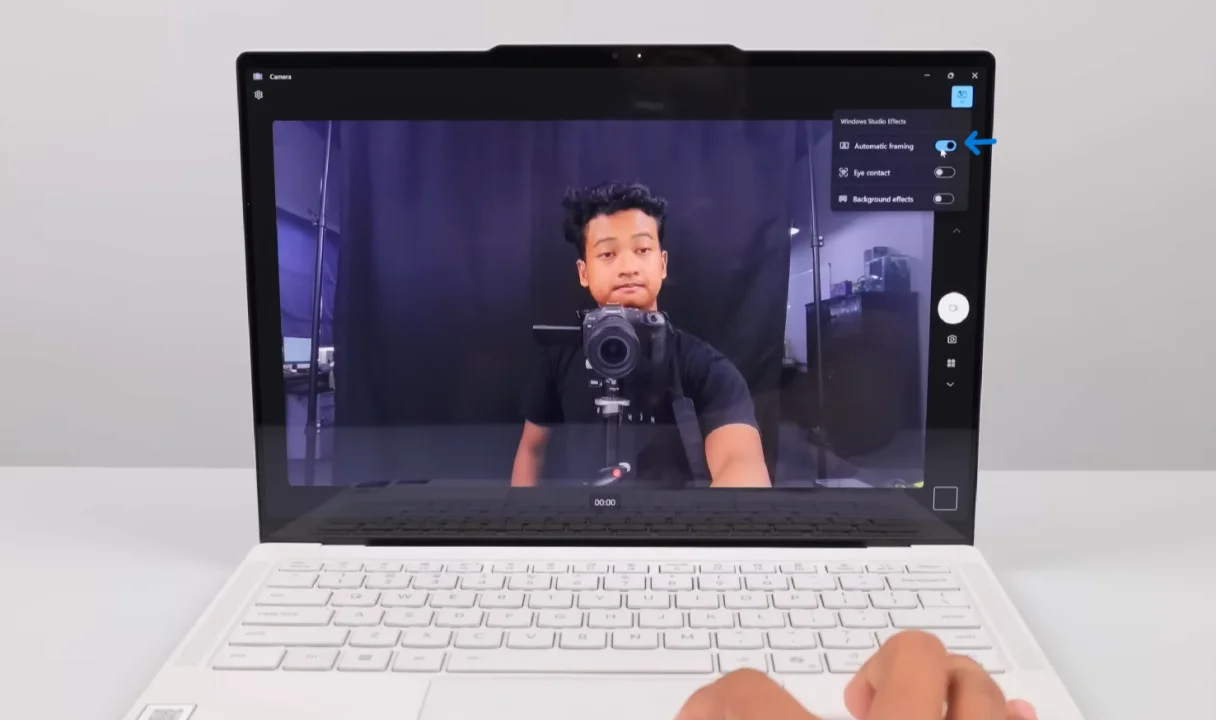
Setelah tahu cara record layar laptop, langkah berikutnya adalah membuat tampilannya enak dilihat saat meeting online. Laptop dan PC terbaru dengan Windows 11 punya Windows Studio Effects yang dirancang untuk meningkatkan kualitas video call tanpa perlu webcam mahal atau lampu tambahan. Di sini, fitur-fitur seperti Background Effect dan Eye Contact bekerja dengan bantuan NPU di prosesor modern sehingga efeknya ringan untuk sistem, tetap hemat daya, dan tidak mengganggu aplikasi lain yang berjalan.
Background Effect bisa mengaburkan latar belakang agar ruangan berantakan tidak jadi sorotan; ini menjaga privasi sekaligus membuat fokus peserta meeting tetap ke wajah dan materi presentasi. Fitur Eye Contact membantu mengoreksi arah pandangan mata ketika kamu sedang membaca dokumen di layar, sehingga di mata lawan bicara tampak seperti tetap menatap kamera. Menurut salah satu ulasan, “dengan memanfaatkan fitur-fitur di Windows Studio Effects, kalian dapat meningkatkan kualitas video call tanpa harus membeli aksesori tambahan.” Hasil akhirnya, baik saat presentasi ke klien maupun wawancara kerja, penampilanmu terlihat lebih konsisten dan profesional di mata orang lain.
WhatsApp Web dan Tools Gratis untuk Kreator dan Profesional
Untuk komunikasi harian, WhatsApp video call laptop lewat browser sekarang bisa menggantikan sebagian kebutuhan meeting di layanan konferensi lain. Pembaruan terbaru memungkinkan panggilan audio maupun video, pribadi atau grup, langsung dari WhatsApp Web tanpa perlu mengunduh aplikasi tambahan. Saat panggilan berlangsung, kamu tetap bisa mengakses fitur lain di WhatsApp Web dan memakai kemampuan pendukung seperti berbagi layar dan reaksi, sehingga pengalaman meeting terasa mirip layanan konferensi populer. Panggilan ini juga dilindungi enkripsi end-to-end, dan bisa dipindah dari ponsel ke web tanpa memutus sambungan agar lebih nyaman saat sesi panjang.
Bagi content creator dan profesional, kombinasi Windows screen recording gratis dan platform komunikasi ini sangat menarik. Kamu bisa merekam tutorial menggunakan Xbox Game Bar atau Snipping Tool, lalu bila butuh fitur lanjutan seperti multi-sumber dan kontrol kualitas tinggi, gunakan OBS Studio yang juga gratis untuk gameplay dan produksi yang lebih kompleks. Ada pula aplikasi pengeditan video seperti Clipchamp yang sudah tersedia di Windows 11 dan bisa diunduh di Windows 10 melalui toko aplikasi resmi. Dengan begitu, alur kerjamu bisa sepenuhnya mengandalkan solusi gratis: rekam layar, edit cepat, lalu diskusikan hasilnya melalui WhatsApp Web bersama tim.
Ringkasan: Layak Dipakai Sehari-hari, Asal Paham Batasannya
Jika dirangkum, cara record layar laptop di Windows 10 dan 11 lewat Xbox Game Bar dan Snipping Tool sudah lebih dari cukup untuk sebagian besar kebutuhan kerja dan belajar harian. Kuncinya adalah menghafal kombinasi tombol penting seperti Windows + G dan Windows + Alt + R, serta memahami bahwa desktop kosong dan beberapa jendela sistem tidak bisa direkam. Untuk video call, Windows Studio Effects membuatmu terlihat lebih rapi tanpa investasi perangkat tambahan, sementara WhatsApp Web menghadirkan panggilan video terenkripsi langsung di browser dengan fungsi mirip layanan konferensi populer. Selama kamu sadar batasan tiap fitur dan rutin mengecek pengaturan audio, solusi gratis ini sangat layak dijadikan tulang punggung produktivitas harian — dari rekam materi, edit, sampai presentasi dan diskusi dengan klien.