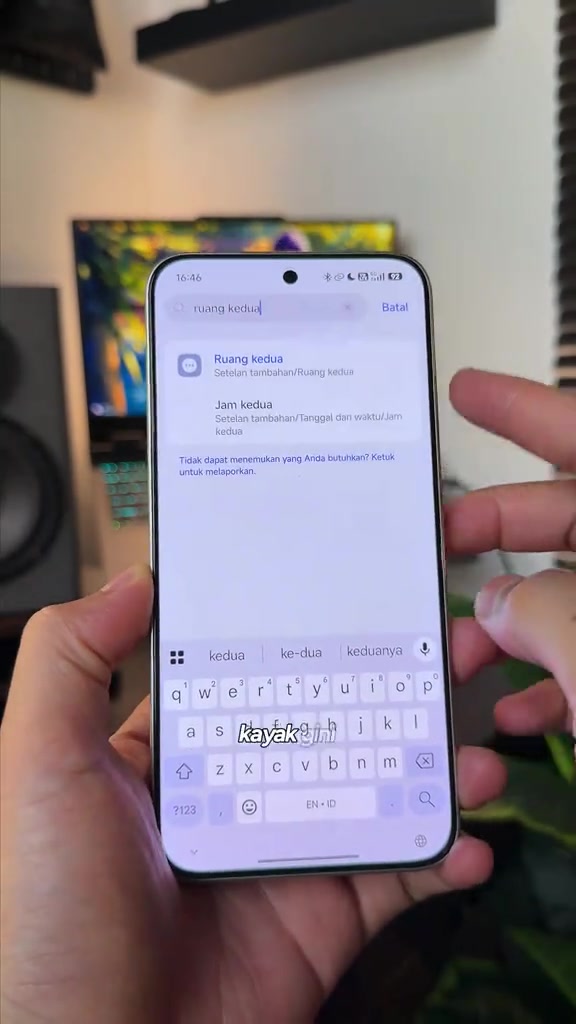

Ya, HP Android bisa dijadikan monitor kedua laptop Windows lewat spacedesk. Cara paling gampang adalah memasang Driver di laptop, Viewer di HP, menghubungkan keduanya ke jaringan lokal yang sama, lalu memilih Extend di Windows. Menurutku cara ini cocok untuk chat, kalender, atau dokumen referensi, bukan pengganti monitor besar untuk kerja detail.
HP dan laptop apa yang bisa dipakai?
Dalam skema spacedesk, laptop Windows menjadi layar utama atau Primary Machine, sedangkan HP Android bertindak sebagai Viewer. Persyaratan resminya mencantumkan Windows 10 atau 11 untuk laptop dan Android 5.0 atau lebih baru untuk ponsel. Jadi, pastikan kedua perangkat masih bisa memasang aplikasi yang dibutuhkan.
Yang ditampilkan di HP adalah desktop Windows. Ini bukan cara untuk memproyeksikan layar Android ke laptop. Buatku, layar kecil paling berguna untuk aplikasi pendamping yang ingin tetap terlihat, misalnya chat atau catatan. Kalau harus membaca spreadsheet rapat atau menyunting detail gambar berjam-jam, monitor sungguhan tetap lebih nyaman.
Bagaimana cara menyambungkannya lewat Wi-Fi?
Siapkan laptop Windows dan HP yang akan dijadikan layar tambahan. Berikut alur yang paling sederhana.
- Pasang Driver di laptop. Unduh spacedesk Driver dari halaman unduhan resmi spacedesk, lalu jalankan pemasangnya. Laptop harus bertindak sebagai mesin utama.
- Pasang Viewer di HP. Cari aplikasi spacedesk di Google Play, lalu buka setelah terpasang.
- Sambungkan keduanya ke jaringan yang sama. HP dan laptop perlu berada di jaringan lokal yang sama, baik lewat Wi-Fi maupun jaringan router yang sama. Internet tidak wajib. Saat daftar komputer muncul di Viewer, ketuk nama laptop untuk menghubungkan.
- Pilih Extend, bukan Duplicate. Di Windows tekan Win + P, lalu pilih Extend. Kalau perlu mengatur posisi layar, buka Settings > System > Display dan geser kotak layar agar susunannya sesuai posisi laptop dan HP di meja. Panduan Microsoft tentang beberapa monitor juga menjelaskan pengaturan ini.
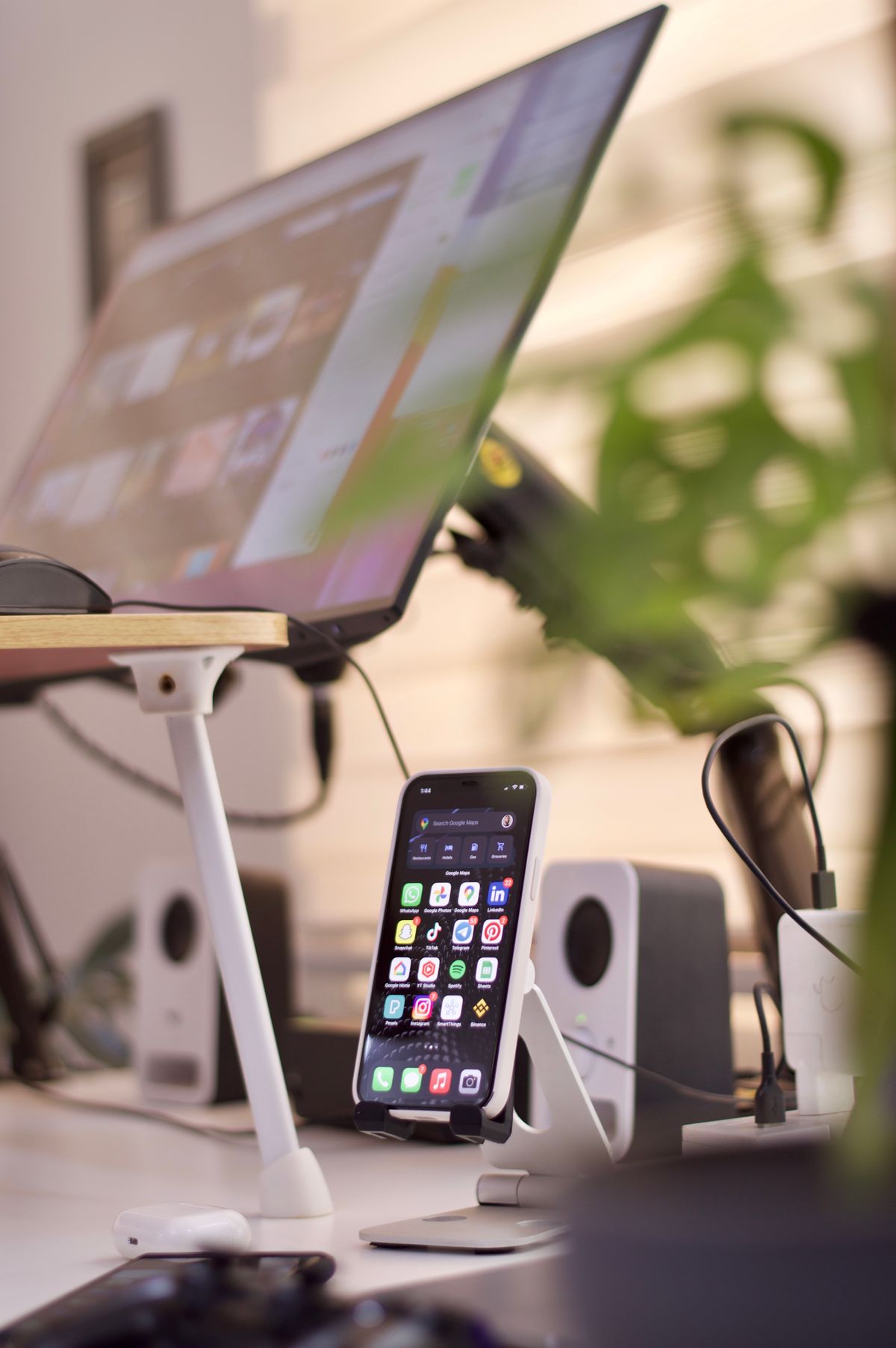
Setelah tersambung, pindahkan jendela yang memang ingin terus dipantau ke layar HP. Kalau jendelanya tidak berpindah ke arah yang kamu harapkan, cek lagi susunan layar di pengaturan Windows. Dudukan ponsel juga membantu supaya layar kecil itu tidak mudah tergeser.
Kenapa HP tidak muncul atau tampilannya tersendat?
Kalau nama laptop tidak terlihat di Viewer, aku akan mengecek jaringan dan status Driver dulu sebelum memasang ulang aplikasi. Koneksi Wi-Fi yang lambat juga bisa membuat layar tambahan terasa kurang responsif.
- Pastikan Driver aktif. Periksa ikon spacedesk di area notifikasi Windows dan pastikan status Driver ON. Di Driver Console, opsi Local Area Network pada bagian Communication Interfaces juga harus aktif.
- Periksa apakah jaringan memisahkan perangkat. Kedua perangkat harus berada di segmen jaringan yang sama. Wi-Fi tamu, fitur isolasi perangkat di router, atau VPN bisa menghalangi pencarian laptop. Pada jaringan rumah yang kamu percaya, profil jaringan Windows Private dapat membantu penemuan perangkat.
- Jangan matikan firewall seluruhnya. Firewall pihak ketiga dapat menghalangi koneksi. Jika perlu, izinkan spacedesk pada jaringan privat yang tepercaya, bukan dengan menonaktifkan perlindungan Windows untuk semua jaringan.
- Turunkan resolusi kalau gambar terasa berat. Pilih layar HP di Settings > System > Display, lalu coba resolusi yang lebih rendah jika pilihannya tersedia. Dokumentasi spacedesk menyebut resolusi layar jaringan yang lebih rendah dapat mempercepat performa tampilan.
Kalau Wi-Fi tetap tidak nyaman, spacedesk juga menyediakan koneksi kabel langsung untuk Android. Di Driver Console, buka Communication Interfaces, centang USB Cable Android, lalu sambungkan HP dengan kabel USB. Viewer seharusnya tersambung otomatis. Ada komprominya: saat opsi USB Android aktif, aplikasi kabel lain seperti transfer file dinonaktifkan. Matikan kembali opsi itu setelah selesai.
Pertanyaan singkat
Apakah HP dan laptop harus terhubung ke internet?
Tidak. Keduanya harus terhubung ke jaringan lokal yang sama, tetapi akses internet tidak diperlukan untuk koneksi spacedesk lewat LAN atau Wi-Fi.
Bisa memakai USB tethering?
Bisa jika HP mendukung USB tethering. Sambungkan kabel ke laptop, lalu aktifkan USB tethering dari menu tethering atau hotspot di Android. Nama menunya bisa berbeda menurut merek HP.
Bagaimana kalau laptopnya Mac?
Panduan ini khusus Windows. Dokumentasi spacedesk mencantumkan dukungan macOS sebagai versi beta, jadi cek persyaratan terbaru di halaman kompatibilitas resmi sebelum mengandalkannya untuk kerja.