
Apa Itu Rekam Layar Bawaan Windows dan Siapa yang Butuh?
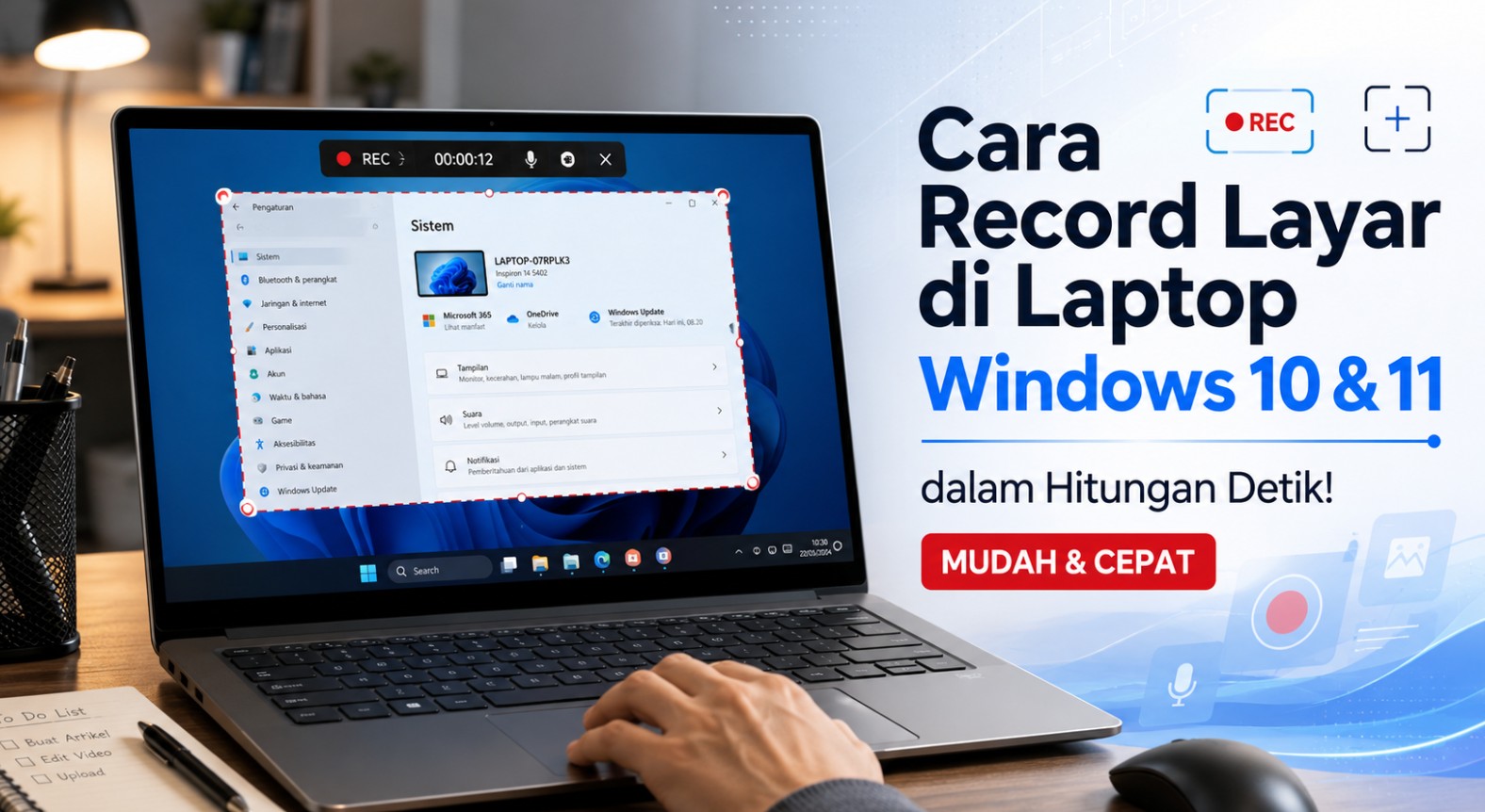
Rekam layar Windows 11 dan 10 adalah fitur bawaan untuk merekam aktivitas di layar laptop sebagai video, lengkap dengan suara sistem dan mikrofon, tanpa perlu memasang aplikasi tambahan, sehingga cocok untuk tutorial, presentasi, kelas online, dan dokumentasi kerja harian.
Kalau kamu sering bikin tutorial, menjelaskan fitur ke rekan kerja, menyimpan materi kelas online, atau merekam gameplay, kemampuan screen recording laptop yang rapi dan stabil akan sangat membantu. Kabar baiknya, Windows sudah menyediakan alat rekam layar gratis yang terintegrasi di sistem, baik di Windows 10 maupun Windows 11, jadi kamu tidak perlu repot instal software pihak ketiga untuk kebutuhan dasar. Xbox Game Bar dan Snipping Tool adalah dua fitur utama yang akan kita pakai, ditambah Windows Studio Effects di perangkat tertentu untuk membuat meeting online profesional dengan tampilan yang lebih rapi dan terang.
Sebelum mulai, ada beberapa syarat yang perlu kamu cek. Pertama, pastikan Xbox Game Bar sudah diaktifkan di pengaturan Gaming dan laptop kamu mendukung hardware encoder, karena kebanyakan laptop modern sudah memenuhi ini. Kedua, untuk Windows Studio Effects, kamu membutuhkan laptop atau PC keluaran terbaru yang menjalankan Windows 11, karena fitur ini dirancang untuk perangkat modern, banyak di antaranya sudah dilengkapi NPU agar efek AI berjalan ringan di sistem. Dengan memenuhi dua hal ini, pengalaman rekam layar dan meeting online akan jauh lebih mulus.
Langkah Berurutan: Rekam Layar Windows 10 & 11 Tanpa Aplikasi Pihak Ketiga
Bagian ini fokus ke satu alur kerja utama: mulai dari mengaktifkan fitur, merekam, sampai menyimpan file. Tujuannya supaya kamu punya rutinitas yang jelas untuk screen recording laptop tanpa kebingungan mencari tombol record yang tersembunyi atau lupa lokasi penyimpanan video. Di tengah langkah, kamu akan melihat kombinasi tombol keyboard penting, baik di Windows 10 maupun Windows 11, serta peringatan soal keterbatasan Xbox Game Bar yang sering membuat pemula mengira fitur ini tidak berfungsi.
- Aktifkan Xbox Game Bar: buka Settings > Gaming > Xbox Game Bar, lalu nyalakan sakelar "Enable Xbox Game Bar" supaya fitur rekam layar bawaan ini bisa digunakan di Windows 10 dan Windows 11.
- Siapkan aplikasi yang ingin direkam: jalankan game, browser, atau aplikasi lain yang ingin kamu rekam dan pastikan tidak memulai dari desktop kosong atau File Explorer, karena Game Bar memang tidak bisa merekam area tersebut.
- Buka overlay Game Bar dengan keyboard: tekan Windows + G untuk menampilkan overlay Xbox Game Bar dan periksa widget Capture yang berisi tombol record dan opsi audio.
- Mulai rekam layar: tekan tombol record bulat di widget Capture atau gunakan shortcut Windows + Alt + R untuk memulai rekaman; tekan Windows + Alt + M bila ingin mengaktifkan mikrofon saat rekaman berjalan.
- Akhiri rekaman dan cek file: tekan lagi Windows + Alt + R atau klik tombol stop untuk berhenti, lalu buka folder Videos\Captures karena hasil rekaman layar otomatis disimpan di sana sebagai file MP4 dengan durasi default maksimal sekitar 4 jam yang bisa diubah di pengaturan Captures.
Alur ini menjadi tulang punggung rekam layar Windows 11 maupun Windows 10 karena Xbox Game Bar adalah fitur bawaan yang dirancang untuk merekam game, tetapi efektif juga untuk kebanyakan aplikasi. Keterbatasan penting yang perlu kamu ingat adalah Game Bar tidak bisa merekam desktop kosong, File Explorer, jendela Settings, dan beberapa aplikasi sistem, sehingga kalau kamu mencoba merekam dari sana, seakan-akan tombol record tidak berfungsi. Masalah umum lain adalah suara tidak terekam karena opsi audio belum diaktifkan; pastikan pengaturan "Capture audio when recording" di bagian Captures diset ke "All" dan perangkat audio default kamu sudah tepat. Dengan kebiasaan memeriksa dua hal ini, kamu bisa mengurangi rekaman ulang yang menghabiskan waktu.
Rekam Layar Windows 11 dengan Snipping Tool: Pilih Area Bebas
Kalau Xbox Game Bar lebih fokus ke jendela aplikasi, Snipping Tool di Windows 11 memberi keleluasaan untuk merekam bagian tertentu dari layar. Ini sangat berguna saat kamu ingin membuat tutorial yang hanya menampilkan menu kecil, panel tertentu, atau area sensitif yang perlu disembunyikan. Fitur rekam layar Windows 11 di Snipping Tool hadir dalam mode khusus yang berbentuk ikon video, dan mode ini belum tersedia secara penuh di Windows 10, jadi pastikan kamu memang sudah memakai Windows 11 yang up to date sebelum mencarinya di menu.
Untuk memulai, buka Snipping Tool melalui Start atau tekan kombinasi Windows + Shift + R, lalu ubah mode ke Record dengan memilih ikon video di aplikasi. Setelah itu, klik New dan seret kursor untuk memilih area layar yang ingin kamu rekam—bisa hanya satu jendela kecil atau hampir seluruh layar sesuai kebutuhan. Bila versi Snipping Tool kamu sudah mendukung audio, aktifkan ikon mikrofon dan/atau system audio agar suara ikut terekam, lalu tekan Start dan tunggu hitung mundur singkat sebelum rekaman berjalan.
Begitu selesai, klik Stop, lalu jendela preview akan muncul supaya kamu bisa meninjau hasil sebelum menyimpannya. "Default lokasi file rekaman Snipping Tool adalah folder Videos\Screen Recordings," sehingga kamu tidak perlu menebak-nebak di mana video disimpan setelah selesai. Perlu diingat, banyak pengguna bingung karena tidak menemukan ikon video atau opsi audio; biasanya ini terjadi karena Snipping Tool belum diperbarui ke versi terbaru lewat Microsoft Store. Menggunakan Snipping Tool membuat rekam layar Windows 11 lebih fleksibel, terutama saat kamu ingin menyorot area kecil tanpa menampilkan seluruh desktop ke audiens.
Meningkatkan Kualitas Meeting Online dengan Windows Studio Effects
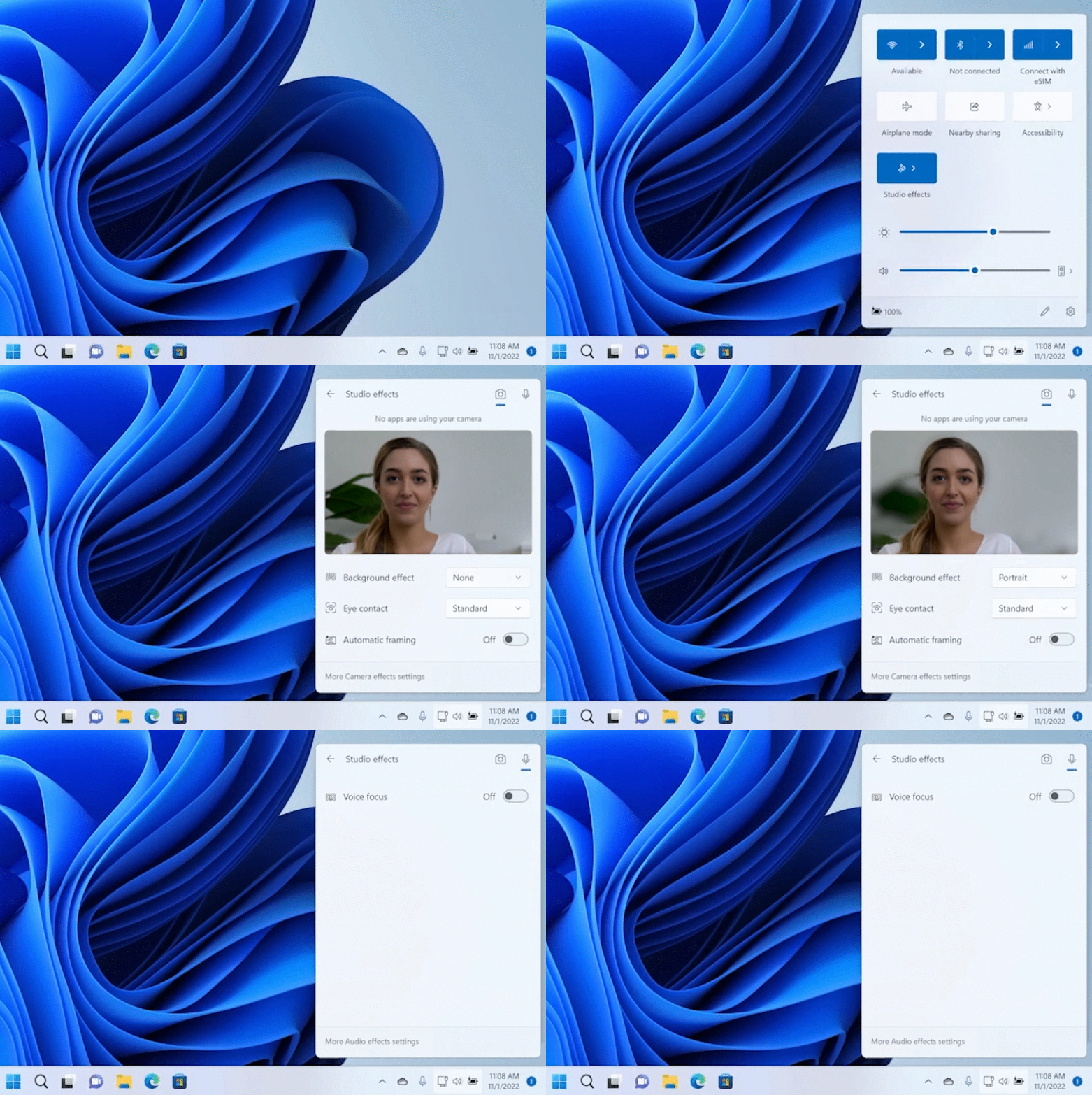
Setelah menguasai rekam layar, langkah berikutnya adalah membuat tampilan meeting online profesional. Banyak orang merasa tidak percaya diri karena ruangan berantakan, pencahayaan kurang, atau posisi wajah sering keluar dari frame. Fitur Windows Studio Effects di laptop dan PC keluaran terbaru dengan Windows 11 dirancang untuk mengatasi hal-hal ini hanya dengan beberapa klik, dan dengan bantuan NPU di prosesor modern, efek-efek ini berjalan tanpa membebani sistem secara berlebihan. Dengan memanfaatkan fitur-fitur ini, kamu bisa meningkatkan kualitas video call tanpa harus membeli aksesori tambahan seperti webcam mahal atau lampu khusus.
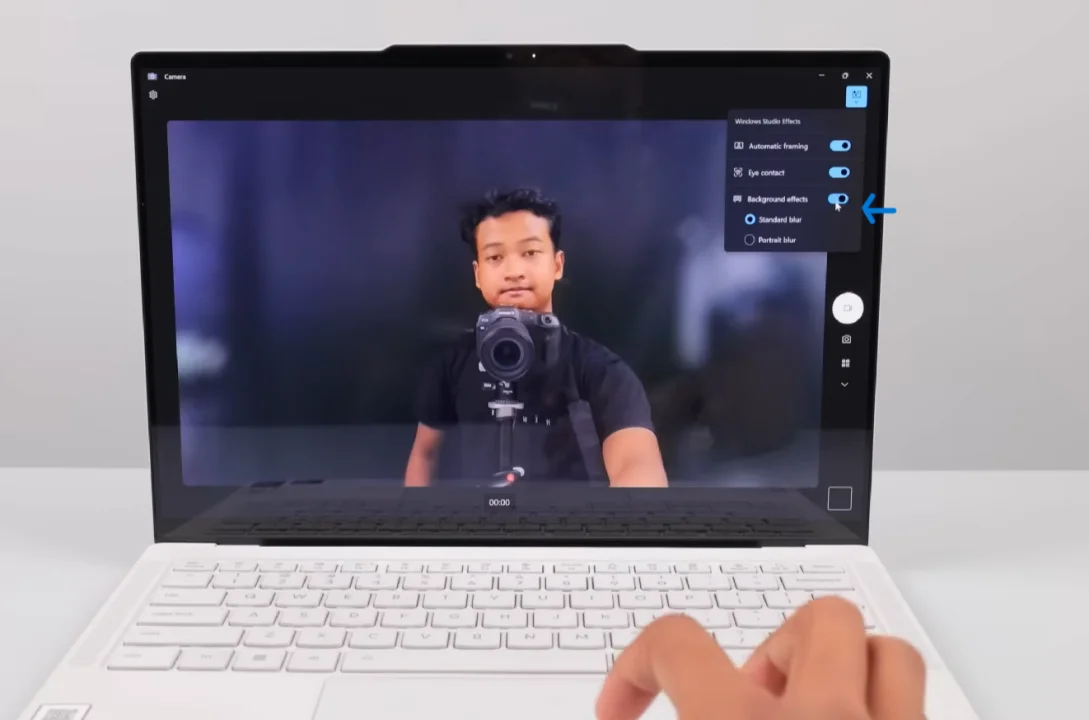
Background Effect adalah fitur yang mengaburkan (blur) latar belakang sehingga perhatian peserta tetap tertuju pada wajah dan materi yang kamu sampaikan. Ini membantu menjaga privasi, misalnya ketika ruangan di rumah tidak rapi atau kamu ingin menyembunyikan lokasi saat sedang berada di kafe atau kantor bersama. Menurut sumber, "Background Effect memungkinkan kalian mengaburkan (blur) latar belakang sehingga perhatian peserta meeting tetap tertuju pada wajah dan presentasi yang sedang disampaikan". Efek ini sangat sejalan dengan kebutuhan profesional: klien melihat kamu sebagai presenter yang rapi, bukan sibuk dengan latar belakang berantakan.
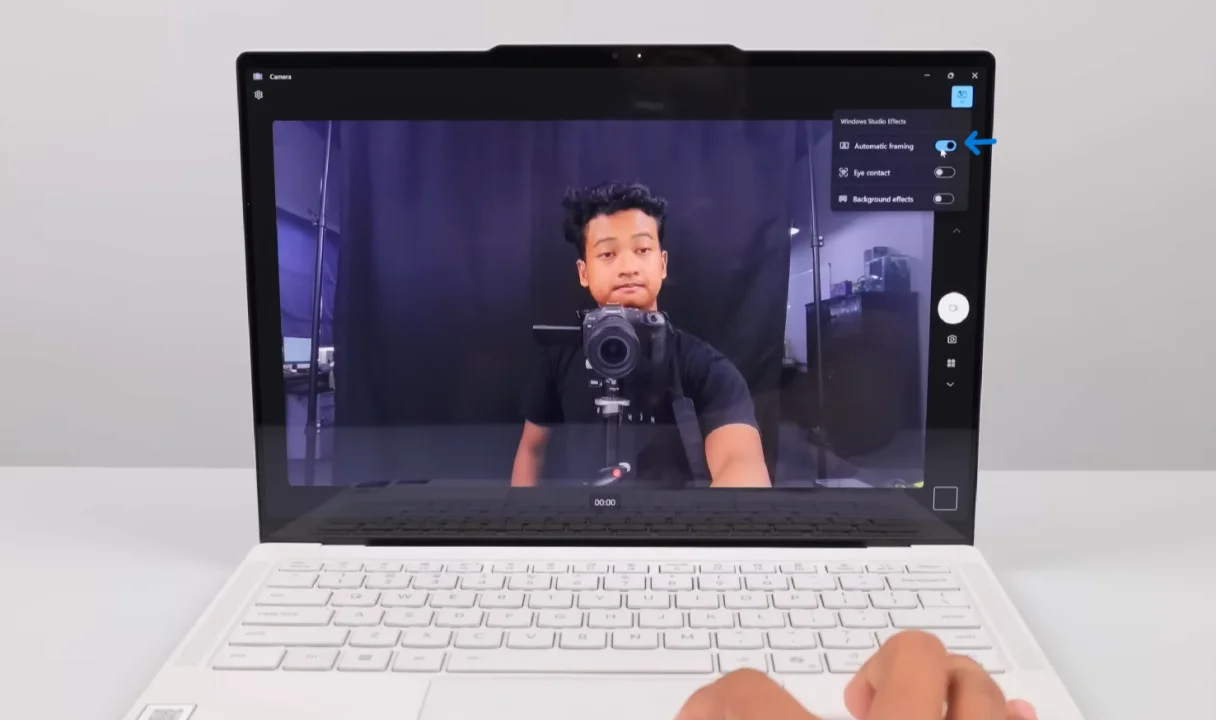
Selain itu, Auto Framing membantu wajahmu tetap berada di tengah bingkai meskipun kamu bergerak untuk mengambil catatan atau mengubah posisi duduk. Pada beberapa laptop dengan dukungan AI, kamera akan mengikuti pergerakan secara otomatis sehingga tampilan video terasa lebih natural tanpa perlu sering menggeser posisi laptop. Di banyak meeting online profesional, stabilitas frame seperti ini membuat kamu terlihat lebih siap dan fokus, karena audiens tidak terganggu oleh kepala yang sering terpotong atau terlalu ke samping. Saat digabung dengan rekam layar Windows 11 menggunakan Xbox Game Bar atau Snipping Tool, kamu bisa melakukan presentasi, merekamnya, dan tetap tampil rapi di kamera pada saat yang sama.
Tips Profesional, Masalah Umum, dan Ringkasan Manfaat
Beberapa masalah yang paling sering muncul saat rekam layar Windows 11 maupun Windows 10 adalah tombol record yang seolah tidak muncul, suara yang tidak terekam, dan video yang terasa patah-patah. Penyebab umumnya cukup bisa ditebak: Game Bar tidak diaktifkan, aplikasi yang direkam adalah desktop kosong atau File Explorer yang memang tidak didukung, atau pengaturan audio belum diarah ke perangkat yang tepat. Untuk kasus suara, cek kembali pengaturan "Capture audio" di Settings > Gaming > Captures dan pastikan Audio Mixer Windows sudah memilih device default yang sesuai, supaya suara sistem dan mikrofon masuk bersama-sama ke rekaman.
Untuk menjaga kualitas video agar tidak patah-patah, atur frame rate dan kualitas video di menu Captures ke level yang sesuai kemampuan laptop, misalnya 30 fps dengan kualitas standar bila perangkatmu cenderung panas atau berspesifikasi menengah