
Foto utama: Magnetic-Mcc/istockphoto
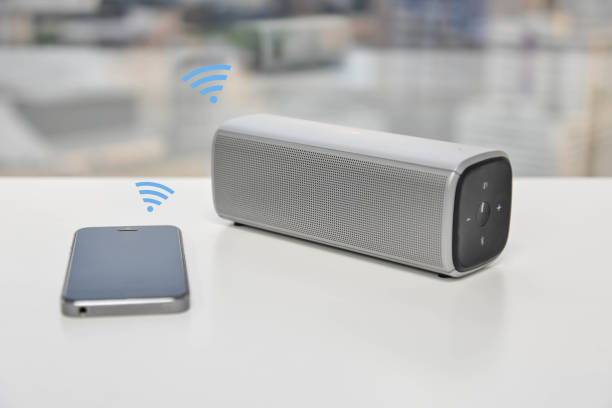
Speaker Bluetooth membuat pengalaman audio jadi jauh lebih fleksibel: tanpa kabel, mudah dipindah, dan bisa dipakai untuk kerja, belajar, sampai hiburan. Banyak orang mengandalkan speaker Bluetooth untuk menggantikan suara bawaan HP yang biasanya kurang bertenaga.
Namun, masalah mulai terasa ketika speaker Bluetooth tidak terdeteksi di HP atau gagal tersambung. Dalam materi rujukan, kondisi seperti ini sering dikaitkan dengan:
bug sistem di HP
konflik aplikasi
perangkat yang tidak kompatibel
baterai lemah
cache atau data sementara yang korup
gangguan koneksi Bluetooth itu sendiri
Artikel ini merangkum penyebab umum, langkah troubleshooting awal yang bisa dilakukan sendiri, solusi yang lebih mendalam untuk berbagai skenario, tips pencegahan, serta kapan saatnya mencari bantuan profesional atau mempertimbangkan penggantian perangkat.
Penyebab Umum Speaker Bluetooth Tidak Terdeteksi di HP
Berdasarkan materi yang ada, beberapa faktor berikut sering menjadi biang kerok kenapa perangkat Bluetooth (termasuk speaker) tidak muncul atau gagal terhubung di HP:
Jarak Terlalu Jauh
Bluetooth memiliki jangkauan terbatas. Jika jarak antara HP dan speaker terlalu jauh, HP bisa gagal menangkap sinyal sehingga perangkat tidak terdeteksi.
Ketidakcocokan (Tidak Kompatibel)
Dalam referensi disebutkan bahwa beberapa headphone dan speaker hanya bekerja pada versi tertentu Android atau iOS. Artinya, jika versi sistem operasi HP tidak sesuai dengan syarat minimal perangkat audio, koneksi bisa gagal atau perangkat tidak muncul di daftar.
Baterai Lemah di HP atau Speaker
Baterai yang lemah pada HP maupun perangkat Bluetooth dapat menyebabkan:
koneksi gagal saat proses pairing
perangkat tiba-tiba terputus
perangkat tidak terdeteksi stabil
Cache atau Data Sementara yang Korup
Disebutkan bahwa cache atau data sementara yang korup dapat menghambat fungsi Bluetooth. Pada beberapa HP Android, cache Bluetooth yang menumpuk bisa membuat perangkat:
tidak terhubung
tidak terdeteksi meski sebelumnya pernah pairing
Bug Sementara di Sistem
Menurut rujukan dari Airdroid Support, bug sementara dalam sistem dapat menyebabkan perangkat yang sebelumnya terkoneksi dengan baik tiba-tiba gagal terdeteksi.
Gangguan Aplikasi Latar Belakang
Aplikasi yang berjalan di latar belakang juga bisa memperparah masalah koneksi Bluetooth. Konflik pengaturan atau akses ke modul konektivitas dapat membuat speaker sulit ditemukan atau sering gagal pairing.
Dengan memahami penyebab ini, langkah berikutnya adalah menerapkan solusi yang tepat dan terurut, mulai dari yang paling sederhana.
Langkah-langkah Awal Troubleshooting yang Bisa Dicoba Sendiri
Sebelum masuk ke pengaturan yang lebih dalam, ada beberapa langkah cepat yang relatif aman dan bisa dilakukan siapa saja.
Matikan–Nyalakan Bluetooth dan Gunakan Mode Pesawat
Dalam materi dijelaskan bahwa salah satu cara reset Bluetooth HP yang mudah adalah kombinasi:
matikan Bluetooth selama sekitar 10 detik, lalu aktifkan kembali
aktifkan mode pesawat selama beberapa detik, lalu matikan lagi
Dua langkah ini membantu:
menyegarkan koneksi yang terganggu bug sementara
memaksa HP melakukan reset koneksi jaringan dan Bluetooth
Restart HP
Menurut Google Support (dikutip di materi), restart atau reboot HP efektif untuk membersihkan bug sistem sementara yang bisa memblokir koneksi Bluetooth. Metode ini cocok bagi pengguna yang ingin solusi cepat tanpa menyentuh pengaturan lanjutan.
Periksa Jarak dan Gangguan Perangkat Lain
Masih di level dasar, pastikan:
HP dan speaker berada dalam jarak yang wajar
perangkat Bluetooth lain di sekitar yang tidak diperlukan dimatikan, karena bisa menimbulkan interferensi
Langkah-langkah awal ini seringkali sudah cukup untuk mengembalikan koneksi jika masalahnya hanya bug ringan atau gangguan sementara.
Solusi Mendalam untuk Berbagai Skenario Masalah Koneksi
Jika langkah awal belum berhasil, beberapa metode reset dan penyesuaian pengaturan berikut dapat dicoba untuk mengatasi speaker Bluetooth yang tidak terdeteksi atau gagal pairing.
“Lupakan Perangkat” dan Pairing Ulang
Jika speaker sebelumnya pernah terhubung namun kini bermasalah, materi menyarankan untuk menghapus perangkat lama dari daftar Bluetooth:
Buka Pengaturan > Koneksi/Bluetooth di HP.
Ketuk ikon roda gigi di samping nama speaker yang bermasalah.
Pilih “Lupakan” (Forget) atau “Lepaskan Pemasangan” (Unpair).
Setelah itu, lakukan pairing ulang dari awal.
Langkah ini akan:
menghapus konfigurasi lama yang mungkin konflik
menyegarkan profil koneksi antara HP dan speaker
Metode ini sangat berguna jika HP pernah terhubung ke banyak perangkat Bluetooth dan mulai sering gagal mendeteksi atau menyambungkan.
Reset Pengaturan Jaringan dan Bluetooth
Dalam referensi disebutkan bahwa cara reset Bluetooth HP yang paling efektif adalah melalui reset pengaturan jaringan:
Masuk ke Pengaturan > Sistem atau Manajemen Umum > Opsi Reset > Reset Pengaturan Jaringan atau Reset Wi-Fi & Bluetooth.
Konfirmasi tindakan.
Hapus Cache Bluetooth di HP Android Versi Lama
Untuk beberapa HP Android versi lama, materi menekankan bahwa cache Bluetooth bisa menjadi sumber masalah. Langkah yang disarankan:
Buka Pengaturan > Aplikasi.
Aktifkan opsi Tampilkan Aplikasi Sistem.
Cari dan pilih Bluetooth.
Masuk ke Penyimpanan.
Pilih Hapus Cache/Data.
Restart HP, lalu aktifkan kembali Bluetooth.
Merujuk Airdroid, menghapus cache dapat memperbaiki masalah seperti:
perangkat tidak terhubung
perangkat tidak terdeteksi
suara tidak keluar dari headphone atau speaker yang sebelumnya terhubung
Reset Perangkat Bluetooth (Speaker)
Jika semua cara di sisi HP tidak berhasil, materi menjelaskan bahwa kemungkinan masalah ada pada perangkat Bluetooth itu sendiri.
Umumnya, cara reset speaker atau headset:
tekan dan tahan tombol daya atau tombol multifungsi selama beberapa detik
tunggu hingga indikator lampu berkedip (menandakan kembali ke pengaturan pabrik)
Setelah reset:
speaker kembali ke kondisi default
bug internal yang mengganggu koneksi dapat hilang
lakukan pairing ulang dengan HP
Perlu dicatat, metode reset tiap perangkat bisa berbeda, sehingga pengguna perlu menyesuaikan dengan petunjuk perangkat masing-masing (jika tersedia).
Mengatasi Kasus Suara Tidak Keluar Meski Sudah Terhubung
Dalam materi disebutkan bahwa cache Bluetooth yang bermasalah dapat menyebabkan suara tidak keluar dari headphone atau speaker meski perangkat terlihat terhubung.
Selain itu, materi lain yang membahas ikon headset di HP Infinix menyinggung bahwa bekas koneksi headset Bluetooth yang belum terputus sempurna bisa membuat sistem salah deteksi jalur audio. Dalam konteks speaker Bluetooth, ini menguatkan pentingnya:
memutuskan koneksi Bluetooth dengan benar
melakukan restart atau mode pesawat jika sistem masih “mengira” ada perangkat audio lain yang tersambung
Tips Mencegah Masalah Koneksi Speaker Bluetooth di Masa Depan
Beberapa langkah pencegahan dalam materi dapat membantu menjaga koneksi Bluetooth tetap stabil dan mengurangi risiko masalah berulang.
Jaga Jarak dan Minimalkan Interferensi
Pastikan jarak antara HP dan speaker tidak terlalu jauh.
Matikan perangkat Bluetooth lain yang tidak digunakan untuk mengurangi interferensi sinyal.
Rutin Perbarui Sistem HP
Materi menyarankan untuk memperbarui sistem HP ke versi terbaru. Pembaruan ini biasanya:
memperbaiki bug lama, termasuk bug pada modul Bluetooth
meningkatkan kompatibilitas dengan perangkat baru
Manajemen Perangkat yang Pernah Terhubung
Jika HP terlalu banyak menyimpan riwayat perangkat Bluetooth:
hapus perangkat yang sudah tidak digunakan lagi
ini dapat mengurangi konflik konfigurasi dan memudahkan pairing
Perawatan Sistem Rutin
Dalam materi disebutkan bahwa perawatan sistem rutin dan metode reset yang tepat mampu mengatasi sebagian besar masalah Bluetooth. Ini mencakup:
sesekali menghapus cache Bluetooth
restart HP jika mulai terasa sering error
Kapan Harus Mencari Bantuan Profesional atau Mempertimbangkan Penggantian
Meski banyak masalah bisa diatasi sendiri, ada kondisi di mana bantuan profesional atau penggantian perangkat patut dipertimbangkan.
Saat Semua Metode Reset Tidak Berhasil
Materi menjelaskan bahwa jika semua cara reset di HP sudah dicoba dan tetap gagal, kemungkinan besar:
masalah ada pada perangkat Bluetooth itu sendiri (speaker/headset)
Membawa HP ke Pusat Layanan Resmi
Jika masalah koneksi Bluetooth terus berlanjut meski:
HP sudah di-restart
pengaturan jaringan sudah di-reset
cache sudah dihapus
perangkat Bluetooth lain juga sulit terhubung
Materi menyarankan untuk membawa HP ke pusat layanan resmi untuk pemeriksaan hardware. Hal ini penting karena:
kerusakan modul Bluetooth di HP tidak bisa diperbaiki hanya dengan pengaturan
diperlukan pengecekan fisik dan teknis oleh teknisi
Mempertimbangkan Penggantian Perangkat Bluetooth
Ketika:
speaker Bluetooth tidak terdeteksi di beberapa HP
sudah di-reset ke pengaturan pabrik
baterai masih layak
maka ada kemungkinan perangkat mengalami kerusakan internal yang tidak bisa diatasi dengan langkah pengguna biasa. Dalam konteks ini, penggantian perangkat menjadi opsi yang realistis.