
Apa Itu Background Virtual dan Picture-in-Picture?
Background virtual dan picture-in-picture adalah dua fitur video yang membantu kamu tampil rapi di meeting dan tetap menonton video sambil membuka aplikasi lain, dengan memanfaatkan kamera serta layar ponsel untuk mengganti latar belakang atau mengecilkan jendela video tanpa menghentikan aktivitas utama pengguna.
Kalau kamu sering ikut video meeting dari HP, fitur video meeting seperti Virtual Background di Zoom Workplace akan sangat menolong untuk menjaga privasi ruangan sekaligus terlihat lebih profesional. Di sisi lain, picture-in-picture YouTube membuat video tetap berjalan dalam jendela kecil ketika kamu berpindah ke aplikasi lain. Artikel ini untuk kamu yang masih pemula sampai menengah dan ingin mengatur background virtual HP serta memanfaatkan picture-in-picture YouTube untuk multitasking. Satu hal penting: pastikan aplikasi Zoom dan YouTube sudah diperbarui, dan pahami bahwa tidak semua jenis video atau perangkat mendukung semua fitur.

Langkah Ganti Background Zoom di HP Android dan iPhone
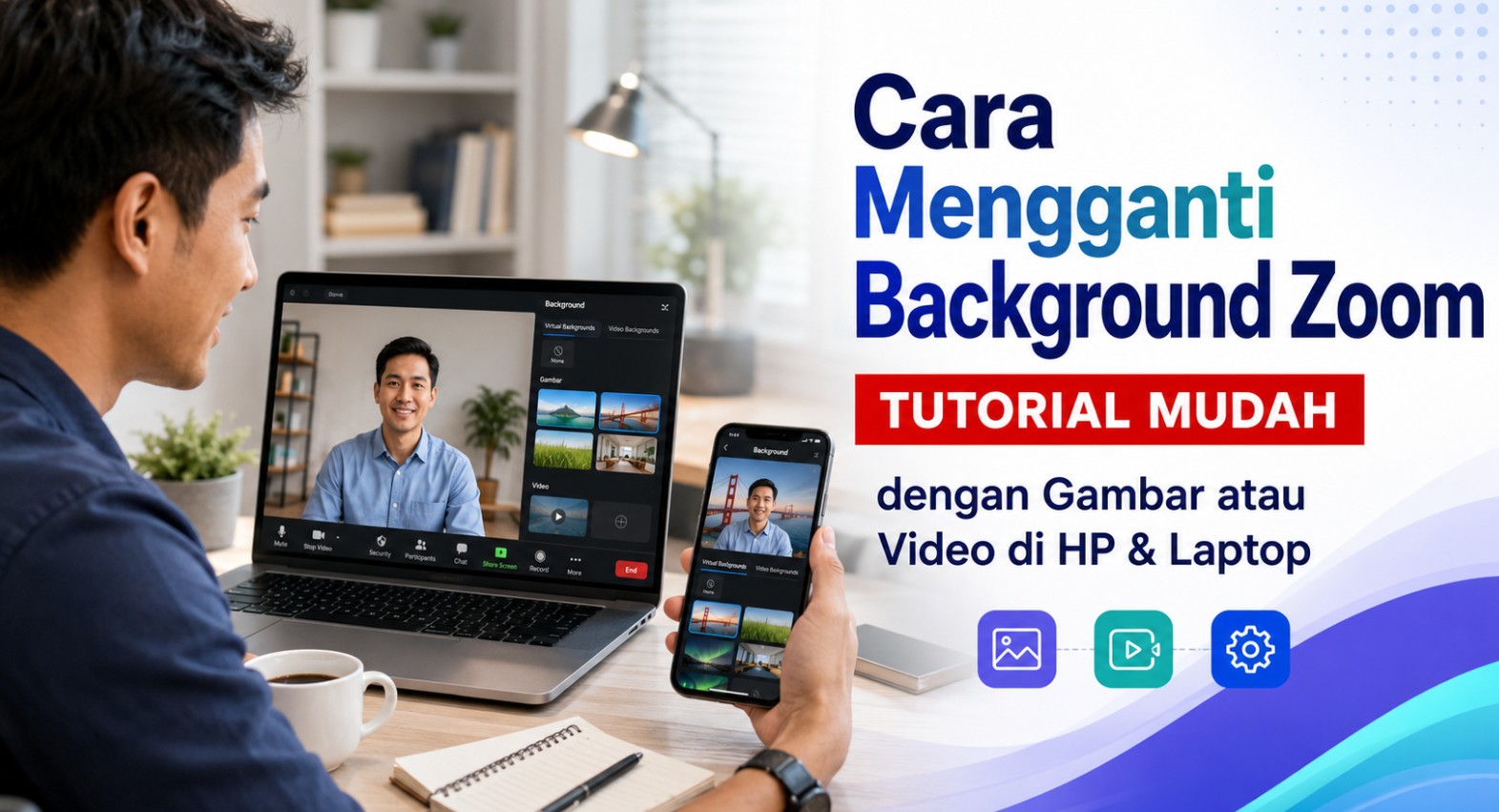
Fitur ganti background Zoom di HP dirancang agar kamu bisa menyembunyikan kondisi ruangan tanpa perlu memindahkan posisi saat rapat online. Zoom Workplace di Android dan iPhone menyediakan Virtual Background untuk menampilkan gambar atau video sebagai latar belakang, sekaligus opsi blur agar tampilan belakangmu diburamkan. Fitur ini cocok dipakai saat ruangan berantakan, kamu bekerja dari kafe, atau saat ingin tampilan lebih seragam dengan tim.
- Buka aplikasi Zoom Workplace di HP kamu.
- Masuk atau bergabung ke sebuah meeting, lalu nyalakan kamera/video.
- Di toolbar meeting, ketuk tombol More atau Lainnya.
- Pilih Settings atau Pengaturan pada menu yang muncul.
- Cari dan ketuk Virtual Background atau Latar Belakang Virtual.
- Pilih salah satu gambar background yang sudah disediakan Zoom.
- Jika ingin menggunakan foto sendiri, ketuk ikon + lalu pilih gambar dari perangkat kamu.
- Untuk memburamkan latar belakang, pilih opsi Blur atau Buramkan.
- Setelah kamu memilih background, latar belakang baru akan diterapkan otomatis di video.
Saat menggunakan background virtual HP, pilih gambar yang cukup terang dan tidak terlalu ramai agar deteksi tepi tubuhmu lebih bersih. Hindari bergerak terlalu cepat karena beberapa perangkat, terutama dengan spesifikasi terbatas, bisa membuat latar belakang tampak patah atau “bocor”. Fitur blur biasanya lebih ringan dibanding gambar kustom, jadi jika koneksi atau perangkat terasa berat, opsi Blur atau Buramkan bisa jadi pilihan aman agar fitur video meeting tetap berjalan lancar.
Mengaktifkan Picture-in-Picture YouTube untuk Multitasking
Picture-in-picture YouTube sangat berguna saat kamu perlu membuka aplikasi lain tanpa menghentikan video. Fitur ini membuat video berpindah ke jendela kecil mengambang sehingga tetap terlihat di atas aplikasi lain. Pengguna YouTube dapat memanfaatkan fitur Picture-in-Picture (PiP) untuk tetap menonton video dalam jendela kecil sambil membuka aplikasi lain. Menurut satu kanal teknologi, fitur ini dapat digunakan tanpa berlangganan YouTube Premium, tetapi tidak berlaku untuk video musik.
- Di iPhone, buka Settings lalu pilih General dan masuk ke menu Picture in Picture.
- Aktifkan opsi Start Picture in Picture Automatically agar video otomatis masuk mode PiP saat kamu keluar dari aplikasi video.
- Buka aplikasi YouTube, ketuk tab You di sudut kanan bawah.
- Ketuk ikon Gear atau pengaturan di sudut kanan atas untuk membuka menu Video and Audio Preferences.
- Pilih Playback, lalu aktifkan opsi Picture in Picture di bagian bawah menu tersebut.
- Putar video non-musik di YouTube, kemudian keluar dari aplikasi untuk memunculkan jendela PiP berukuran kecil di layar.
- Pindahkan jendela PiP ke posisi yang nyaman dengan menggesernya, dan atur ukuran dengan gerakan dua jari/pinch sesuai kebutuhan.
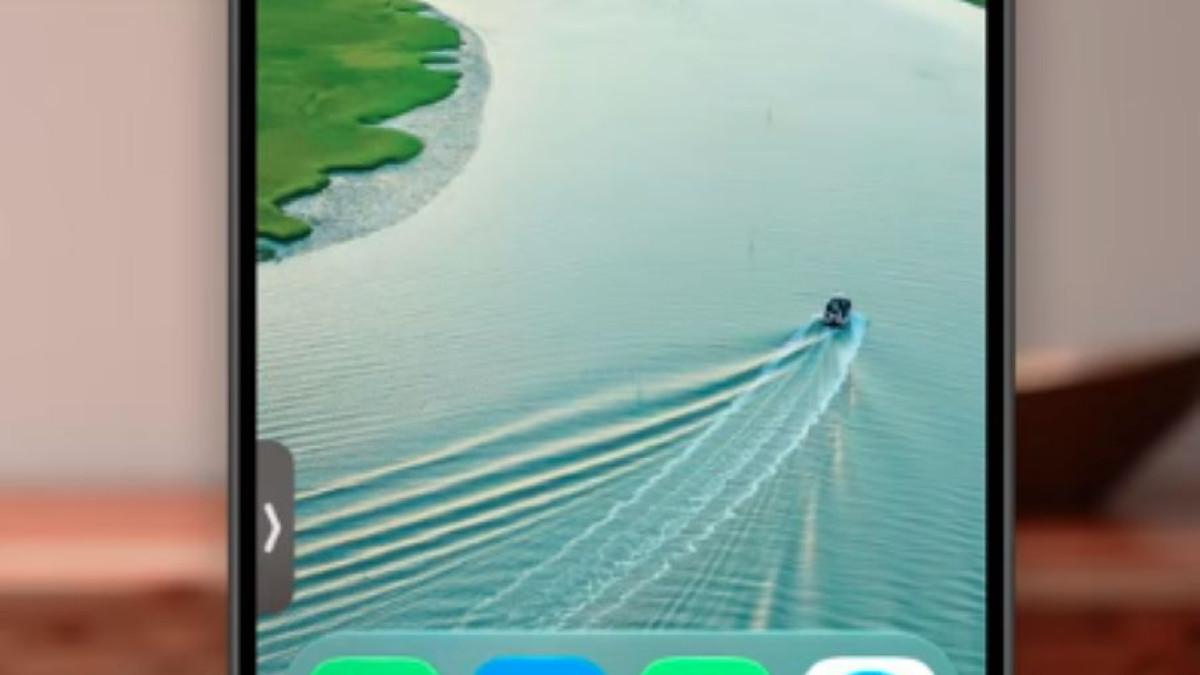
- Jika jendela menghalangi, geser ke sisi kiri layar untuk menyembunyikannya sementara; video tetap berjalan sampai kamu memunculkannya lagi dengan mengetuk ikon panah.
- Untuk kembali ke tampilan penuh di aplikasi YouTube, ketuk ikon di sudut kanan atas jendela PiP.
Picture-in-picture YouTube paling nyaman dipakai saat kamu membaca catatan, membalas pesan, atau cek email sambil tetap menonton konten panjang. Ingat bahwa beberapa perangkat Android memiliki pengaturan PiP sendiri, jadi pastikan izin Picture-in-Picture untuk YouTube juga aktif di pengaturan aplikasi perangkatmu. Jika video tidak masuk PiP setelah keluar dari aplikasi, cek lagi apakah videonya termasuk kategori musik atau tidak, karena fitur ini tidak berlaku untuk video musik.
Menggabungkan Background Virtual dan PiP dalam Aktivitas Harian
Setelah tahu cara ganti background Zoom dan mengaktifkan picture-in-picture YouTube, langkah berikutnya adalah menyusun kebiasaan penggunaan yang enak dipakai sehari-hari. Zoom Workplace sebagai platform komunikasi menyediakan berbagai fitur untuk pertemuan video di Android, iPhone, maupun komputer, sehingga kamu bisa hadir di rapat dengan latar belakang rapi, sementara YouTube PiP membantu kamu belajar atau mengikuti tutorial sambil membuka aplikasi lain di ponsel.
Gunakan background virtual saat kamu ingin tampak profesional atau menjaga privasi ruangan, dan pilih blur jika ingin beban perangkat lebih ringan. Untuk YouTube, aktifkan PiP ketika konten yang kamu tonton lebih bersifat “didengarkan”, misalnya talkshow atau penjelasan panjang, sehingga kamu bebas berpindah aplikasi tanpa menghentikan video. Dengan kombinasi dua fitur ini, HP kamu berubah menjadi alat kerja dan belajar yang jauh lebih fleksibel, asalkan kamu ingat batasan seperti dukungan perangkat serta jenis video yang tidak bisa memakai picture-in-picture.
Penutup: Worth It atau Tidak?
Menguasai cara ganti background Zoom dan mengaktifkan picture-in-picture YouTube membuat pengalaman online-mu terasa lebih tenang dan terkontrol. Background virtual HP membantu menjaga privasi dan memberi tampilan rapi saat meeting, sementara PiP YouTube memberi ruang multitasking tanpa perlu berhenti menonton video. Selama kamu menyesuaikan pilihan background dengan kemampuan perangkat dan memahami bahwa tidak semua video mendukung PiP, kedua fitur ini sangat layak dipakai sebagai bagian dari rutinitas kerja, belajar, dan hiburan di ponsel.