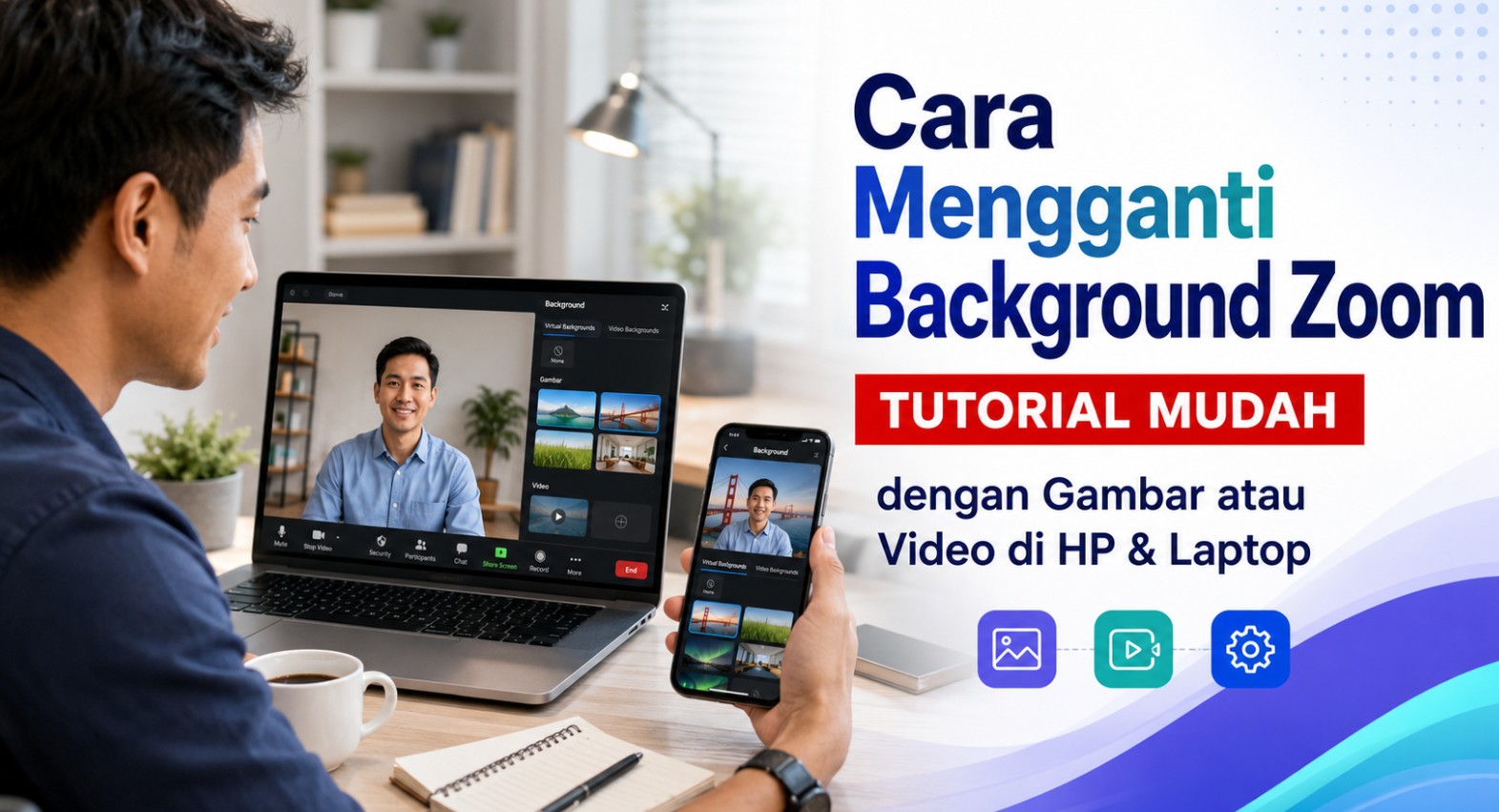

Apa Itu Latar Belakang Virtual Zoom dan Kapan Perlu Dipakai?
Latar belakang virtual Zoom adalah fitur yang memungkinkan kamu mengganti tampilan belakang kamera dengan gambar, video, atau efek blur tanpa perlu mengubah kondisi ruangan fisik, sehingga privasi lebih terjaga dan tampilan meeting terlihat lebih rapi dan profesional untuk berbagai keperluan pertemuan online.
Kalau kamu sering rapat kerja, presentasi dari rumah, atau ikut pembelajaran online, fitur ini layak kamu kuasai. Dengan mengubah background Zoom, ruangan yang berantakan tidak akan terlihat, dan kamu bisa tampil seolah sedang berada di kantor atau ruang kelas yang rapi. Zoom menyediakan latar belakang virtual Zoom di laptop dan ponsel dengan antarmuka yang cukup intuitif, tanpa perlu aplikasi tambahan karena semua pengaturan sudah tersedia di dalam aplikasi dan bisa diakses lewat menu Settings maupun saat rapat berlangsung.
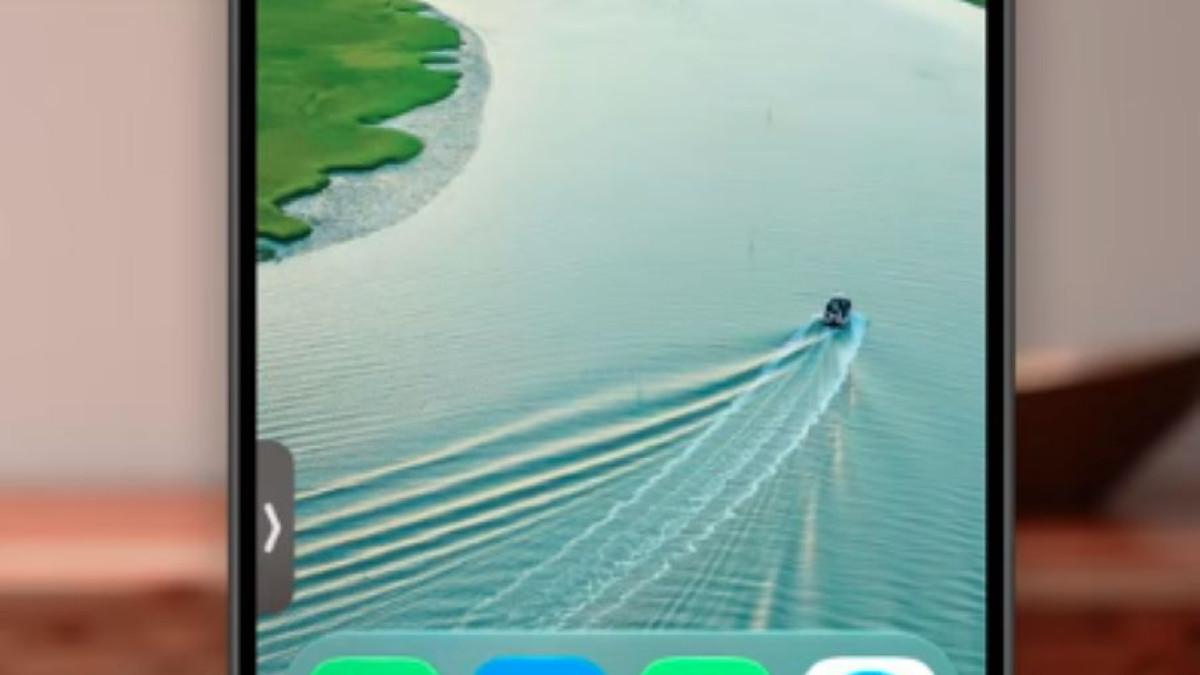
Kamu bisa memilih gambar bawaan, pakai foto pribadi, video pendek, atau mengaktifkan efek blur Zoom yang membuat latar belakang asli tampak samar tanpa diganti gambar lain. Ini cocok saat kamu ingin terlihat profesional untuk wawancara, rapat formal, atau sekadar menyembunyikan detail pribadi di belakang.
Syarat Penting Sebelum Ubah Background Zoom (Supaya Tidak Berantakan)
Sebelum masuk ke langkah teknis, ada beberapa hal yang perlu kamu siapkan agar background Zoom mudah diterapkan dan hasilnya tidak “bocor” di pinggir tubuhmu. Tanpa persiapan ini, gambar sering terlihat pecah, tangan terpotong, atau tepi badan bergetar saat kamu bergerak.
- Perbarui aplikasi Zoom Workplace ke versi terbaru dan pastikan kamu sudah login ke akun, karena beberapa fitur terbatas untuk guest.
- Pastikan kamera sudah mendapat izin akses di pengaturan perangkat dan diuji dulu di meeting percobaan.
- Gunakan pencahayaan cukup, idealnya dari depan wajah, bukan dari belakang, supaya wajah tidak gelap dan efek background lebih rapi.
- Jaga jarak tubuh tidak terlalu menempel ke dinding dan pilih warna pakaian yang berbeda dari warna dinding atau green screen.
- Simpan dulu gambar atau video yang mau dipakai di galeri atau penyimpanan perangkat, dan pastikan koneksi internet stabil.
- Pastikan fitur Virtual Background tidak dimatikan oleh admin kantor atau kampus; kalau dinonaktifkan, kamu perlu minta mereka mengaktifkannya.
Kamu bisa jadikan ini checklist singkat: update Zoom, uji kamera, siapkan gambar resolusi memadai, cek pencahayaan, dan pastikan akun tidak dibatasi admin. Dengan dasar ini, efek blur Zoom maupun gambar/video latar belakang akan jauh lebih halus.
Langkah Berurutan: Satu Alur untuk Windows, macOS, Android, dan iOS
Proses setup latar belakang virtual Zoom memang sedikit berbeda antara iOS, Android, Windows, dan macOS, tetapi pola pikirnya sama: buka pengaturan video, pilih Virtual Background, lalu tentukan gambar, video, atau blur. Supaya tidak bingung, bayangkan satu alur besar berikut, lalu di setiap langkah sesuaikan dengan menu di perangkatmu.
- Buka aplikasi Zoom Workplace dan login, lalu di laptop klik foto profil → Settings; di HP mulai atau join meeting dulu lalu ketuk More (tiga titik).
- Pastikan kamera aktif dan kamu bisa melihat preview wajah di jendela video, sehingga perubahan latar langsung terlihat.
- Masuk ke pengaturan video: di laptop pilih Video & effects lalu Virtual backgrounds atau Background & Effects/Background & Filters; di HP pilih Settings → Virtual backgrounds atau Background & Effects (namanya bisa sedikit berbeda).
- Pilih jenis latar: None untuk tanpa efek, Blur untuk menyamarkan latar asli, pilih gambar bawaan, atau ketuk ikon + untuk mengunggah foto/video dari perangkat (video background terutama didukung di Windows dan macOS).
- Cek preview: pastikan rambut, tangan, dan tepi tubuh tidak terpotong. Jika pakai green screen di laptop, centang “I have a green screen” dan pilih warna yang tepat, lalu simpan pengaturan dan kembali ke meeting.
Di Android, pengaturan virtual background umumnya dilakukan saat meeting sedang berjalan dan beberapa perangkat tidak mendukung fitur ini, terutama untuk video background. Di iPhone dan iPad yang memakai Zoom Workplace versi 6.5.0 ke atas, kamu bahkan bisa mengatur background sebelum meeting melalui menu Settings → Video & effects → Background & effects. “Video background terutama didukung di desktop (Windows/macOS) dan membutuhkan sumber daya perangkat yang lebih besar.”
Pakai Foto Pribadi, Video, atau Efek Blur: Mana yang Tepat untuk Kamu?
Setelah tahu cara ubah background Zoom, saatnya memilih gaya yang paling pas dengan kebutuhanmu. Zoom memungkinkan penggantian latar belakang meeting dengan gambar, video, atau efek blur melalui fitur Virtual Background. Untuk rapat profesional, foto kantor bergaya minimalis atau efek blur Zoom biasanya paling aman supaya wajah tetap fokus dan latar tidak mengganggu.
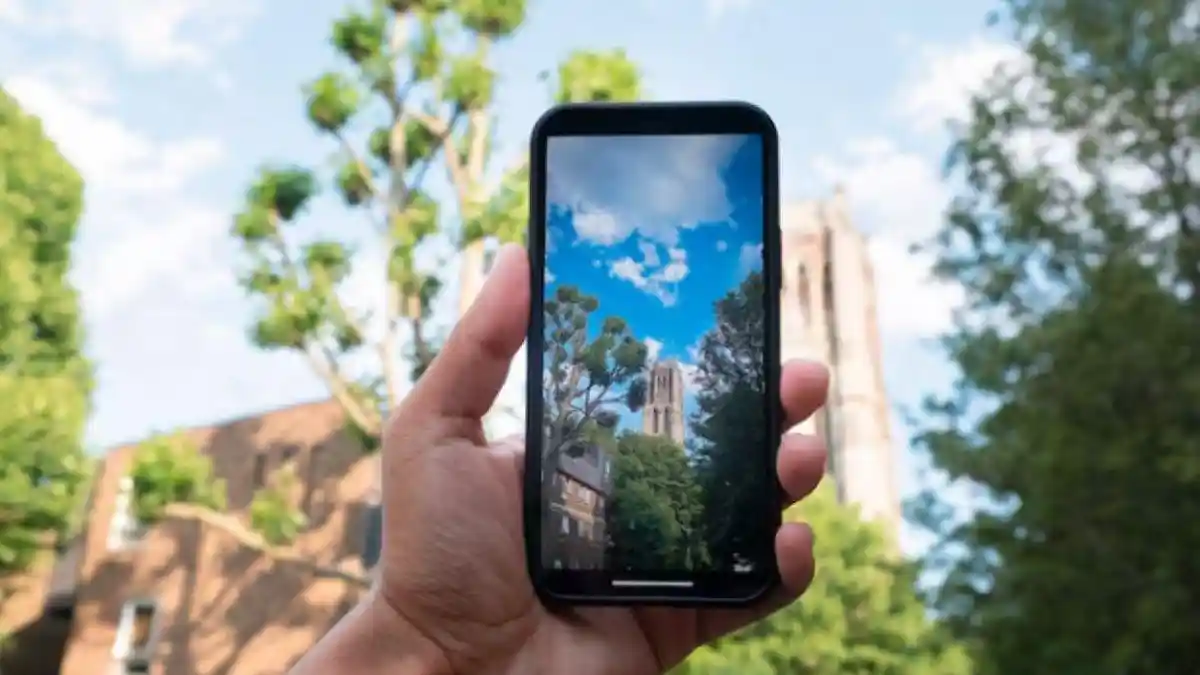
Kalau ingin pakai foto sendiri, siapkan gambar dengan rasio mendekati 16:9, misalnya 1280×720 atau 1920×1080 piksel, dalam format PNG atau JPG/JPEG 24-bit, ukuran maksimal 15 MB, tidak terlalu ramai, tidak terlalu terang atau gelap, dan tidak menampilkan data pribadi. Untuk video background, gunakan file MP4 atau MOV dengan resolusi antara 480×360 dan 1920×1080 dan hindari video dengan gerakan ekstrem agar wajahmu tetap jelas.
Efek blur sangat berguna saat kamu sedang buru-buru dan ruangan kurang rapi. Di HP, kamu bisa memilih Blur dari menu Virtual backgrounds saat meeting, sedangkan di laptop tinggal pilih Blur di tab Virtual backgrounds. Dengan pilihan ini, kamu bisa menyesuaikan latar sesuai suasana: santai saat nongkrong online, rapi saat presentasi dari rumah, atau netral untuk kuliah dan pelatihan.
Masalah Umum dan Cara Menghindarinya, Plus Kesimpulan
Walau background Zoom mudah diubah, ada beberapa hal yang sering bikin orang frustrasi. Pertama, menu Background & Effects kadang tidak muncul. Penyebabnya bisa karena fitur dinonaktifkan admin, perangkat tidak memenuhi syarat, aplikasi belum diperbarui, kamu belum login, kamera belum diberi izin, mode hemat baterai aktif, cache rusak, sistem operasi terlalu lama, atau kamu memakai Zoom lewat browser yang dukungannya terbatas. Solusinya: update aplikasi, login, beri izin kamera, matikan mode hemat baterai untuk Zoom, dan kalau perlu hubungi admin akun sekolah atau kantor agar mengaktifkan Virtual Background.
Masalah kedua: background terlihat pecah atau berantakan. Penyebab umum antara lain rambut atau tangan terpotong, wajah menyatu dengan background, tepi badan bergetar, gambar buram, cahaya dari belakang terlalu kuat, pakaian mirip warna dinding, resolusi gambar kecil, atau perangkat kewalahan memproses efek. Mengubah pencahayaan, mengganti baju dengan warna kontras, memakai gambar beresolusi lebih tinggi, dan menutup aplikasi berat lain biasanya cukup membantu.
Kalau semua langkah dasar sudah kamu ikuti, fitur latar belakang virtual Zoom akan sangat membantu: ruangan tetap privat, tampilan lebih profesional, dan gangguan visual berkurang saat meeting, kelas online, maupun presentasi dari rumah. Ubah background Zoom sesuai kebutuhanmu, dan ingat, kualitas cahaya dan spesifikasi perangkat sering lebih menentukan hasil daripada sekadar memilih gambar yang keren.