
Mengapa Migrasi dari iPhone ke Galaxy Z Fold8 Kini Jauh Lebih Mudah
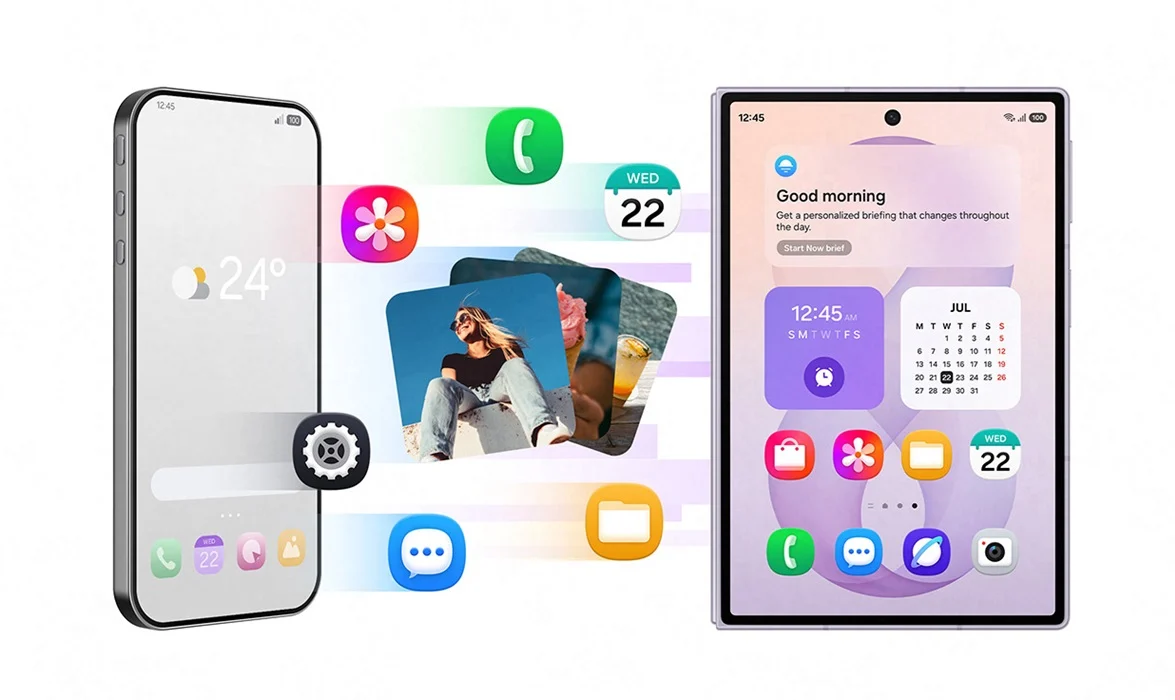
Migrasi data dari iPhone ke Galaxy Z Fold8 adalah proses pemindahan kontak, foto, video, pesan, aplikasi, pengaturan, password, passkey, eSIM, dan riwayat panggilan dari ekosistem iOS ke perangkat lipat Galaxy generasi kedelapan menggunakan Smart Switch dan fitur migrasi One UI 9 secara nirkabel yang kini memangkas langkah teknis dan membuat perangkat baru langsung terasa siap pakai. Poin utamanya: pindah dari iOS ke Galaxy tidak lagi identik dengan repot. Kalau dulu Anda harus mengunduh aplikasi, mencari kabel, lalu menyiapkan ulang akun satu per satu, kini banyak kerumitan itu dihapus. Melalui integrasi One UI 9, pengguna tidak lagi diwajibkan mengunduh aplikasi Smart Switch secara terpisah pada perangkat iOS. Cukup dengan memindai kode QR di Galaxy baru, proses transfer data iPhone ke Samsung bisa dimulai inmediato tanpa adaptor atau kabel tambahan. Hasilnya, perpindahan ekosistem terasa lebih natural: data tetap ikut, pengalaman baru tetap didapat.
Persiapan Sebelum Smart Switch Migrasi Data: Apa Saja yang Perlu Anda Pastikan
Sebelum memulai Smart Switch migrasi data, sedikit persiapan akan menyelamatkan Anda dari gangguan di tengah proses. Kabar baiknya, daftar yang perlu dicek jauh lebih pendek dibanding beberapa tahun lalu. Dengan One UI 9 migrasi, pengguna tidak lagi perlu menginstal aplikasi Smart Switch secara terpisah di perangkat iOS; cukup memanfaatkan kode QR yang ditampilkan di perangkat Galaxy baru untuk memulai transfer. Itu artinya satu hambatan teknis klasik sudah dihapus. Pastikan iPhone dan Galaxy Z Fold8 terisi baterai cukup dan terhubung ke Wi-Fi yang stabil. Tutup aplikasi berat di iPhone agar proses transfer data iPhone ke Samsung berjalan lancar. Karena Smart Switch merupakan aplikasi transfer data dari Samsung yang memungkinkan pemindahan kontak, foto, video, pesan, aplikasi, pengaturan, dan berbagai data lainnya dari perangkat iOS ke perangkat Galaxy baru, logis jika Anda merapikan storage iPhone terlebih dulu, misalnya menghapus file tak penting agar tidak ikut pindah.
Langkah demi Langkah: Pindah dari iOS ke Galaxy Z Fold8 Menggunakan Smart Switch
- Nyalakan Galaxy Z Fold8 dan mulai proses pengaturan awal sampai muncul opsi impor data dari perangkat lama. Di sini, pilih sumber iOS sebagai perangkat asal untuk transfer data iPhone ke Samsung.
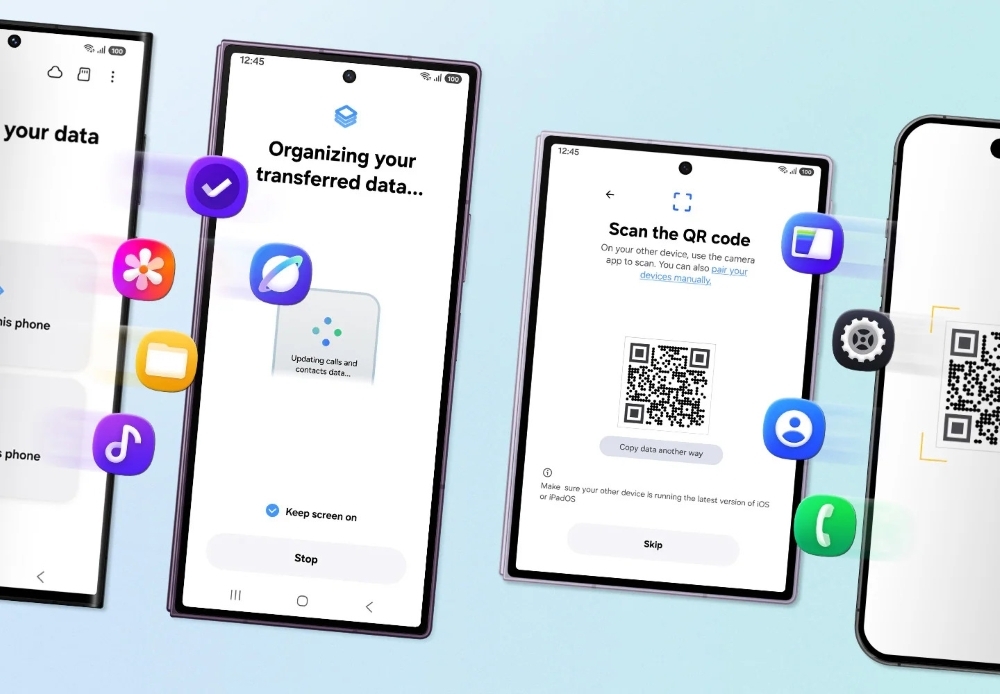
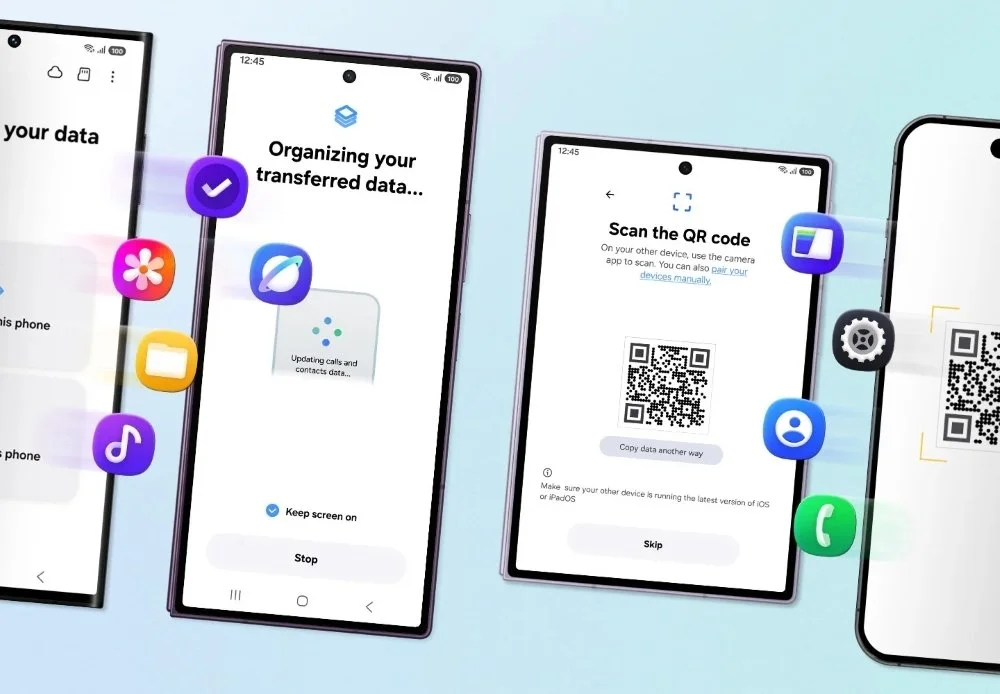
- Pada layar Galaxy Z Fold8, akan ditampilkan kode QR yang menjadi pintu masuk Smart Switch migrasi data. Proses pemindahan data kini dapat dimulai secara langsung hanya dengan memindai kode QR yang ditayangkan pada layar perangkat Galaxy Z delapan series yang baru diaktifkan.
- Gunakan kamera iPhone untuk memindai kode QR tersebut. Dengan One UI 9, pengguna cukup memindai kode QR yang ditampilkan di perangkat Galaxy baru untuk langsung memulai proses transfer data melalui Smart Switch tanpa perlu menginstal aplikasinya di iOS.
- Setelah kedua perangkat terhubung secara nirkabel, pilih jenis data yang ingin dipindahkan: kontak, foto, video, pesan, kalender, aplikasi, serta pengaturan lain yang didukung Smart Switch. Sambungan nirkabel yang ditingkatkan ini menghilangkan ketergantungan pada kabel data maupun adaptor fisik.
- Konfirmasi dan mulai proses migrasi. Di balik layar, One UI 9 migrasi memperluas cakupan, sehingga versi terbaru mendukung pemindahan password, passkey, riwayat panggilan seluler, pengaturan aksesibilitas, hingga informasi profil eSIM. Tunggu hingga semua selesai sebelum memutus koneksi.
Setelah langkah-langkah ini, hasilnya adalah cara yang lebih mudah untuk beralih ke Galaxy, sambil tetap membawa berbagai hal yang sudah penting bagi pengguna dalam perjalanan tersebut. Anda tidak lagi disibukkan oleh login ulang di puluhan aplikasi atau menghubungi operator untuk mengatur ulang jaringan seluler: cukup sekali migrasi, dan Galaxy Z Fold8 langsung terasa seperti kelanjutan alami dari iPhone Anda.
Mengamankan Password, Passkey, eSIM dan Menjadikan Galaxy Terasa Familiar
Bagian paling melelahkan saat pindah smartphone biasanya bukan foto atau chat, melainkan semua hal yang tersembunyi: password, passkey, pengaturan aksesibilitas, dan eSIM. Di sinilah One UI 9 migrasi memberi lompatan besar. Jika sebelumnya Smart Switch terbatas pada transfer foto, pesan, kontak, kalender, dan aplikasi, versi One UI 9 kini mendukung pemindahan kata sandi (password), passkey, riwayat panggilan seluler, pengaturan aksesibilitas, hingga informasi profil eSIM. Password yang tersimpan berarti pengguna tidak perlu mengatur ulang akun satu per satu; pengaturan aksesibilitas yang ikut pindah menjaga pengalaman yang telah dipersonalisasi tetap konsisten. Informasi eSIM yang dapat turut ditransfer membuat Anda lebih mudah melanjutkan koneksi seluler yang sudah digunakan sebelumnya. Setelah data berpindah, Anda dapat menyesuaikan gesture swipe dan tata letak home screen agar menyerupai cara Anda menggunakan smartphone sebelumnya, lalu menggunakan Good Lock untuk mempersonalisasi UI lebih jauh. Hasilnya, pindah dari iOS ke Galaxy terasa akrab, bukan asing.
Quick Share Dokumen dan Hidup Lintas Ekosistem Setelah Migrasi
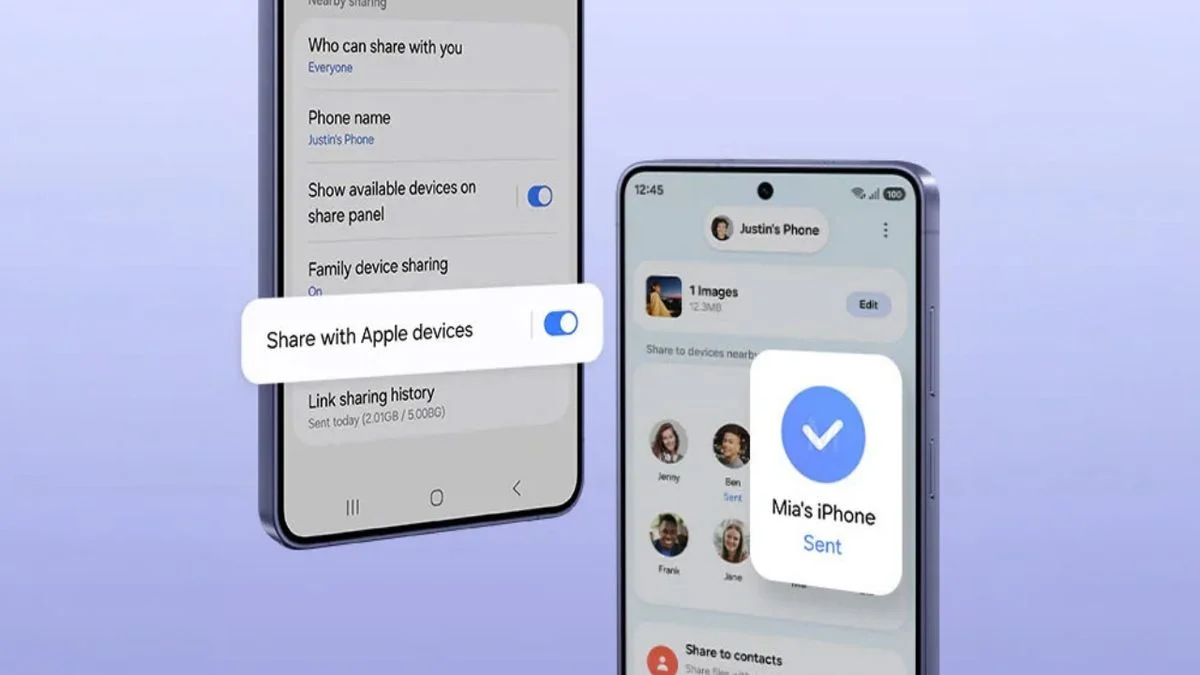
Setelah semua data aman di Galaxy Z Fold8, tantangan berikutnya adalah hidup di dunia yang tidak sepenuhnya pindah ke Galaxy: teman, keluarga, dan rekan kerja mungkin tetap menggunakan iPhone. Di sini, Quick Share dokumen memainkan peran kunci. Untuk fleksibilitas berbagi dokumen setelah masa migrasi, Samsung memperbarui fitur Quick Share pada One UI 9 dan One UI 8.5. Perangkat yang menjalankan One UI 9 dan One UI 8.5 dapat menikmati pengalaman berbagi lintas perangkat yang lebih seamless melalui Quick Share. Fitur ini kini mendukung interoperabilitas dengan protokol AirDrop milik Apple, sehingga pengguna Galaxy Z Series tetap dapat mengirim dan menerima file secara nirkabel dengan pengguna perangkat iOS. Implikasinya jelas: Anda bebas pindah ekosistem tanpa merasa terisolasi dari pengguna iPhone lain. Dengan menyederhanakan proses awal perpindahan, memperluas jenis data yang dapat dibawa, serta memudahkan pengguna untuk tetap berbagi setelahnya, Samsung membantu mengurangi berbagai hambatan praktis saat berpindah antar-ekosistem smartphone. Migrasi data kini terasa semakin praktis dibanding tahun-tahun sebelumnya dan tidak mengorbankan kelancaran kerja sehari-hari.
![Samsung Galaxy Z Fold8 [16GB/1TB] - Cream | Hp AI | 4800mAh | Desain Terbaru](https://img2.kuybeli.com/product/2026/09/05/021804cb-8f51-4127-90f3-2c5bec273e94.jpg)