
Mengapa Smart Switch Adalah Cara Terbaik Pindah ke Galaxy Z Fold8
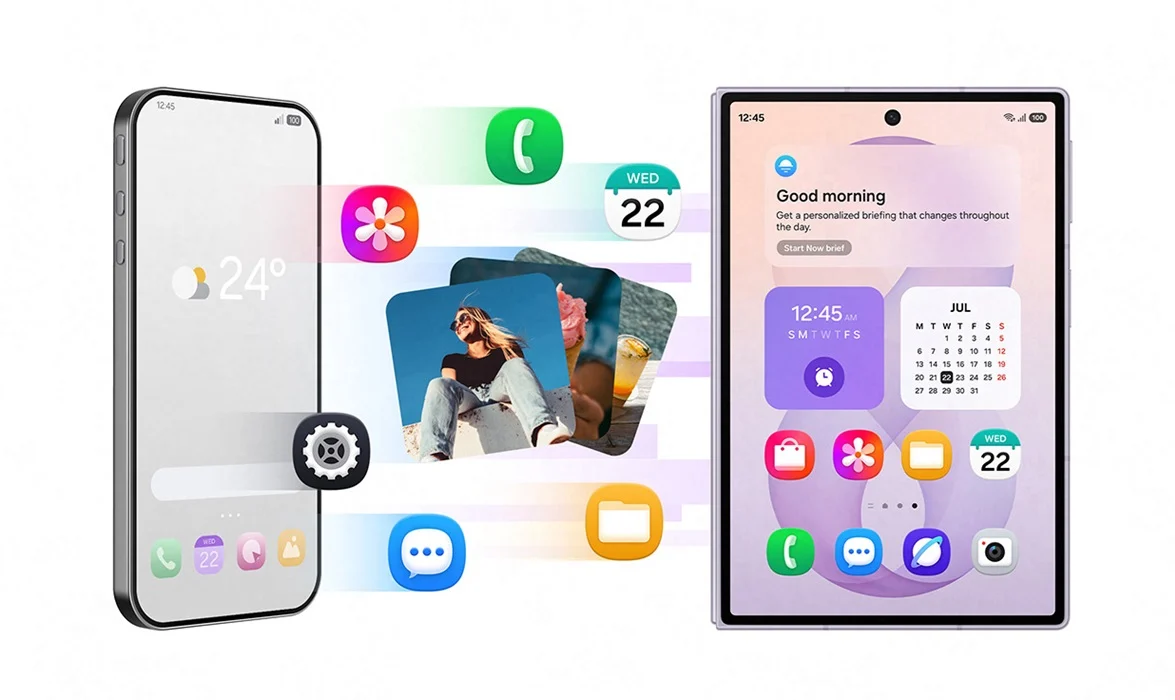
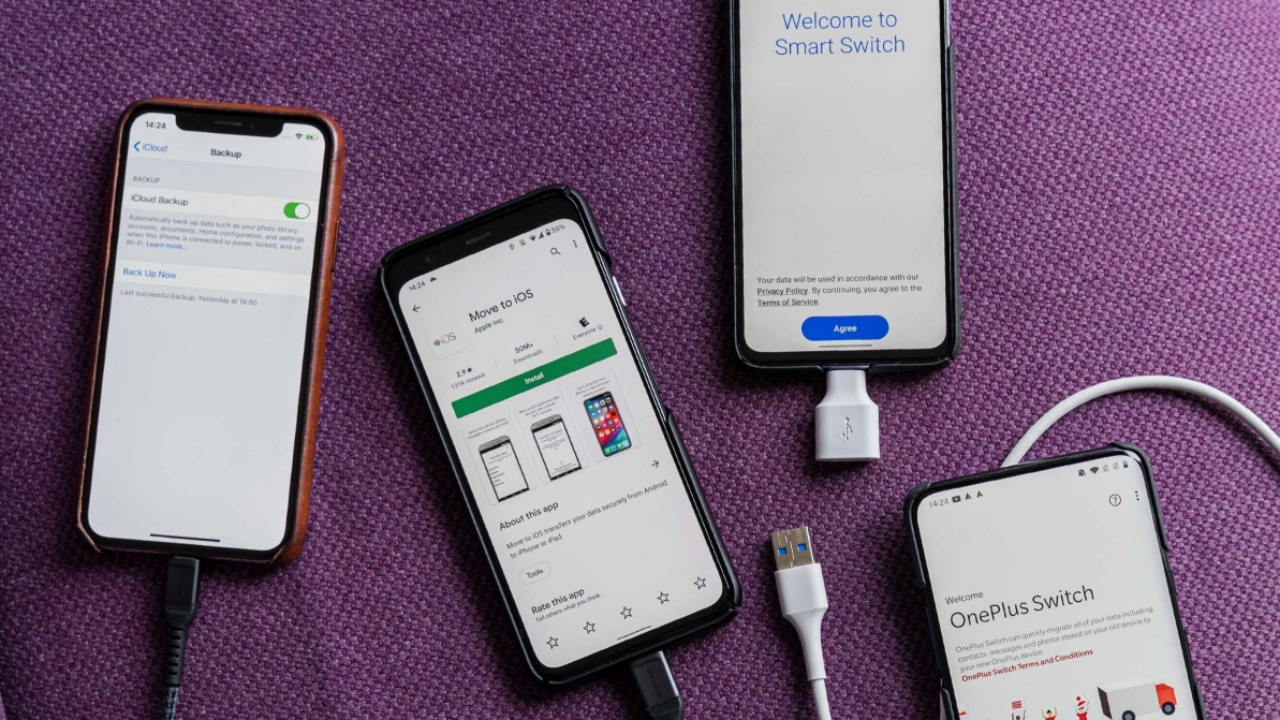
Pindah data Galaxy dengan Samsung Smart Switch adalah proses migrasi ponsel Samsung dan iOS ke perangkat Galaxy baru yang memindahkan kontak, aplikasi, foto, pesan, pengaturan, dan berbagai data penting lain hanya dalam beberapa menit dengan koneksi kabel maupun nirkabel, sehingga pengguna dapat langsung memakai ponsel barunya tanpa mengatur ulang semuanya dari awal.
Opininya sederhana: jika Anda punya Galaxy Z Fold8 dan masih memindahkan data secara manual, Anda membuang waktu. Smart Switch merupakan aplikasi transfer data dari Samsung yang memungkinkan pengguna memindahkan kontak, foto, video, pesan, aplikasi, pengaturan, dan berbagai data lainnya dari perangkat Android atau iOS ke perangkat Galaxy baru. Beralih ke ponsel pintar Samsung baru biasanya hanya membutuhkan beberapa menit berkat aplikasi Smart Switch resmi; alat ini dengan andal mentransfer aplikasi, foto, dan pengaturan.
Pada Galaxy Z Series generasi kedelapan dengan One UI 9, pindah data Galaxy menjadi lebih mudah dan seamless. Bagi yang ingin memaksimalkan Galaxy Z Fold8 transfer, kuncinya adalah paham alurnya, menghindari kesalahan umum, dan siap dengan solusi jika RCS di Google Messages bermasalah. Hasil akhirnya, pengalaman memakai ponsel baru terasa familiar, bukan seperti mulai dari nol.
Persiapan Wajib Sebelum Migrasi: Jangan Langsung Tekan ‘Next’
Banyak orang menganggap migrasi ponsel Samsung itu soal “ikut wizard sampai selesai”. Itu kesalahan pertama. Persiapan yang tepat menentukan apakah Galaxy Z Fold8 transfer Anda mulus atau berakhir dengan data berantakan. Smart Switch yang telah diperbarui memudahkan koneksi secara nirkabel, jadi kedua perangkat dapat terhubung tanpa Anda harus mencari kabel atau adaptor terlebih dahulu.
- Pastikan perangkat lama dalam kondisi stabil: update sistem dan aplikasi penting, terutama Google Messages dan layanan Google lain.
- Isi baterai kedua perangkat minimal 50% dan sambungkan ke Wi-Fi yang stabil agar pindah data Galaxy tidak terputus di tengah jalan.
- Di perangkat Galaxy baru (misalnya Galaxy Z Fold8 dengan One UI 9), pastikan versi sistem sudah mendukung metode transfer terbaru.
- Untuk pengguna iOS, ingat bahwa transfer data yang ditingkatkan tersedia pada perangkat dengan Android 17 atau versi lebih baru dan iOS 26.6 atau versi lebih baru, di wilayah yang didukung.
Quote yang patut diingat: “Dengan menyederhanakan proses awal perpindahan, memperluas jenis data yang dapat dibawa, serta memudahkan pengguna untuk tetap berbagi setelahnya, Samsung membantu mengurangi berbagai hambatan praktis saat berpindah antar-ekosistem smartphone.”
Langkah Demi Langkah Menggunakan Smart Switch di Galaxy Z Fold8
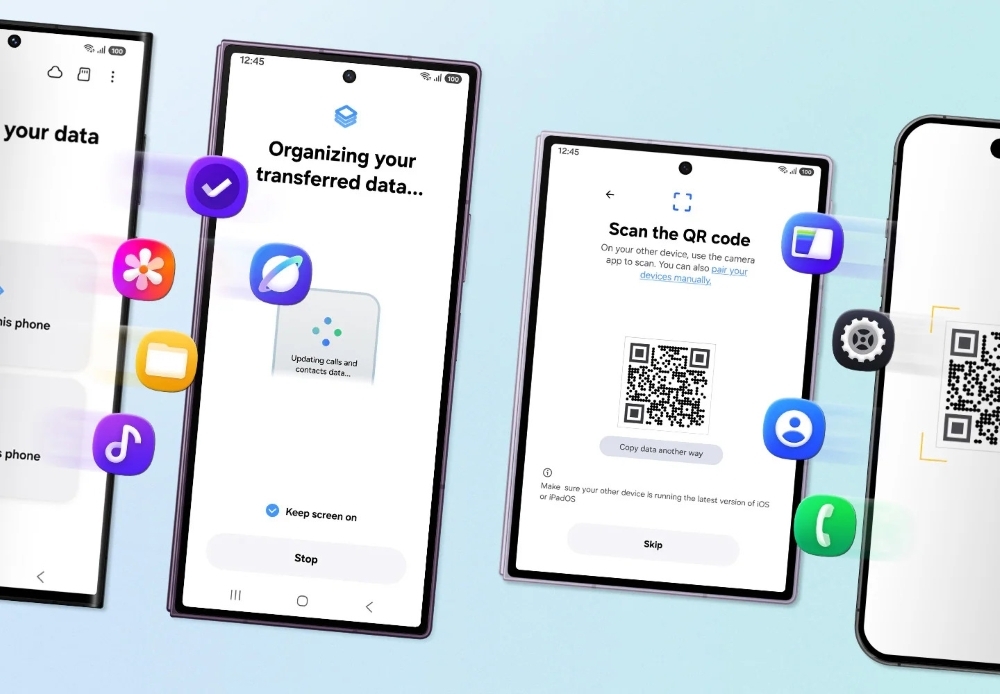
Di tahap ini, jangan terburu-buru. Migrasi ponsel Samsung yang ideal itu tersusun, bukan asal lanjut. Smart Switch pada One UI 9 memperluas jenis data yang dapat dipindahkan dari perangkat iOS ke Galaxy, termasuk password, passkey, riwayat panggilan, pengaturan aksesibilitas, dan informasi eSIM. Artinya, semakin sedikit yang perlu Anda setel ulang di Galaxy Z Fold8.
- Nyalakan Galaxy Z Fold8, lalu ikuti layar awal sampai muncul opsi pindah data Galaxy. Pilih Smart Switch.
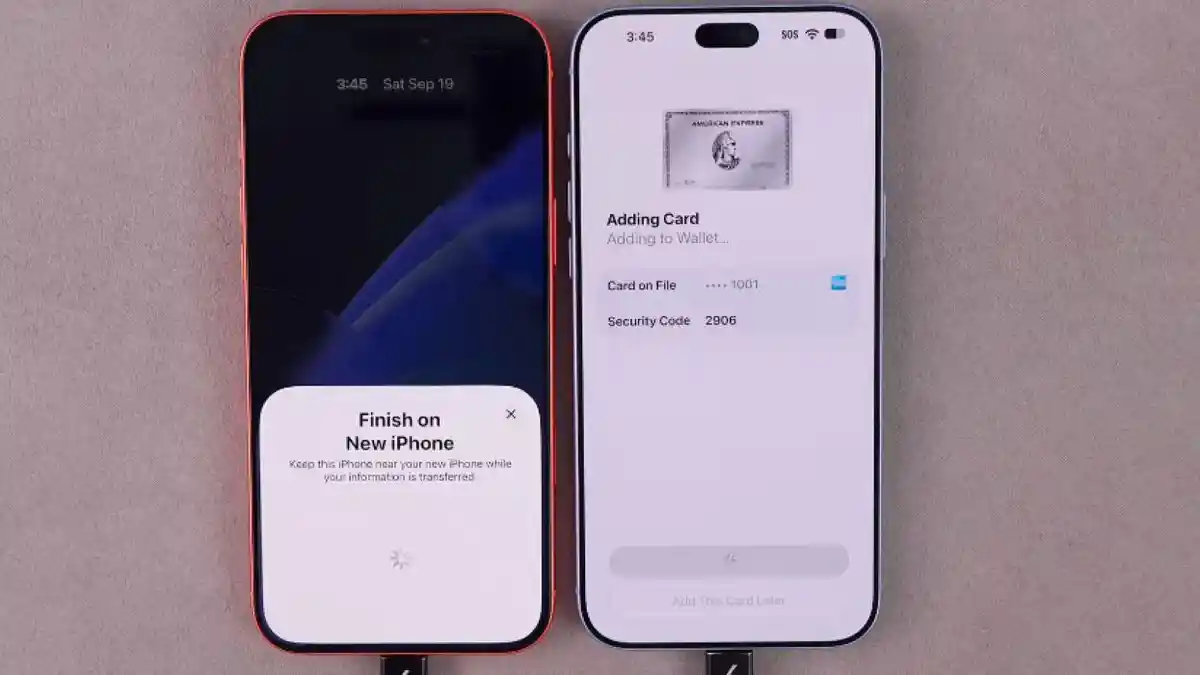
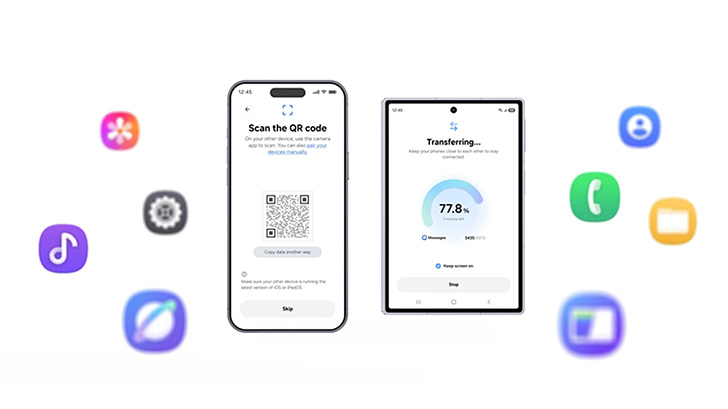
- Pilih sumber data: Android atau iOS. Untuk iOS, scan kode QR yang ditampilkan di perangkat Galaxy baru untuk memulai proses transfer data melalui Smart Switch tanpa instalasi terpisah di iPhone.
- Hubungkan kedua perangkat secara nirkabel dengan mengikuti instruksi di layar.
- Pilih jenis data: kontak, foto, video, pesan, aplikasi, kalender, password, passkey, riwayat panggilan, pengaturan aksesibilitas, dan informasi eSIM (jika tersedia).
- Mulai transfer dan biarkan proses selesai. Beralih ke ponsel pintar Samsung baru biasanya hanya membutuhkan beberapa menit berkat aplikasi Smart Switch resmi.
- Setelah selesai, atur tata letak Home screen, gesture swipe, dan penyesuaian lain agar Galaxy Z Fold8 terasa familiar sejak awal.
Menurut materi resmi, Smart Switch merupakan aplikasi transfer data yang memungkinkan pengguna memindahkan berbagai data lainnya dari perangkat Android atau iOS ke perangkat Galaxy baru. Jika Anda mengikuti langkah di atas dengan sabar, hasilnya adalah ponsel baru yang terasa seperti kelanjutan ponsel lama, bukan perangkat asing.
Masalah RCS di Google Messages setelah Smart Switch: Penyebab dan Solusi
Ini bagian yang sering diabaikan, padahal dampaknya besar: RCS di Google Messages bisa rusak setelah Smart Switch. Setelah menyelesaikan transfer data dari perangkat lama ke perangkat baru, antarmuka RCS dilaporkan tidak aktif dengan benar dan tetap macet dalam upaya koneksi tanpa henti, yang akhirnya berakhir dengan pesan kesalahan Error 3100. Masalah ini juga dilaporkan terjadi saat beralih dari Galaxy Z Fold6 ke Galaxy Z Fold8.
Perwakilan Google menyebut kemungkinan penyebabnya adalah Smart Switch yang selama proses migrasi juga mentransfer file cache yang rusak; file-file ini kemudian memblokir aktivasi layanan Google Messages dengan benar. Dengan kata lain, Smart Switch memindahkan bukan hanya data penting, tapi juga “sampah” yang bisa mengganggu layanan RCS.
- Perbarui aplikasi Google Messages ke versi terbaru yang tersedia di Google Play.
- Nonaktifkan fitur chat RCS di pengaturan Google Messages.
- Buka pengaturan ponsel, cari aplikasi Layanan Operator (Carrier Services), lalu hapus data serta cache-nya.
- Mulai ulang ponsel pintar Anda.
- Aktifkan kembali RCS di Google Messages.
Google juga sangat memperingatkan agar tidak menginstal versi lama aplikasi Google Messages (downgrade), karena hal itu dapat menyebabkan hilangnya basis data pesan Anda secara permanen. Jika langkah di atas gagal, sebagian pengguna melaporkan perlu reset pabrik dan mengatur ulang tanpa Smart Switch, meski solusi ini tidak selalu berhasil.
Kesalahan Umum, Tips Memaksimalkan Transfer, dan Penutup
Dua kesalahan paling sering saat Galaxy Z Fold8 transfer adalah: memindahkan semua cache tanpa pikir panjang dan bereksperimen dengan downgrade aplikasi setelah ada masalah. Smart Switch, selain memindahkan aplikasi, foto, dan pengaturan dalam hitungan menit, juga berpotensi membawa file cache yang rusak yang kemudian memblokir aktivasi layanan Google Messages. Di sisi lain, menurunkan versi Google Messages berisiko membuat basis data pesan hilang permanen.
- Selektif saat memilih data: pertimbangkan untuk tidak memindahkan cache aplikasi yang rentan bermasalah jika opsi tersebut tersedia.
- Setelah migrasi ponsel Samsung, cek segera fungsi penting: panggilan, SMS, RCS, eSIM, dan aplikasi perbankan.
- Gunakan fitur penyesuaian seperti Good Lock dan pengaturan gesture untuk membuat Galaxy Z Fold8 terasa akrab dan efisien.
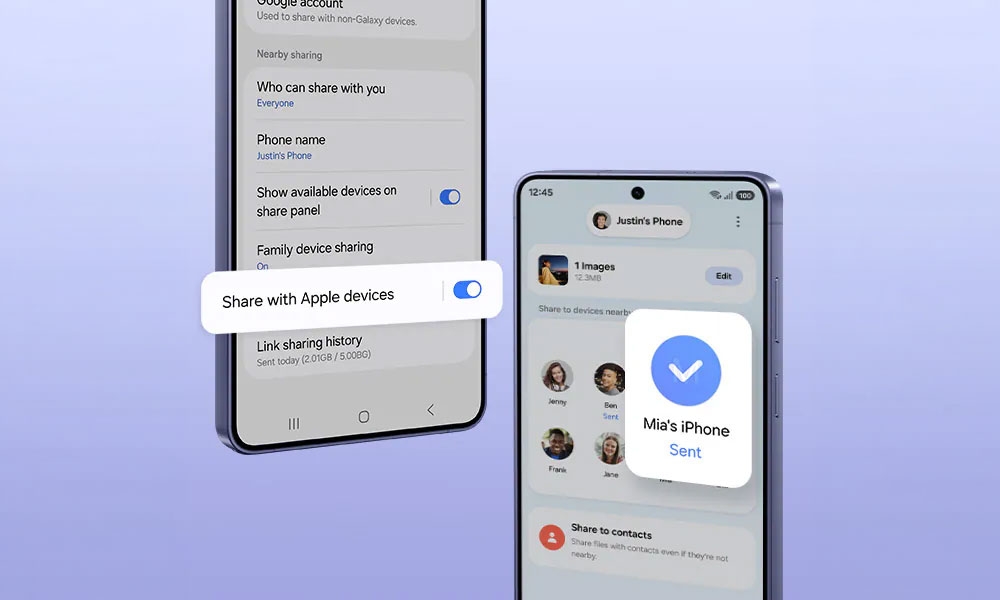
- Manfaatkan Quick Share untuk berbagi file lintas perangkat setelah migrasi; perangkat dengan One UI 9 dan 8.5 dapat menikmati pengalaman berbagi lintas perangkat yang lebih seamless, termasuk kompatibilitas dengan AirDrop.
Pada akhirnya, pindah data Galaxy dengan Smart Switch bukan sekadar soal memindahkan file, tetapi menjaga kontinuitas hidup digital Anda. Dengan mengikuti langkah-langkah terstruktur dan mewaspadai masalah RCS, hasilnya adalah cara yang lebih mudah untuk beralih ke Galaxy, sambil tetap membawa berbagai hal yang sudah penting bagi Anda dalam perjalanan tersebut.