
Mengenal Kustomisasi One UI 9 dan Apa yang Diperlukan
Kustomisasi One UI 9 adalah serangkaian pengaturan yang memungkinkan pengguna ponsel Samsung Galaxy mengubah tampilan sistem, seperti font dan elemen antarmuka, dengan bantuan aplikasi pihak ketiga serta fitur bawaan, sehingga pengalaman memakai ponsel terasa lebih personal, nyaman, dan selaras dengan kebiasaan harian pengguna tanpa perlu akses root atau langkah teknis rumit.
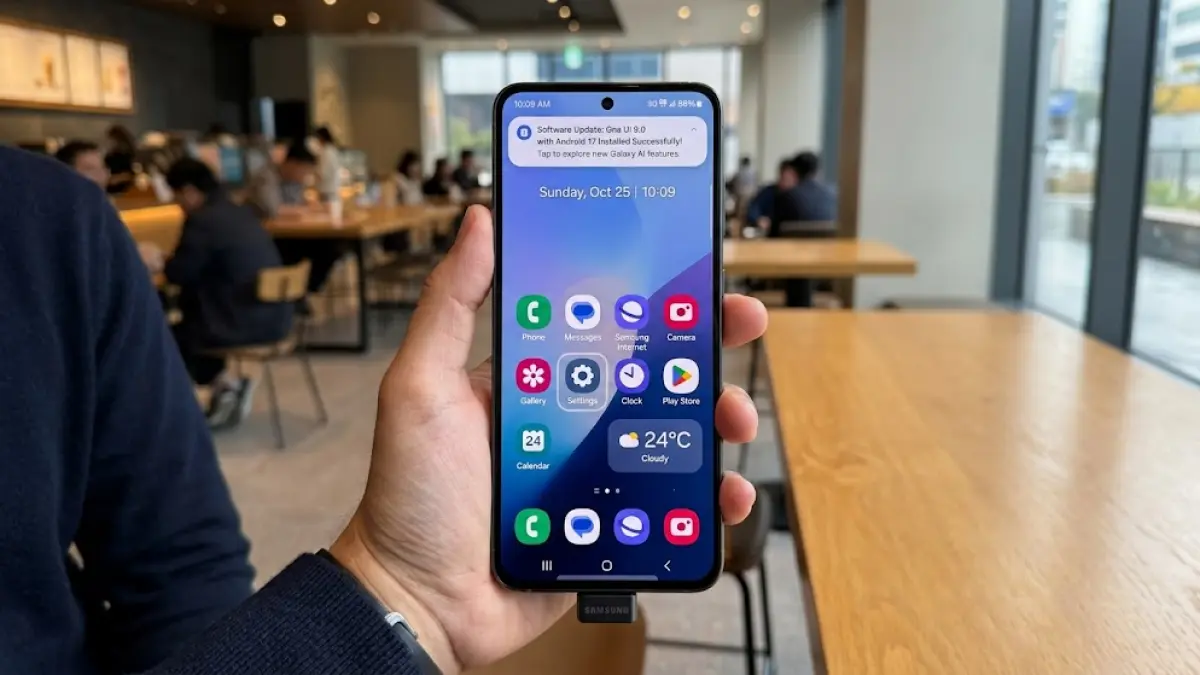
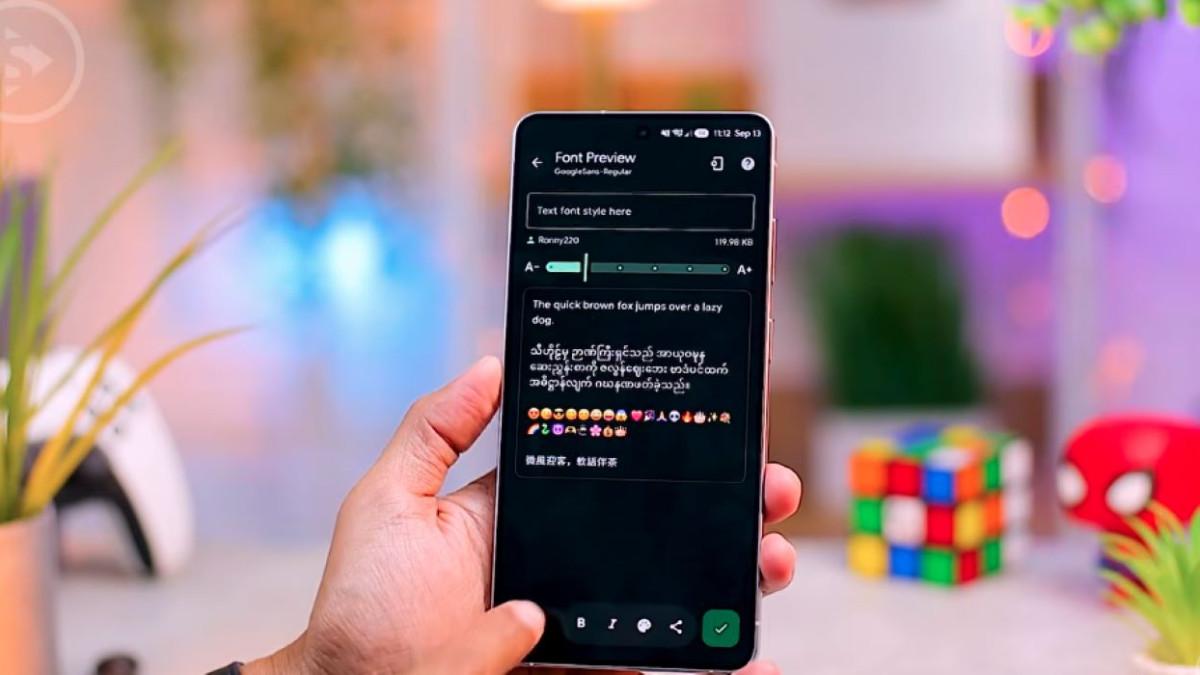
Kalau kamu tipe orang yang gampang bosan dengan tampilan standar, One UI 9 membuka cukup banyak ruang untuk bereksperimen. Di sisi font, kamu bisa ganti font Samsung gratis menggunakan aplikasi ZFont 3 pada perangkat dengan One UI 8.5 dan 9.0, lewat beberapa langkah sederhana. Di sisi fitur sistem, pembaruan ini membawa peningkatan pada pengalaman penggunaan perangkat Galaxy dan menghadirkan kemampuan Galaxy AI yang semakin terintegrasi dalam aktivitas sehari-hari.
Sebelum mulai, ada beberapa prasyarat. Pertama, pastikan ponsel Galaxy kamu menjalankan One UI 8.5 atau One UI 9 agar trik penggantian font ini berlaku. Kedua, kamu perlu mengunduh ZFont 3 versi 3.9.2.3 secara manual karena versi toko aplikasi belum mendukung One UI 8.5 dan 9.0. Ketiga, kamu harus menonaktifkan fitur Auto Blocker di pengaturan Security and privacy saat memasang APK. Tanpa tiga hal ini, proses kustomisasi biasanya mentok di tengah jalan.
Langkah Berurutan Mengganti Font Samsung Gratis dengan ZFont 3
Bagian ini fokus ke satu hal yang paling terasa efeknya: mengubah font sistem Galaxy kamu. Dengan mengganti font, seluruh tampilan—dari menu, notifikasi sampai aplikasi bawaan—akan ikut berubah. Triknya memanfaatkan ZFont 3 versi 3.9.2.3, yang perlu diunduh manual dari situs resmi karena versi di toko aplikasi belum mendukung One UI 8.5 dan One UI 9.0. Ingat, karena kamu memasang lewat file APK, Auto Blocker di ponsel harus dimatikan dulu di Settings > Security and privacy > Auto Blocker agar pemasangan tidak diblokir.
- Unduh ZFont 3 versi 3.9.2.3 dari situs resmi dan pilih opsi Direct APK Sideload.
- Nonaktifkan Auto Blocker di Settings > Security and privacy > Auto Blocker sebelum memasang APK ZFont 3.
- Pasang ZFont 3, buka aplikasinya, lalu berikan izin akses penyimpanan yang diminta.
- Cari dan pilih font yang kamu inginkan, misalnya font Blinker dari Google Fonts.
- Tekan ikon centang di kanan bawah, lalu pilih opsi OneUI 8 hingga OneUI 9 sebagai target sistem.
- Saat muncul Samsung Knox Notice, tekan Agree, lalu pilih Create untuk membuat paket font.
- Pilih Install package, berikan izin pemasangan, lakukan Scan app, dan tekan Install sampai paket terpasang.
- Kembali ke ZFont 3, masuk ke menu Change font style, lalu tekan Activate di bagian kanan bawah.
- Berikan izin akses sistem yang diminta; setelah aktivasi selesai, font akan langsung diterapkan ke sistem ponsel Samsung kamu.
Begitu proses aktivasi selesai, font yang dipilih langsung diterapkan pada sistem HP Samsung. Efeknya terasa di seluruh antarmuka, termasuk lock screen jika kamu ikut mengatur di langkah lanjutan. Izin akses sistem yang kamu berikan di awal hanya perlu dilakukan sekali; setelah itu, kamu dapat mengganti font lain melalui ZFont 3 dengan proses yang lebih cepat. Gotcha terbesar di sini biasanya ada di dua titik: Auto Blocker yang belum dimatikan dan salah memilih versi One UI saat membuat paket. Jadi, baca baik-baik opsi yang muncul agar font tidak gagal aktif. Secara keseluruhan, cara ini adalah solusi ganti font Samsung gratis yang efektif dan tidak memerlukan trik rumit.
Menikmati One UI 9 Fitur Terbaru dan Peran Galaxy AI
Setelah tampilan font terasa lebih personal, kustomisasi terasa lengkap kalau kamu memanfaatkan One UI 9 fitur terbaru yang berfokus pada pengalaman harian. Pembaruan ini membawa sejumlah peningkatan pada penggunaan perangkat Galaxy, termasuk integrasi Galaxy AI dalam aktivitas sehari-hari. Tujuannya bukan sekadar membuat tampilan beda, tetapi menjadikan ponsel lebih responsif terhadap kebutuhan kamu—baik saat merekam video, mengatur ringkasan informasi harian, maupun saat berkomunikasi di berbagai bahasa.
Salah satu fitur menarik adalah My FanCam, yang memungkinkan pengguna merekam video dengan bantuan AI yang secara otomatis melacak orang yang dipilih. Komposisi video menyesuaikan pergerakan subjek sehingga orang yang menjadi fokus tetap berada di tengah frame, sehingga kamu tidak perlu banyak mengedit setelah merekam. Fitur ini bisa dipakai untuk berbagai momen—dari memantau anak, merekam teman yang sedang menari, sampai aktivitas olahraga. Di sisi lain, kemampuan Galaxy AI juga diperluas lewat Creative Studio, yang memberi rekomendasi ide untuk membuat gambar atau ucapan berdasarkan acara tertentu, misalnya ulang tahun yang akan datang.
Untuk informasi harian, One UI 9 membawa pembaruan pada Now Brief melalui fitur Generative and Editable Cards. Kamu bisa menentukan informasi apa yang ingin tampil di ringkasan harian, seperti kesehatan, cuaca atau video, sehingga ringkasan terasa lebih relevan dengan kebutuhan. Selain itu, ada Now Nudge yang memberi saran berdasarkan konteks aktivitas pengguna, misalnya ketika kamu menyusun rencana lewat pesan teks, fitur ini dapat membantu menampilkan informasi reservasi atau menyimpan lokasi yang dibagikan tanpa perlu meninggalkan percakapan. Kemampuan Interpreter juga meningkat lewat Thread View, membantu kamu mengikuti percakapan yang telah diterjemahkan dengan lebih mudah. Di balik semua ini, peningkatan sistem dan keamanan hadir untuk menjaga pengalaman yang lebih mulus dan aman sambil kamu bereksperimen dengan tampilan.
Apakah Kustomisasi One UI 9 Layak Dicoba?
Mengutak-atik tampilan dan fitur di One UI 9 pada dasarnya soal menyeimbangkan gaya dengan kenyamanan. Mengganti font melalui ZFont 3 memberi sentuhan personal pada setiap sudut antarmuka dan dapat dilakukan secara gratis dengan beberapa langkah yang relatif singkat. Di sisi lain, fitur-fitur Galaxy AI dalam One UI 9—seperti My FanCam, Creative Studio, Now Brief, Now Nudge dan Interpreter—membawa peningkatan nyata pada cara kamu memanfaatkan ponsel untuk merekam momen, mengelola informasi, dan berkomunikasi lintas bahasa.
Worth it atau tidak biasanya bergantung pada seberapa jauh kamu mau bermain dengan pengaturan sistem. Selama kamu memperhatikan prasyarat penting seperti versi One UI yang didukung dan menonaktifkan Auto Blocker saat memasang APK, proses kustomisasi berjalan cukup aman. Hal yang perlu diawasi adalah menghindari asal mengunduh file dari sumber tidak jelas dan selalu membaca izin yang diminta aplikasi. Kalau dua hal itu kamu jaga, kustomisasi One UI 9 bisa jadi cara menyenangkan untuk membuat ponsel Galaxy terasa benar-benar milik kamu, bukan sekadar perangkat standar seperti yang lain.