
Apa Itu Cloud Rebuild Windows 11 dan Kapan Perlu Dipakai?
Cloud Rebuild Windows 11 adalah fitur pemulihan sistem operasi yang mengunduh ulang image Windows 11 dan driver langsung dari cloud, sehingga memungkinkan reinstall tanpa USB atau media instalasi fisik ketika sistem rusak berat atau gagal boot, dan proses pemulihan dilakukan dari Windows Recovery Environment.
Bayangkan PC kamu tiba‑tiba corrupt, tidak mau masuk Windows sama sekali, dan kamu tidak punya flashdisk instalasi di dekatmu. Di sinilah Cloud Rebuild menyelamatkan hari: fitur pemulihan ini mampu memasang ulang Windows 11 meski instalasi yang ada sudah rusak atau menolak booting sama sekali. Prosesnya berjalan melalui Windows Update, jadi kamu tidak perlu repot mencari ISO atau membuat media bootable lagi.
Fitur ini pertama kali hadir sebagai beta di Windows 11 Insider Beta Preview Build 26220.9343, sehingga saat ini masih berstatus preview dan belum tersedia untuk semua orang. Kalau kamu ikut program Insider, kamu bisa mencobanya dulu dan memberi masukan sebelum dirilis luas. Satu syarat penting lain: butuh koneksi internet yang stabil, karena seluruh file sistem operasi dan driver diunduh saat proses Windows 11 recovery berlangsung.

Hal yang Wajib Kamu Siapkan Sebelum Menjalankan Cloud Rebuild
Sebelum menyentuh menu pemulihan sistem operasi, ada beberapa hal yang perlu kamu cek supaya tidak berakhir menyesal. Pertama, pahami bahwa Cloud Rebuild dirancang mengembalikan PC ke kondisi “clean, known-good state” dengan image Windows yang segar beserta driver yang dibutuhkan. Artinya, sistem akan dibersihkan total.
Konsekuensinya, Cloud Rebuild akan menghapus seluruh system drive (drive C:), termasuk file lokal, akun, aplikasi, dan pengaturan yang ada di instalasi utama. Ini sering jadi kesalahan terbesar: orang mengira data pribadi tetap aman, lalu menyesal setelah proses selesai. Jadi sebelum apa pun, biasakan backup rutin ke hard disk eksternal atau layanan cloud storage, dan kalau PC masih bisa menyala, segera salin dokumen penting ke partisi lain.
Kedua, pastikan kamu memakai build Insider yang mendukung fitur ini, karena Cloud Rebuild tersedia melalui Windows 11 Insider Beta Preview Build 26220.9343 dan belum diumumkan tanggal rilis umumnya. Terakhir, siapkan koneksi Wi‑Fi yang memadai. Kabar baiknya, Windows Recovery Environment (WinRE) sekarang bisa memakai profil Wi‑Fi yang tersimpan di instalasi Windows yang ada, sehingga PC bisa langsung tersambung tanpa mengatur ulang password jaringan.
Langkah-Langkah Menjalankan Cloud Rebuild Windows 11
Begitu semua persiapan beres, kamu bisa mulai proses reinstall tanpa USB melalui WinRE. Urutan ini penting diikuti supaya kamu tidak tersesat di menu pemulihan. Anggap saja kamu sedang duduk berdampingan dengan seorang teknisi yang membimbing langkah demi langkah.
- Masuk ke Windows Recovery Environment (WinRE). Jika Windows masih bisa boot, buka Settings > System > Recovery > Advanced startup lalu pilih Restart now. Jika Windows gagal boot, gunakan opsi “Advanced options” yang muncul setelah beberapa kali gagal masuk.
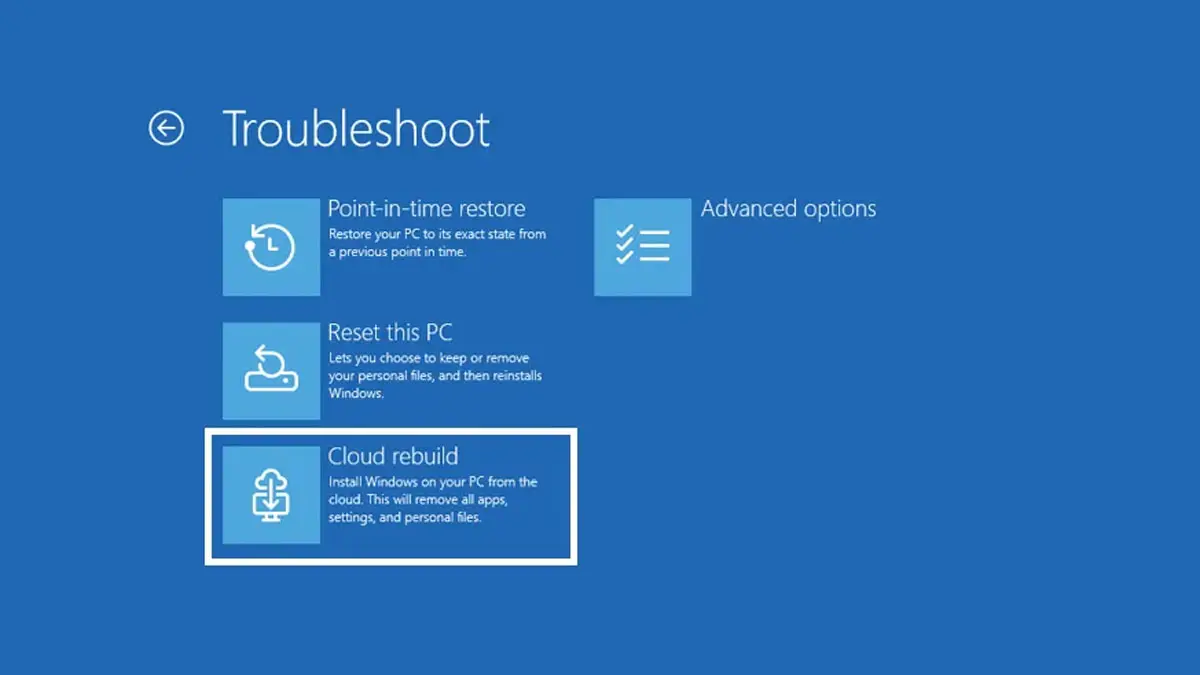
- Di layar WinRE, pilih menu Troubleshoot, lalu masuk ke Recovery and uninstall, kemudian pilih opsi Cloud rebuild untuk memulai fitur Cloud Rebuild.
- Pastikan PC terhubung ke internet. WinRE akan mencoba memakai profil Wi‑Fi yang tersimpan di instalasi Windows sehingga kamu tidak perlu memasukkan ulang kredensial jaringan.
- Tunggu WinRE memeriksa Windows Update untuk menemukan target build Windows 11 yang sesuai dan menyiapkan file yang dibutuhkan untuk pemulihan sistem operasi.
- Konfirmasi edisi Windows, bahasa, dan build yang akan dipasang. Ini kesempatan terakhir untuk mengecek apakah pilihan sudah sesuai sebelum reinstall tanpa USB dimulai.
- Setujui peringatan bahwa seluruh data pada system drive akan dihapus, lalu mulai proses Cloud Rebuild. Biarkan PC mengunduh dan memasang ulang Windows 11 tanpa mengganggu alur instalasi.
- Setelah instalasi selesai, PC akan boot ke Windows out-of-box experience (OOBE), sama seperti saat instalasi baru pertama kali dijalankan. Lanjutkan dengan membuat akun, mengatur preferensi, dan memasang ulang aplikasi yang kamu perlukan.
Selama langkah‑langkah ini, jangan mematikan PC atau memutus koneksi internet secara sengaja, karena bisa membuat proses corrupt dan memaksa kamu mengulang dari awal. Perlakukan proses ini seperti instalasi baru penuh, hanya saja seluruh file didapat dari cloud, bukan dari flashdisk.
Setelah Cloud Rebuild: Apa yang Berubah dan Apa yang Perlu Diulang?
Begitu OOBE muncul, anggap PC kamu baru keluar dari pabrik. Sistem operasi berada dalam kondisi bersih dan stabil, sesuai tujuan Cloud Rebuild untuk mengembalikan Windows 11 ke “clean, known-good state”. Dari sisi performa dan kestabilan, ini biasanya jauh lebih baik dibanding memaksa memakai instalasi yang sudah rusak.
Untuk perangkat yang dikelola administrator menggunakan Windows Autopilot dan Microsoft Intune, sistem bisa otomatis terhubung lagi ke infrastruktur organisasi dan memulihkan aplikasi, kebijakan, serta pengaturan yang sudah di-backup. Untuk pengguna rumahan, kamu perlu mengulang beberapa hal manual: mengatur ulang akun lokal atau Microsoft, memasang ulang aplikasi favorit, dan mengembalikan data dari backup yang sudah kamu buat sebelumnya.
Dampak paling terasa dari pendekatan reinstall tanpa USB ini adalah kamu tidak perlu lagi bergantung pada media instalasi fisik untuk Windows 11 recovery, terutama saat PC terlalu rusak untuk booting normal. Selama kamu disiplin soal backup dan punya koneksi internet yang layak, Cloud Rebuild bisa menghemat banyak waktu tiap kali Windows mengalami kerusakan parah.
Apakah Cloud Rebuild Layak Dijadikan Andalan?
Cloud Rebuild menawarkan cara baru yang lebih praktis untuk menangani PC yang tidak bisa boot: kamu bisa memasang ulang Windows 11 langsung dari cloud tanpa USB drive atau ISO fisik. Untuk kamu yang sering dimintai bantuan teman atau keluarga memperbaiki laptop, fitur ini berpotensi mengurangi banyak langkah dan menghilangkan kebutuhan membawa koleksi flashdisk instalasi ke mana‑mana.
Namun, ada dua hal yang perlu kamu waspadai. Pertama, seluruh isi system drive akan dihapus, sehingga backup adalah keharusan, bukan opsi. Kedua, Cloud Rebuild masih berstatus preview, sehingga perilakunya bisa berubah sampai rilis final dan belum semua perangkat mendapatkannya. Selama kamu paham risikonya dan menyiapkan cadangan data dengan baik, Cloud Rebuild adalah alat pemulihan sistem operasi yang layak kamu kenal sejak sekarang karena suatu saat bisa menjadi penyelamat saat Windows benar‑benar bermasalah.