
Mengapa Posisi Taskbar Windows 11 Penting untuk Cara Kerja Laptop
Taskbar Windows 11 adalah panel utama di layar laptop yang menampung Start Menu, ikon aplikasi aktif, area notifikasi, dan berbagai pintasan sistem; mengatur posisi dan tampilannya secara sadar dapat mengubah pengalaman kerja harian, dari sekadar kebiasaan visual menjadi alat produktivitas yang lebih ergonomis dan efisien bagi berbagai jenis pengguna yang menghabiskan banyak waktu di depan layar.
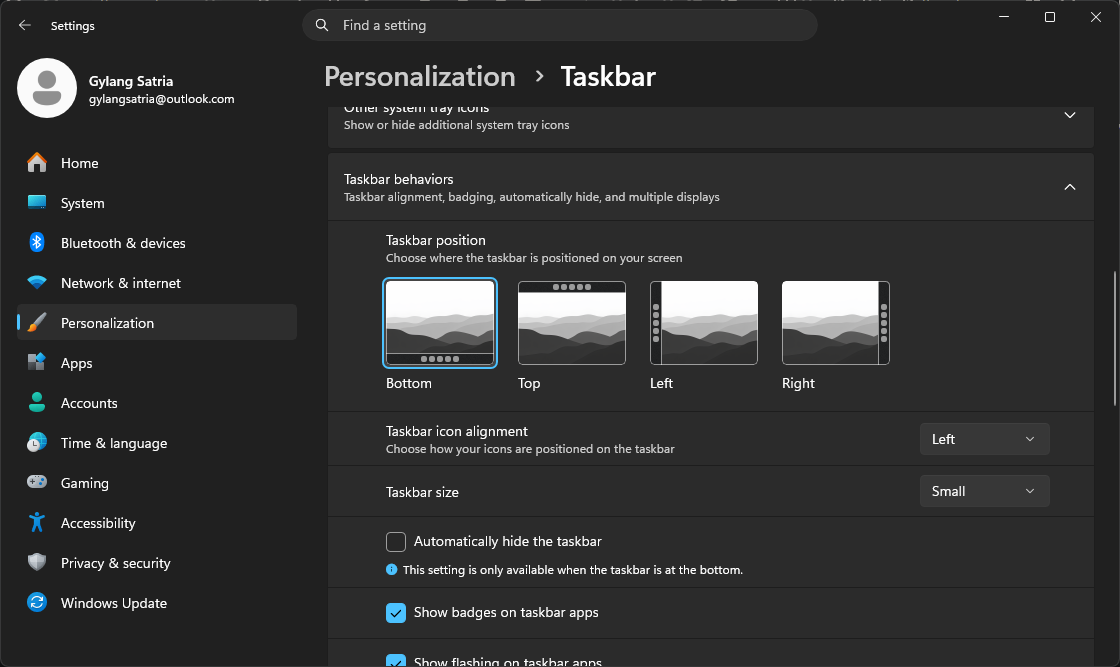
Kalau kamu menganggap posisi taskbar Windows 11 sesuatu yang “biar saja default”, kamu sedang menyia-nyiakan ruang kerja digitalmu. Sistem ini memungkinkan taskbar ditempatkan di bawah, samping, atau atas layar, dan setiap pilihan punya dampak praktis berbeda terhadap fokus, kenyamanan, dan kecepatan kerja. Untuk pengguna laptop yang sering berpindah aplikasi, kustomisasi taskbar bukan kosmetik, melainkan pengaturan pusat kontrol kerja. Di laptop yang layarnya terbatas, satu bar tipis di posisi tepat bisa memisahkan sesi kerja yang berantakan dengan alur yang terasa ringan sepanjang hari. Pertanyaannya bukan “posisi mana yang paling benar”, tapi “posisi mana yang paling cocok dengan cara kamu bekerja.”
Taskbar di Bawah, Samping, atau Atas: Pilih Berdasarkan Kebiasaan Kerja
Mayoritas pengguna memilih posisi taskbar di bawah, karena itulah standar Windows sejak era klasik: Start Menu, aplikasi aktif, dan notifikasi rapi di satu garis horizontal. Untuk kamu yang memakai vertical tab di browser, posisi ini terasa natural dan tidak mengganggu alur baca vertikal. Di laptop kerja kantoran, ini sering jadi opsi paling jinak: minim adaptasi, tetap efektif.
Taskbar di kiri atau kanan menarik untuk kamu yang ingin memanfaatkan lebih banyak ruang horizontal atau terbiasa dengan tampilan mirip desktop Linux. Di monitor lebar, taskbar vertikal memberi ekstra lebar konten dan bisa membuat multitasking terasa lega. Namun salah satu kesalahan umum muncul ketika posisi taskbar di kiri digabung dengan vertical tab di browser: tab dan ikon aplikasi jadi berdempetan, sehingga kamu mudah salah klik dan navigasi tab terasa “kurang maksimal”. Alternatifnya, taskbar di kanan cenderung tidak bertabrakan dengan posisi vertical tab dan lebih aman untuk skenario seperti ini.
Taskbar di Atas: Tampilan Minimalis untuk Fokus Kerja
Memindahkan taskbar ke bagian atas layar sering memicu perdebatan, tapi di sisi lain menghadirkan pengalaman Windows 11 yang terasa berbeda dan segar. Bagi pengguna yang terbiasa dengan antarmuka dengan navigasi utama di bagian atas, seperti beberapa desktop environment di Linux, posisi ini terasa lebih alami dan bisa mengurangi pergerakan mata naik-turun saat berpindah aplikasi.
Salah satu konfigurasi favorit banyak pengguna adalah taskbar di atas yang digabung dengan small taskbar. Kombinasi ini memberikan tampilan lebih clean dan minimalis, sekaligus membuat Windows 11 tampak berbeda dari setelan umumnya. Kesalahan umum lain terjadi saat orang memaksa taskbar di kiri dengan vertical tab, lalu heran mengapa alur kerjanya kacau; beralih ke taskbar di atas dengan ukuran kecil adalah cara praktis menghindari masalah itu tanpa mengorbankan akses cepat ke aplikasi. Kalau kamu mengutamakan fokus dan tampilan ringkas, opsi atas layak dicoba beberapa hari sebelum kamu memutuskan kembali ke bawah.
Memanfaatkan Fitur End Task di Taskbar untuk Mengatasi Aplikasi Macet
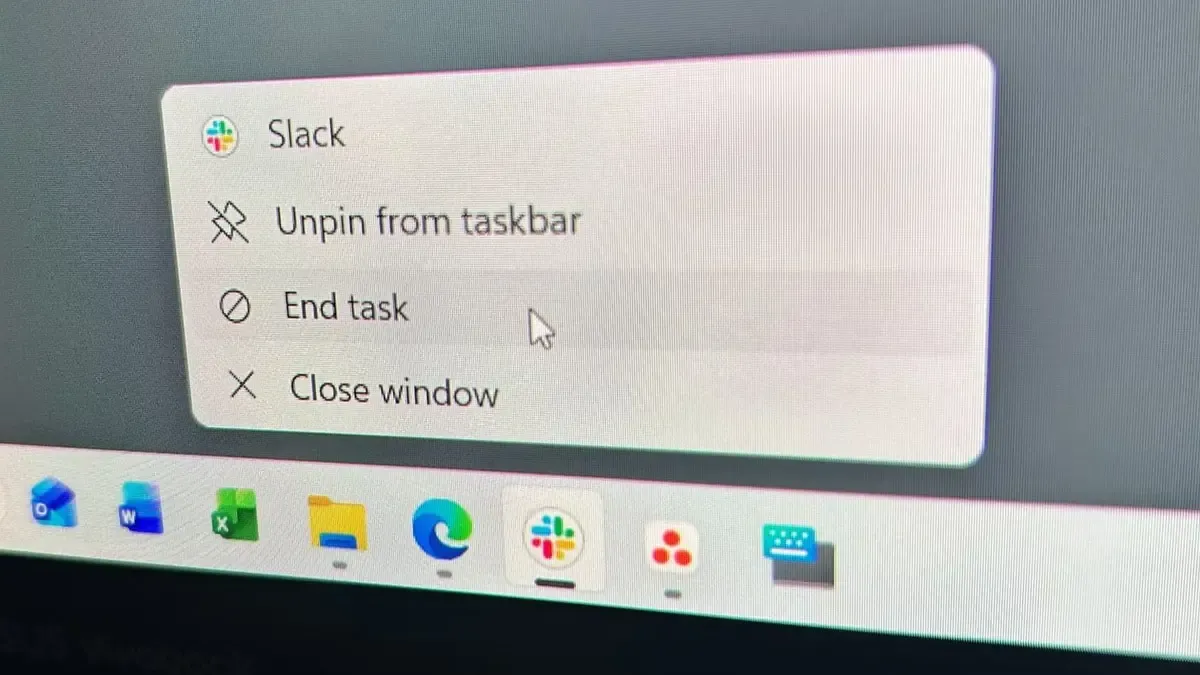
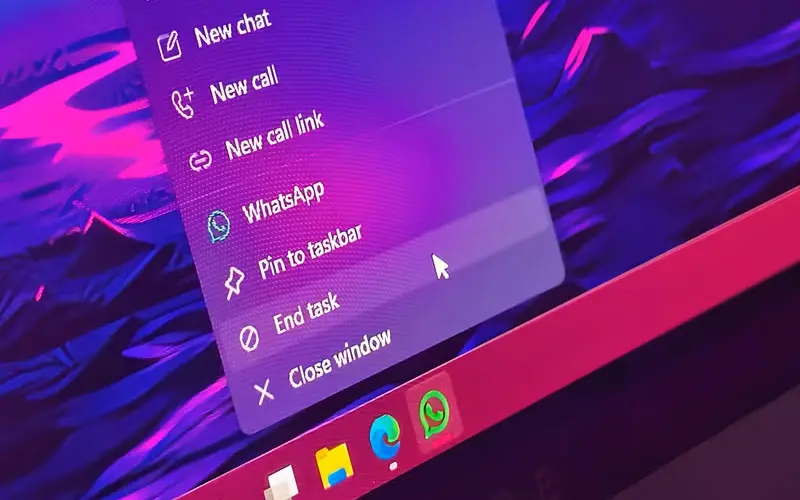
Produktivitas di laptop bukan hanya soal posisi taskbar, tetapi juga cara kamu mengelola aplikasi yang sering macet. End Task Windows 11 adalah tombol pintas bawaan yang memungkinkan pengguna mematikan aplikasi bermasalah secara instan langsung dari taskbar, tanpa perlu membuka Task Manager. Saat browser, Discord, atau WhatsApp mendadak hang, kamu cukup klik kanan ikon di taskbar dan memilih End Task di bawah opsi Pin to Taskbar.
Fitur End Task di area taskbar Windows 11 membawa jalur cepat untuk menghentikan proses aplikasi yang kamu tahu bermasalah, tanpa harus menyisir daftar proses satu per satu di Task Manager. Di laptop yang menjalankan banyak aplikasi berat, kebiasaan memakai End Task membantu membebaskan RAM dari program latar yang rakus sumber daya. Fitur ini tidak menggantikan Task Manager sepenuhnya, tetapi menutup celah umum: momen saat kamu sedang fokus bekerja dan tidak mau dialihkan ke jendela diagnostik besar hanya untuk menutup satu aplikasi bandel.
Menjaga Efisiensi Kerja dengan Kustomisasi Taskbar yang Tepat
Kustomisasi taskbar bukan trik estetika kecil; ini adalah investasi kecil untuk efisiensi kerja dan kenyamanan penggunaan laptop sepanjang hari. Memindahkan taskbar ke kiri atau kanan memberi kamu ruang horizontal ekstra untuk konten, yang terasa sangat berguna di monitor lebar. Sementara konfigurasi taskbar di atas dengan small taskbar membuat tampilan menjadi lebih clean dan minimalis, sekaligus menghadirkan pengalaman Windows 11 yang tampak berbeda dan lebih fokus.
Dua kesalahan paling umum adalah menganggap posisi taskbar sebagai hal yang tidak penting sehingga dibiarkan mengganggu alur kerja, dan memaksakan kombinasi taskbar kiri dengan vertical tab yang membuat navigasi tab kurang maksimal. Jika kamu menghindari dua hal ini dan memanfaatkan fitur seperti End Task Windows 11 untuk cepat menutup aplikasi yang tidak responsif, taskbar berubah dari sekadar bilah ikon menjadi pusat kendali produktivitas. Kesimpulannya sederhana: luangkan beberapa menit untuk bereksperimen dengan posisi taskbar laptop dan setelan taskbar Windows 11, lalu pilih yang paling mendukung pola kerja, bukan sekadar mengikuti kebiasaan lama.