
Mengapa Pengaturan Notifikasi iPhone iOS 27 Menentukan Produktivitas Anda
Notifikasi iPhone iOS 27 adalah serangkaian pengaturan dan fitur di sistem operasi iOS 27 yang memungkinkan pengguna mengontrol kapan, bagaimana, dan dari aplikasi mana notifikasi muncul di layar, sehingga mengurangi gangguan notifikasi sekaligus menjaga agar pesan dan peringatan penting tetap terlihat pada waktu yang tepat.
Kalau hidup Anda terasa dipenuhi bunyi ping dan banner yang tidak ada habisnya, masalahnya bukan pada iPhone, tetapi pada cara Anda mengatur pengaturan notifikasi iPhone. iOS 27 memberi kontrol lebih granular: notifikasi bisa dikelompokkan, dijadwalkan, atau dimatikan per aplikasi sesuai kebutuhan. Pendekatan ini jauh lebih sehat daripada dua ekstrem yang sering terjadi: membiarkan semua notifikasi bebas masuk atau mematikan semuanya tanpa pandang bulu. Dengan sedikit waktu di menu Settings, Anda bisa menciptakan lingkungan kerja yang lebih tenang, tanpa kehilangan informasi penting yang benar-benar Anda perlukan sepanjang hari.
Langkah Dasar: Masuk ke Menu Pengaturan Notifikasi iPhone
Sebelum bermain dengan fitur canggih iOS 27, Anda perlu membiasakan diri dengan pintu utama semua pengaturan: aplikasi Settings. Tanpa kebiasaan membuka Settings di iPhone, Anda akan terus bergantung pada pengaturan bawaan yang cenderung boros notifikasi dan mengganggu fokus. Di sinilah sikap proaktif menentukan: Anda memilih notifikasi yang layak mengganggu, bukan sekadar menerima apa pun yang dikirim aplikasi.
- Buka Settings di iPhone.
- Pilih Notifications.
- Di layar ini, Anda akan melihat daftar semua aplikasi dan beberapa opsi global pengaturan notifikasi iPhone.
- Luangkan waktu beberapa menit untuk meninjau aplikasi yang paling sering mengganggu dan tandai mana yang perlu diatur ulang.
Dengan memulai dari langkah sederhana ini, Anda sudah mengambil alih kendali dari aplikasi yang selama ini menentukan ritme perhatian Anda. Tanpa akses rutin ke menu Notifications, mustahil mengurangi gangguan notifikasi secara terencana.
Scheduled Summary: Mengumpulkan Notifikasi Agar Tidak Muncul Sepanjang Hari
Jika timeline notifikasi Anda terasa seperti banjir kecil yang datang tiap beberapa menit, Scheduled Summary di iOS 27 adalah filter pertama yang wajib Anda gunakan. Fitur ini mengumpulkan notifikasi dari aplikasi tertentu dan menampilkannya hanya pada waktu yang Anda pilih, sehingga Anda tidak terus-menerus diganggu sepanjang hari. Pendekatan ini ideal untuk aplikasi sosial, belanja, atau berita yang informasinya berguna, tetapi tidak mendesak.
- Buka Settings di iPhone.
- Pilih Notifications.
- Ketuk Scheduled Summary.
- Aktifkan Scheduled Summary.
- Ketuk Continue.
- Atur jadwal kapan ringkasan notifikasi ingin ditampilkan.
- Pilih aplikasi yang notifikasinya ingin dimasukkan ke dalam ringkasan.
- Setelah selesai, kembali ke menu sebelumnya.
Dengan pengaturan tersebut, notifikasi dari aplikasi yang dipilih tidak harus muncul satu per satu secara langsung, melainkan dapat dikumpulkan dan ditampilkan sesuai jadwal. Ini bukan sekadar trik teknis; ini cara sadar untuk memindahkan notifikasi dari mode mengganggu ke mode terkontrol, sehingga Anda bisa memeriksa informasi pada waktu yang Anda tentukan sendiri.
Mematikan Notifikasi Per Aplikasi dan Mengatur Government Alerts Secara Bijak
Tidak semua aplikasi pantas mendapat hak istimewa mengganggu Anda. Di iOS 27, Anda bisa mengatur notifikasi per aplikasi dengan sangat spesifik: beberapa cukup masuk ke Scheduled Summary, sementara yang lain lebih baik dibungkam total. Di sisi lain, ada kategori notifikasi yang menyangkut keselamatan, sehingga perlu dipertahankan meski Anda ingin mengurangi gangguan notifikasi.
- Untuk mematikan notifikasi aplikasi tertentu:
- Buka Settings.
- Pilih Notifications.
- Gulir ke bawah dan pilih aplikasi yang diinginkan.
- Matikan opsi Allow Notifications.
- Setelah opsi tersebut dinonaktifkan, aplikasi tidak akan lagi mengirimkan notifikasi ke iPhone.
- Untuk mengatur Government Alerts:
- Buka Settings.
- Gulir ke bagian paling bawah.
- Cari menu Government Alerts.
- Matikan jenis peringatan yang tidak ingin diterima.
Menurut AppleInsider, Anda sebaiknya mempertimbangkan untuk tetap mengaktifkan Public Safety Alerts dan Emergency Alerts karena keduanya dapat memberikan informasi mengenai ancaman serius yang sedang terjadi. Di sinilah keseimbangan tercapai: Anda menyingkirkan notifikasi remeh, tetapi tetap membuka jalur bagi peringatan yang menyangkut keamanan diri dan lingkungan.
Migrasi ke iOS 27 dan Menutup: Jadikan Notifikasi Alat, Bukan Gangguan
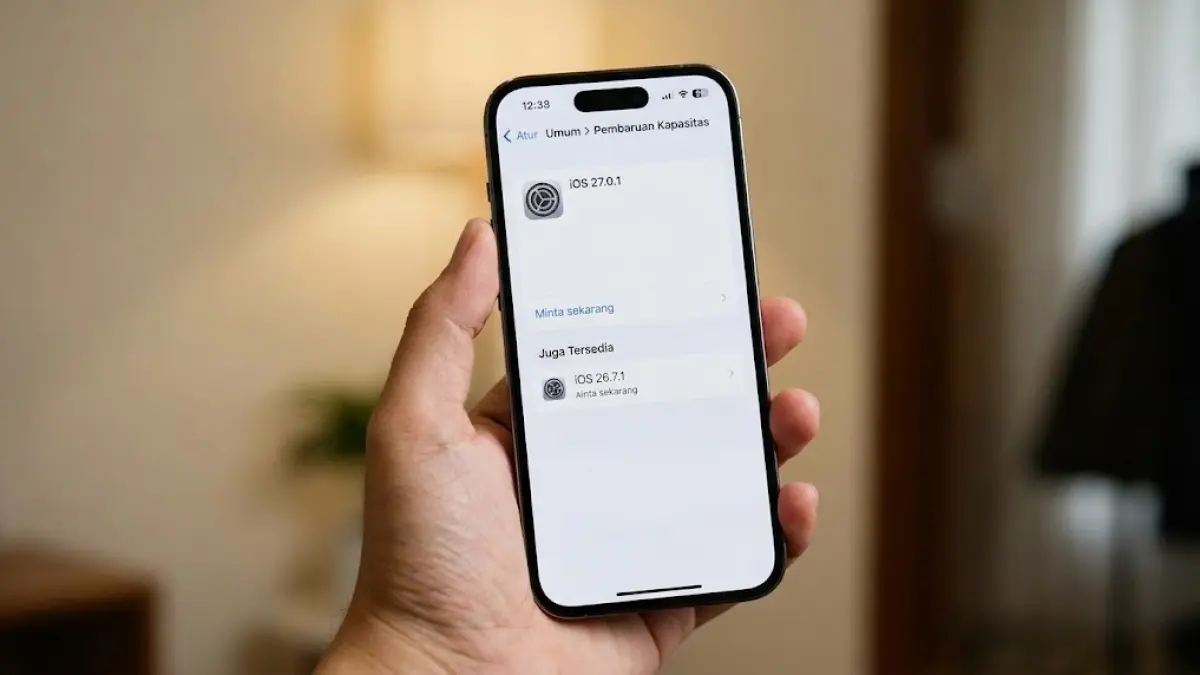
Semua pengaturan di atas baru tersedia penuh jika Anda sudah menggunakan iOS 27. Apple mulai menempatkan iOS 27.0.1 di baris utama menu Settings > General > Software Update, sementara pembaruan iOS 26.7.1 dipindahkan ke bagian Also Available sebagai opsi alternatif. Artinya, perusahaan secara jelas mendorong migrasi tanpa memaksa: Anda tetap bisa bertahan di iOS 26.7.1 yang membawa perbaikan keamanan penting, tetapi akses ke kontrol notifikasi yang lebih granular ada di iOS 27.
Dengan beberapa pengaturan tersebut, Anda dapat mengurangi jumlah notifikasi yang masuk tanpa harus mematikan seluruh notifikasi di iPhone. Intinya sederhana: notifikasi seharusnya menjadi alat informasi, bukan sumber stres. Luangkan satu sesi khusus untuk menata Scheduled Summary, mematikan notifikasi aplikasi yang tidak penting, dan menyaring Government Alerts. Setelah itu, biarkan iPhone bekerja sesuai aturan yang Anda tentukan sendiri. Produktivitas meningkat, perhatian lebih terjaga, dan alert penting tetap sampai ke tangan Anda pada saat yang dibutuhkan.