
Kenapa Lock Screen iOS 27 Perlu Diatur Ulang?
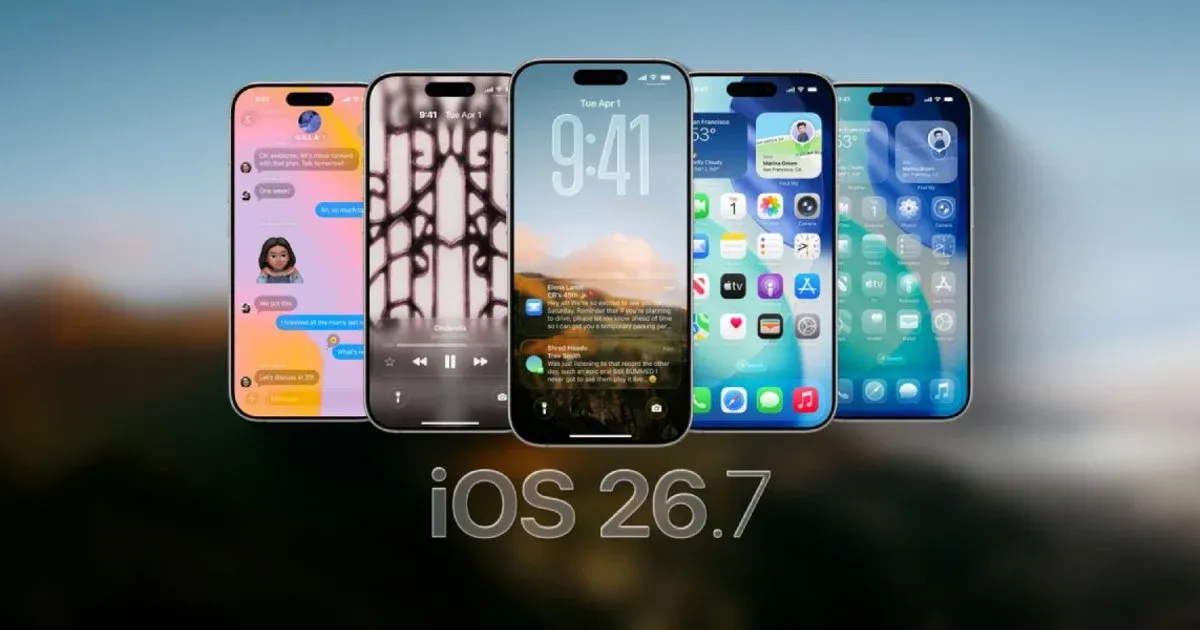
Lock Screen iOS 27 adalah layar kunci iPhone yang bisa diatur ulang tampilan Always-On, ukuran jam, posisi elemen, serta widget untuk membuat kombinasi yang lebih minimalis dan fungsional sesuai kebutuhan pengguna harian.
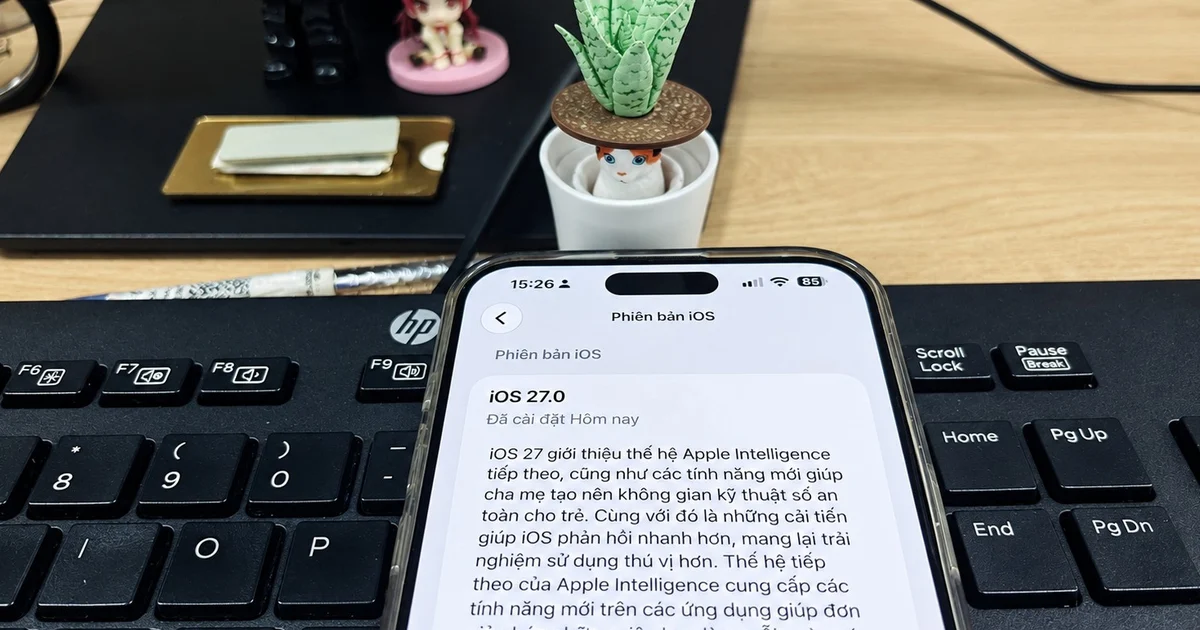
Kalau kamu sering menyalakan layar hanya untuk cek jam, baterai, atau cuaca, mengatur Lock Screen iOS 27 akan mengurangi “gangguan visual” dan membuat ponsel terasa lebih tenang dipakai. Kuncinya: meminimalkan elemen yang tidak penting, sementara informasi penting tetap mudah diakses dari layar kunci. Sebelum mulai, ada satu syarat utama: pastikan iPhone kamu sudah memakai iOS 27.0 atau lebih baru melalui Settings → General → About, lalu cek dan pasang update di menu Software Update bila tersedia. Dari sini, kamu bisa mengutak-atik Always-On, widget, efek Liquid Glass, hingga tampilan jam tanpa perlu aplikasi tambahan.
Langkah-Langkah Inti: Satu Alur Pengaturan dari Awal sampai Akhir
Agar tidak bingung, bayangkan kamu mengatur Lock Screen sekali, dari sistem ke tampilan, dalam satu alur yang rapi. Di setiap langkah, fokus pada mengurangi hal yang tidak perlu, lalu tambahkan kembali hal yang benar-benar kamu butuh.
- Pastikan iPhone sudah memakai iOS 27.0 atau lebih baru lewat Settings → General → About, lalu perbarui dari Software Update bila diperlukan.
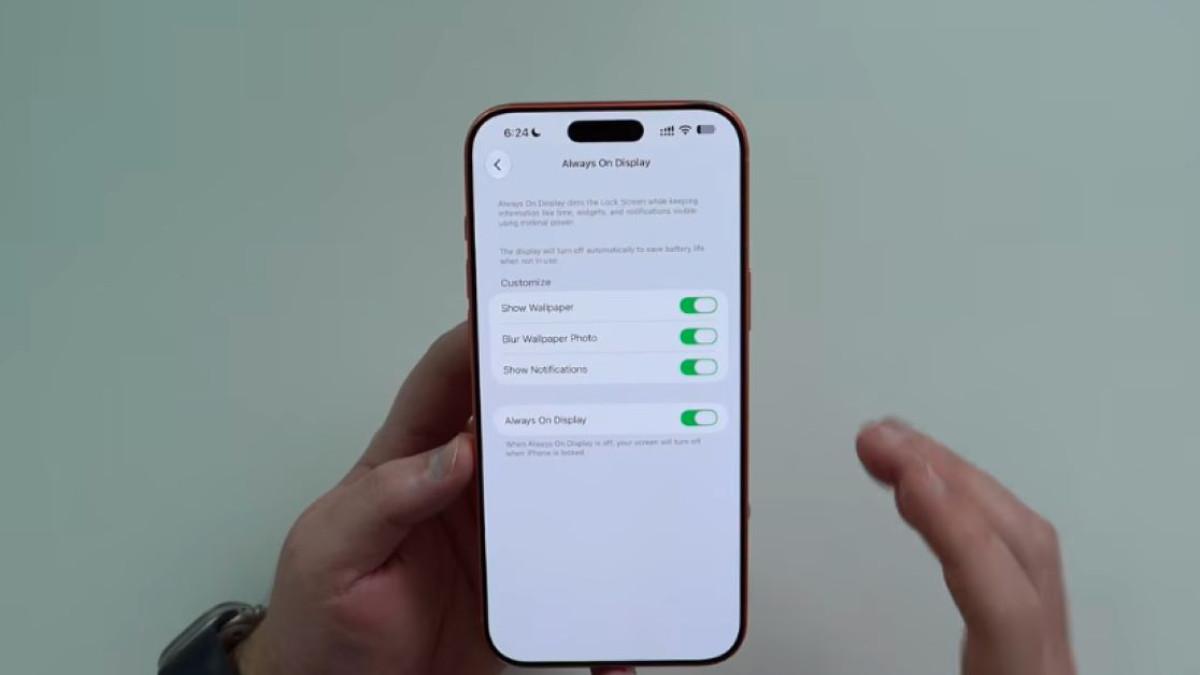
- Buka Settings → Display & Brightness → Always On Display, lalu sesuaikan opsi yang tersedia sesuai preferensi tampilan layar terkunci iPhone kamu.
- Masuk ke Settings → Appearance → Liquid Glass, lalu gunakan slider untuk mengatur tingkat transparansi efek Liquid Glass hingga sesuai selera tampilan minimalis kamu.
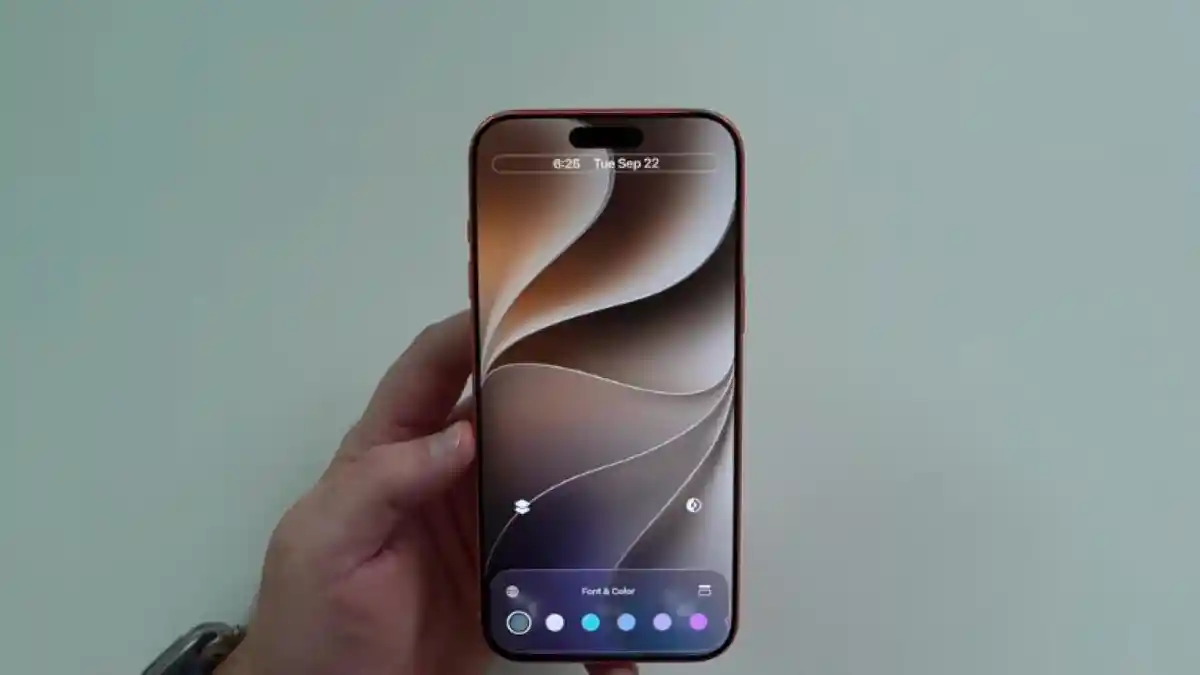
- Kunci iPhone, bangunkan layar, buka dengan Face ID, kemudian tekan dan tahan Lock Screen → pilih Customize untuk mulai mengatur jam, widget, dan elemen lain.
- Hapus seluruh widget di Lock Screen hingga kosong, kemudian ketuk jam dan kecilkan ukurannya, lalu posisikan jam di bagian atas agar area wallpaper lebih lapang dan rapi.
- Tambahkan kembali widget penting di bagian bawah Lock Screen, seperti baterai atau cuaca, agar informasi utama tetap bisa diakses tanpa membuka aplikasi.
- Terakhir, ketuk area kosong lalu pilih Done di sudut kanan atas untuk menyimpan pengaturan dan cek tampilan Lock Screen baru kamu.
Yang sering bikin orang kesal adalah mengubah terlalu banyak hal sekaligus. Kerjakan langkah-langkah ini berurutan, cek hasilnya, lalu baru pindah ke langkah berikutnya. Dengan begitu kamu bisa tahu perubahan mana yang paling terasa berguna.
Mengatur Liquid Glass effect tanpa Mengorbankan Keterbacaan
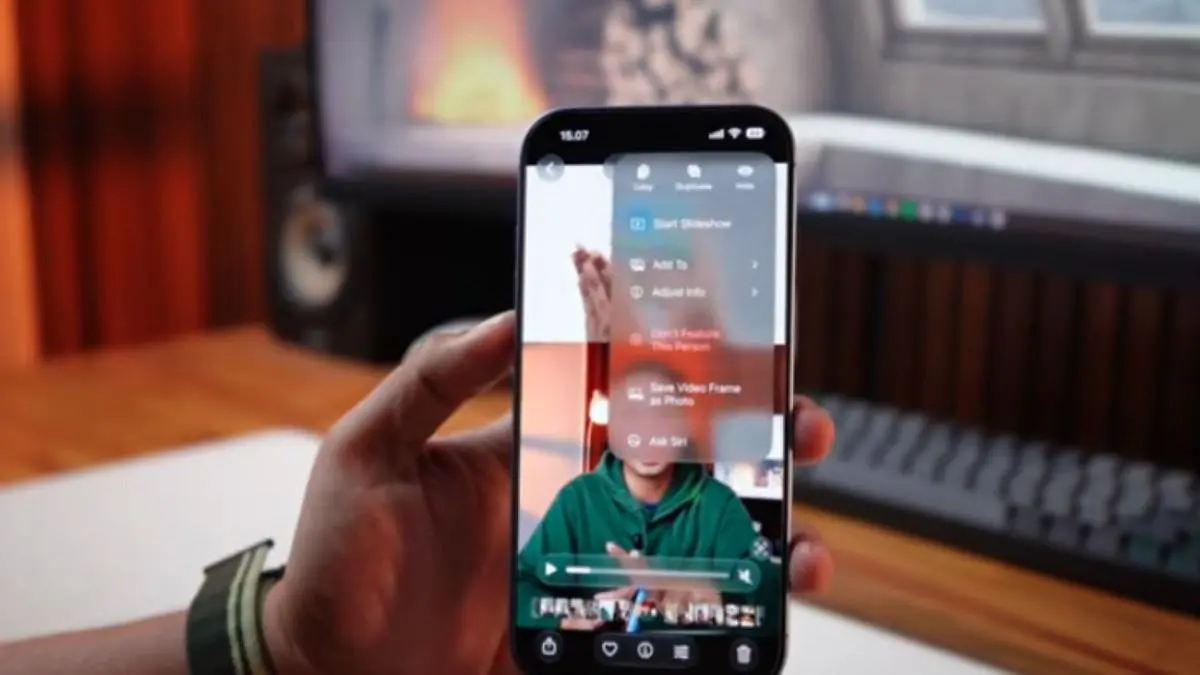
Liquid Glass effect adalah efek transparansi baru di iOS 27 yang membuat tampilan terasa modern, seolah elemen melayang di atas kaca tipis. Efek ini bisa kamu bentuk sendiri: mau lebih pekat atau lebih tembus pandang, semua lewat satu slider di pengaturan tampilan.
Masuk ke Settings → Appearance → Liquid Glass, lalu geser slider transparansi sesuai selera. Geser terlalu kiri memang bikin Lock Screen terlihat sangat minimal dan elegan, tetapi teks notifikasi bisa jadi lebih sulit dibaca karena menyatu dengan latar. Sebaliknya, kalau slider digeser penuh ke kanan, efek transparansi berkurang dan tampilannya mirip iOS lama yang lebih pekat. Saran praktis: mulai dulu di sekitar 30–50 persen, karena di rentang ini efek Liquid Glass tetap terasa tanpa mengorbankan keterbacaan teks. Kalau kamu merasa mata cepat lelah, berarti transparansi mungkin terlalu tinggi dan perlu sedikit dikurangi.
Merapikan Jam, Widget, dan Notifikasi di Lock Screen
Setelah efek Liquid Glass pas, fokus berikutnya adalah isi Lock Screen itu sendiri: jam, widget, dan notifikasi. Tujuannya adalah Lock Screen yang bersih, tapi tetap informatif ketika kamu sekilas melirik layar.
Tekan dan tahan Lock Screen, pilih Customize, lalu bersihkan semua widget hingga area Lock Screen kosong. Ketuk jam dan kecilkan ukurannya, kemudian posisikan di bagian atas supaya wallpaper lebih terlihat dan tampilan terasa lapang. Menurut salah satu panduan, “tampilan yang lebih ringkas dapat memberikan ruang tambahan untuk menempatkan widget di bagian bawah Lock Screen, seperti widget baterai dan cuaca”. Setelah jam rapi, tambahkan widget yang benar-benar kamu butuh: mungkin baterai, cuaca, atau kalender pendek. Kamu juga bisa menyesuaikan notifikasi di pengaturan Always On Display agar Lock Screen tetap bersih, misalnya dengan mengurangi indikator yang tidak terlalu penting. Akhirnya, tampilan Lock Screen akan menjadi latar hitam sederhana yang menonjolkan jam dan tanggal, dengan elemen lain hanya saat diperlukan.
Gotcha Umum dan Hasil yang Bisa Kamu Harapkan
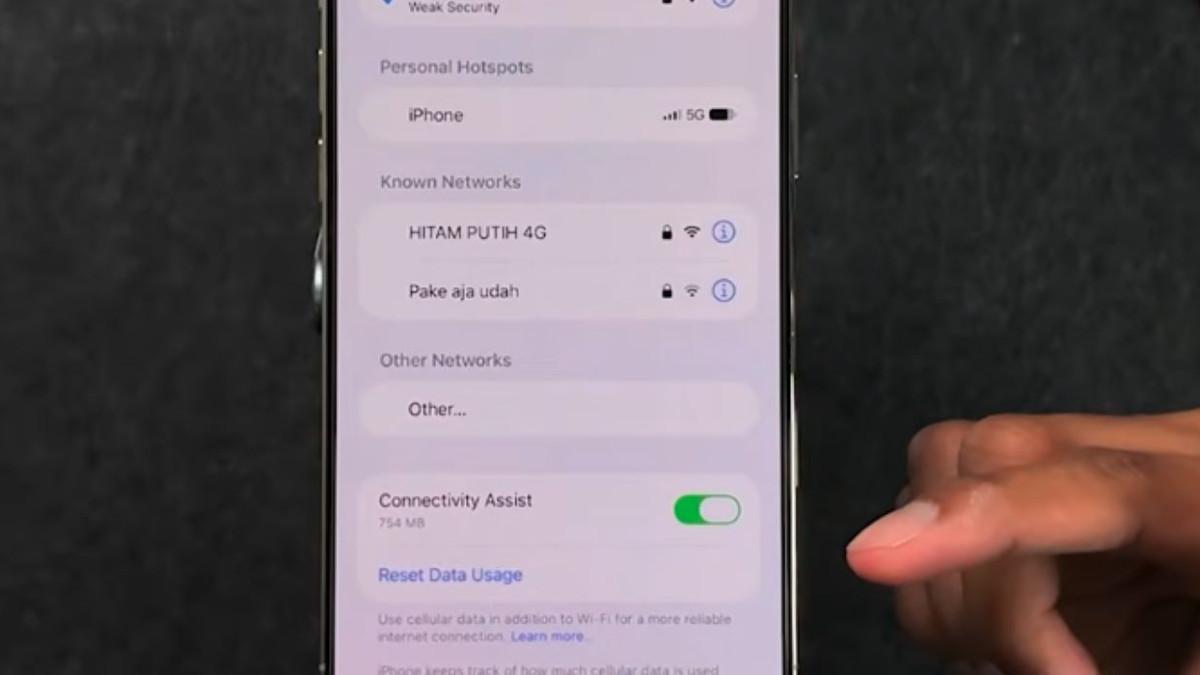
Ada dua kesalahan yang sering muncul. Pertama, menggeser slider Liquid Glass terlalu ke kiri demi tampilan super minimal; akibatnya teks notifikasi jadi sulit dibaca karena terlalu transparan. Kedua, lupa memantau opsi koneksi otomatis seperti Connectivity Assist yang bisa beralih ke data seluler saat Wi‑Fi melemah, sehingga penggunaan data bisa meningkat tanpa kamu sadari.
Kalau semua langkah tadi kamu lakukan pelan-pelan, Lock Screen iOS 27 akan berubah menjadi layar kunci yang jauh lebih sederhana: latar cenderung gelap, jam dan tanggal yang kecil di bagian atas, plus sedikit widget penting di bawah. Efek Liquid Glass memberi sentuhan modern tanpa merusak keterbacaan ketika diatur di sekitar 30–50 persen transparansi. Pada akhirnya, pengaturan ini bisa kamu anggap “ruang kerja” kecil di depan pintu: kalau rapi, setiap kali menyalakan layar kamu akan langsung dapat informasi yang perlu, tanpa harus membuka banyak aplikasi dan tanpa tampilan yang terasa penuh.