
Kenapa Iklan Bikin Android Terasa Lemot?
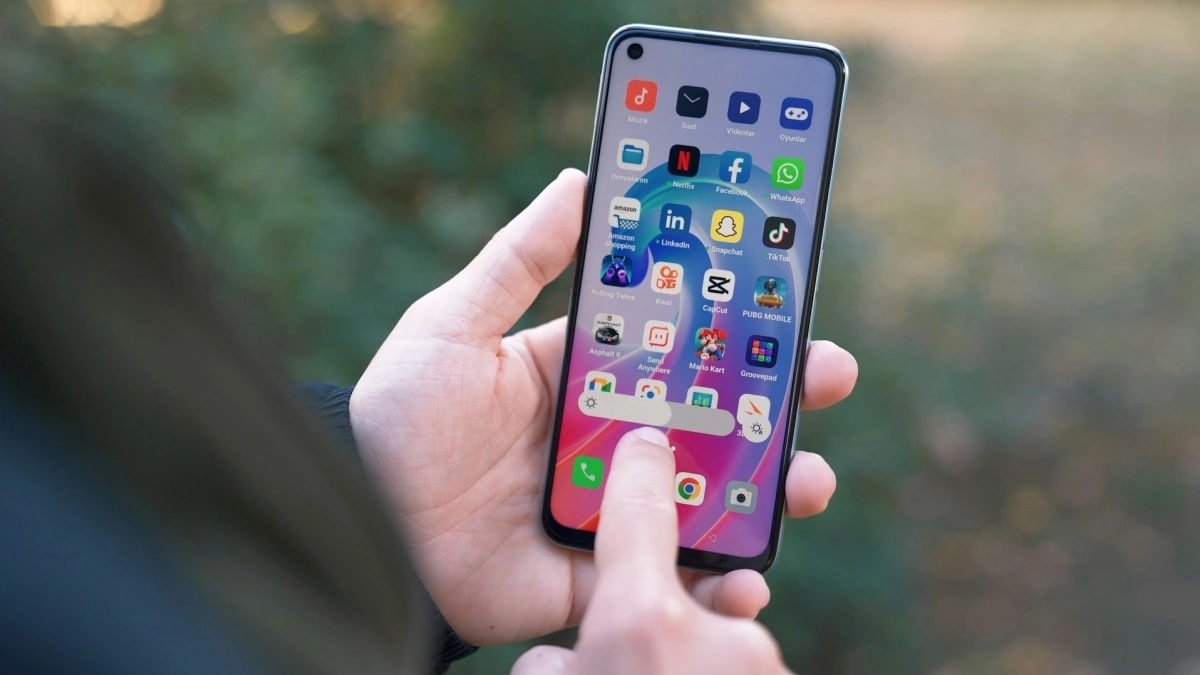
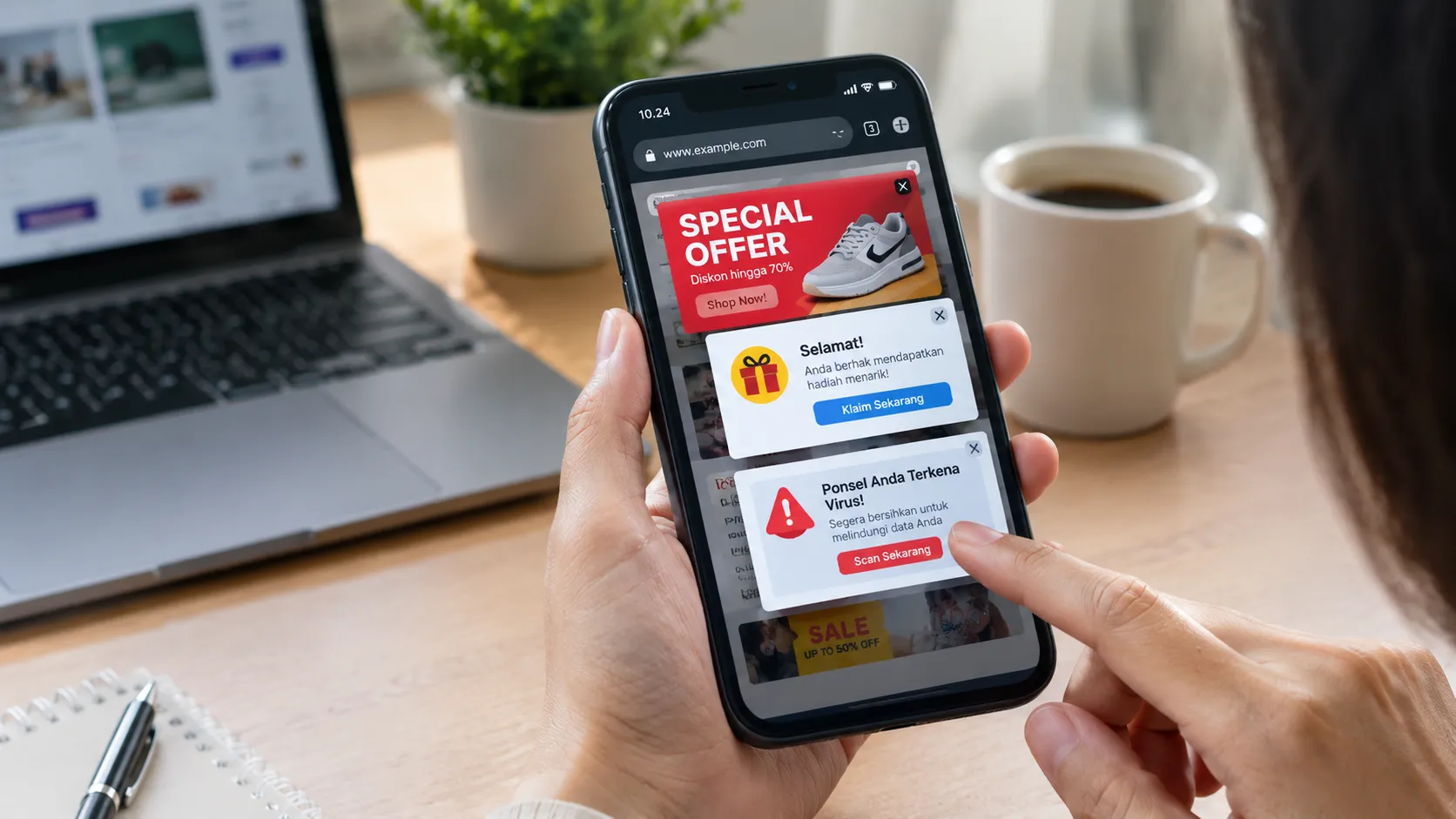
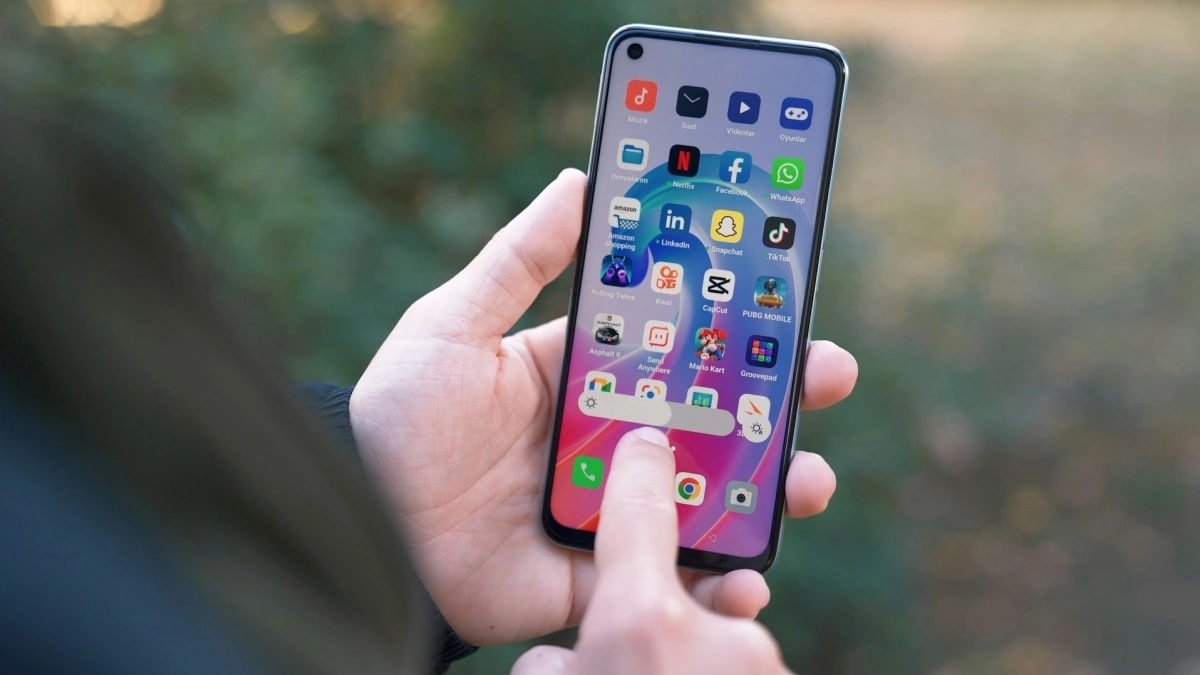
Blokir iklan Android adalah serangkaian langkah pengaturan sistem dan aplikasi yang bertujuan mengurangi atau menghentikan iklan agresif di ponsel, sehingga aktivitas seperti browsing, bermain game, dan berkomunikasi tidak terganggu oleh pop-up, banner, maupun notifikasi promosi yang muncul tiba-tiba di layar. Iklan yang muncul tiba-tiba di layar ponsel bukan hanya mengganggu pandangan, tapi juga bisa menguras kuota data dan memperlambat kinerja perangkat karena ada proses tambahan yang berjalan di latar belakang. Kalau kamu merasa HP makin berat setelah menginstal beberapa aplikasi gratisan, besar kemungkinan ada iklan yang ikut aktif. Kabar baiknya, sebagian besar iklan bisa dibatasi dengan fitur bawaan Android, tanpa aplikasi berbayar. Yang kamu butuhkan hanya sedikit waktu untuk mengutak-atik pengaturan dan keberanian menghapus aplikasi yang mencurigakan.
Langkah Berurutan: 5 Metode Terbukti Memblokir Iklan
Sebelum mulai, siapkan koneksi internet yang stabil dan pastikan kamu tahu cara membuka menu Pengaturan di HP, karena hampir semua langkah akan lewat sana. Metode ini berlaku di banyak merek populer seperti Samsung, Xiaomi, OPPO, Vivo, Realme, sampai Google Pixel, jadi kamu tidak perlu khawatir soal kompatibilitas. Anggap saja ini sesi bersih-bersih ponsel bersama teman: pelan-pelan, ikuti urutan, dan perhatikan setiap peringatan agar tidak salah hapus.
- Aktifkan Private DNS Android: Buka Pengaturan, pilih Koneksi atau Jaringan & Internet, lalu cari DNS Pribadi (Private DNS). Kalau sulit, gunakan kolom pencarian di atas dengan kata kunci “DNS”. Pilih opsi Nama host penyedia DNS pribadi, lalu masukkan dns.adguard-dns.com dan tekan Simpan.
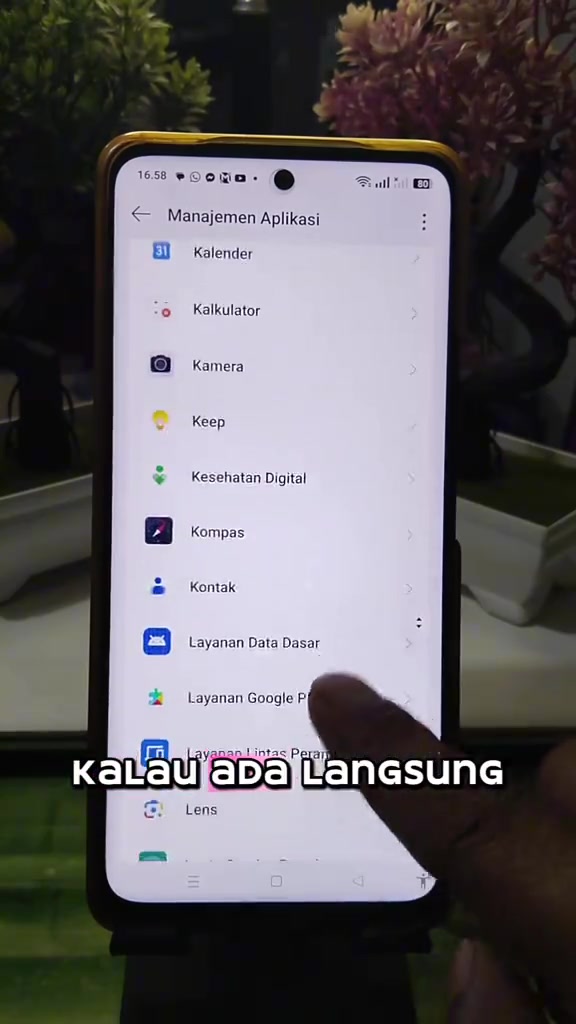
- Periksa dan hapus aplikasi mencurigakan: Buka Pengaturan > Aplikasi atau Pengelola Aplikasi, cek aplikasi yang baru terpasang atau yang namanya tidak jelas. Jika mencurigakan, pilih Paksa berhenti lalu Uninstall. Jangan sentuh aplikasi sistem yang kamu tidak kenal fungsinya, karena bisa membuat HP bermasalah.
- Scan malware iklan dengan Google Play Protect: Buka Google Play Store, ketuk ikon profil di pojok kanan atas, pilih Play Protect, lalu tekan Pindai (Scan) untuk mendeteksi aplikasi berbahaya yang memicu iklan pop-up.
- Matikan notifikasi iklan dari Chrome: Buka Google Chrome, ketuk ikon titik tiga di kanan atas, pilih Setelan, lalu Setelan Situs. Masuk ke menu Notifikasi, cek daftar “Diizinkan”, ketuk situs yang tidak dikenal atau sering mengirim iklan, lalu pilih Hapus & Setel Ulang atau matikan izin notifikasinya.
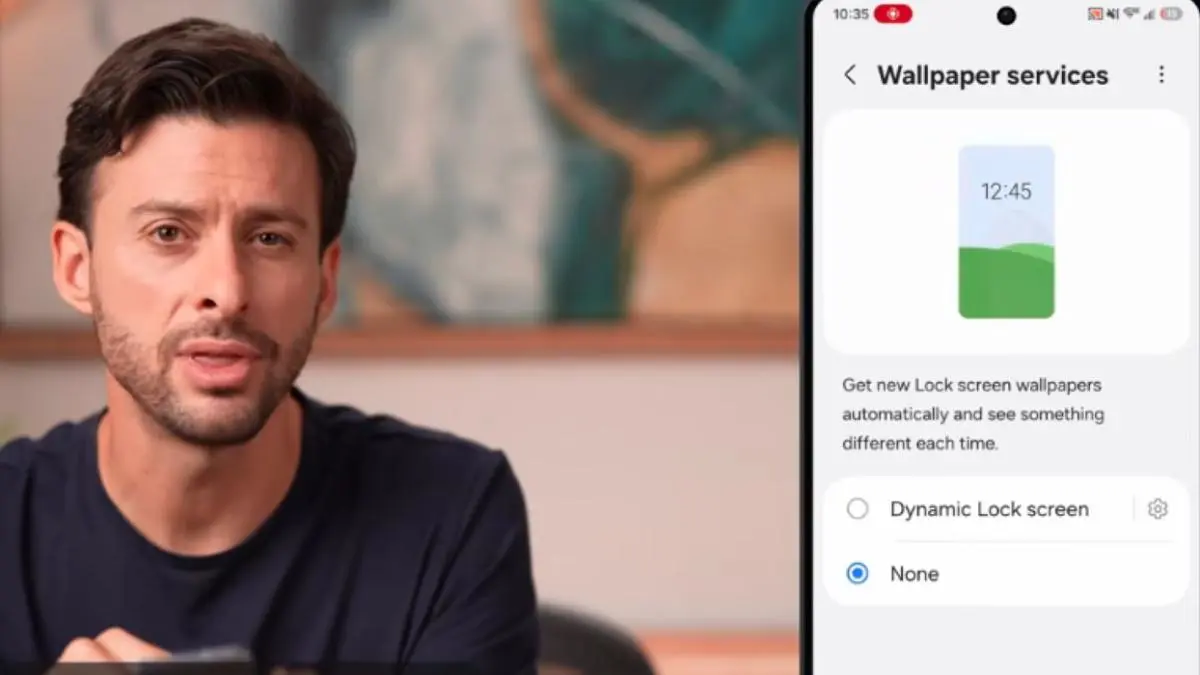
- Batasi personalisasi iklan Google: Dari menu Setelan di HP, pilih Google, lalu cari bagian privasi atau pengaturan iklan. Nonaktifkan personalisasi iklan agar iklan tidak terlalu mengikuti aktivitas dan minatmu, meski iklan kontekstual masih bisa muncul.
Urutan di atas sengaja dimulai dari level sistem (Private DNS) lalu turun ke aplikasi dan browser agar efeknya terasa lebih luas. Metode Private DNS adalah cara paling efisien untuk memblokir iklan di tingkat sistem, karena lalu lintas internet diarahkan ke penyedia DNS yang punya filter iklan. Tapi ingat, langkah ini tidak mempan untuk iklan yang sudah menyatu di platform seperti YouTube atau Instagram, dan kadang bisa memicu masalah koneksi. Kalau setelah mengaktifkan DNS pribadi internet terasa aneh, segera kembalikan pengaturan ke mode Otomatis agar jaringan normal lagi.
Gotcha Penting: Koneksi Error dan Aplikasi Sistem
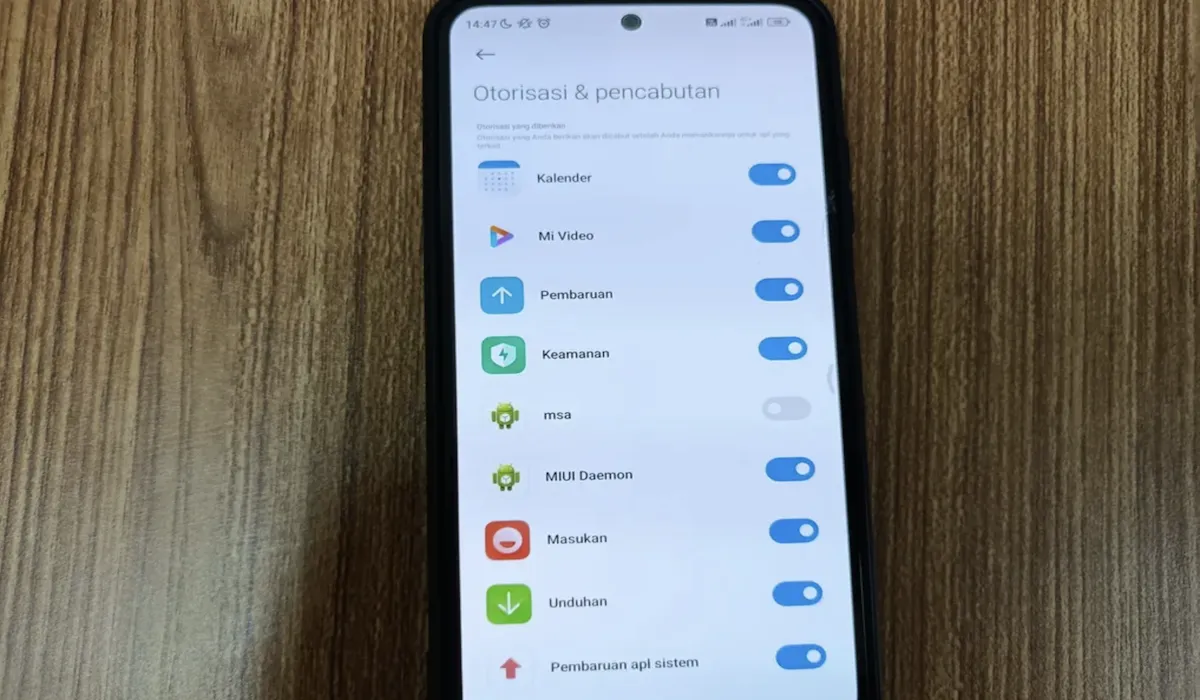
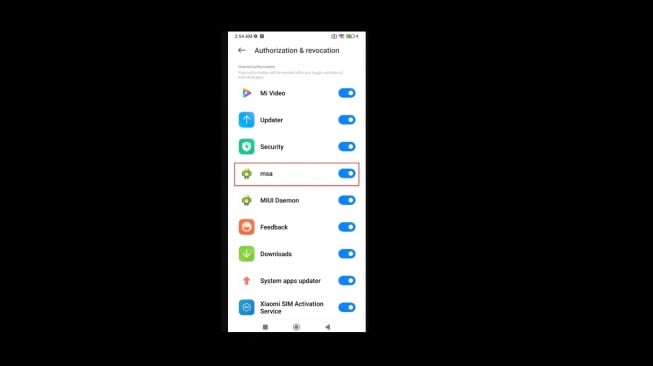
Dalam praktiknya, ada dua kesalahan yang paling sering bikin ponsel tambah bermasalah saat mencoba menghilangkan iklan ponsel. Pertama, memaksa memakai Private DNS ketika jaringan mulai error. Kalau setelah mengatur dns.adguard-dns.com kamu mendadak sulit membuka situs atau aplikasi online, jangan dibiarkan berlarut—kembalikan DNS ke mode Otomatis di menu yang sama agar koneksi pulih. Kedua, terlalu bersemangat menghapus aplikasi sampai menyentuh aplikasi sistem yang tidak kamu pahami. Pengaturan menyarankan untuk menghindari penghapusan aplikasi sistem yang tidak dikenal tanpa memastikan fungsinya, karena bisa mengganggu stabilitas perangkat. Kalau ragu, cari dulu informasi nama aplikasi tersebut atau tanya teman yang lebih paham, daripada menyesal setelah HP mulai error.
Hasil yang Bisa Kamu Harapkan Setelah Dibersihkan
Begitu semua langkah dijalankan, kamu akan merasakan pengalaman browsing dan penggunaan aplikasi yang lebih bersih, dengan layar yang tidak lagi dipenuhi pop-up dan banner yang mengganggu. Menurut salah satu panduan, “dengan menerapkan kombinasi ketiga cara di atas, HP Android Anda akan jauh lebih bersih dari gangguan iklan”, sekaligus membantu menjaga privasi dan keamanan data dari pelacakan pihak ketiga. Pembersihan adware dan aplikasi mencurigakan juga mengurangi iklan intrusive yang muncul di homescreen atau saat kamu tidak membuka apa pun. Pada akhirnya, tujuan utamanya adalah membuat ponsel terasa lebih nyaman dipakai: tidak ada iklan yang tiba-tiba memenuhi layar saat kamu sedang scrolling, bermain game, atau sekadar berkomunikasi. Luangkan waktu sekitar 10–20 menit untuk menerapkan kombinasi metode ini, lalu perhatikan bagaimana ponsel terasa lebih lega dan rapi.