
Mengapa Blokir Iklan Android Tanpa Aplikasi Itu Penting
Blokir iklan Android tanpa aplikasi adalah cara memanfaatkan fitur bawaan seperti Private DNS, pengaturan Chrome, dan manajemen izin aplikasi untuk mengurangi banner, pop-up, dan notifikasi promosi yang mengganggu, sehingga pengalaman memakai ponsel terasa lebih bersih, hemat kuota, dan lebih aman dari pelacakan iklan agresif. Metode ini cocok untuk kamu yang memakai Samsung, Xiaomi, OPPO, Vivo, Realme, hingga Pixel dan tidak ingin memori ponsel penuh oleh aplikasi pemblokir iklan tambahan. Syarat utamanya sederhana: ponsel harus memakai Android yang sudah mendukung fitur DNS Pribadi dan kamu nyaman mengutak-atik menu Pengaturan. Kabar baiknya, semua langkah di artikel ini tidak butuh root dan tidak mengubah sistem secara berbahaya.

Bedakan Iklan Normal, Notifikasi, dan Gangguan dari Malware
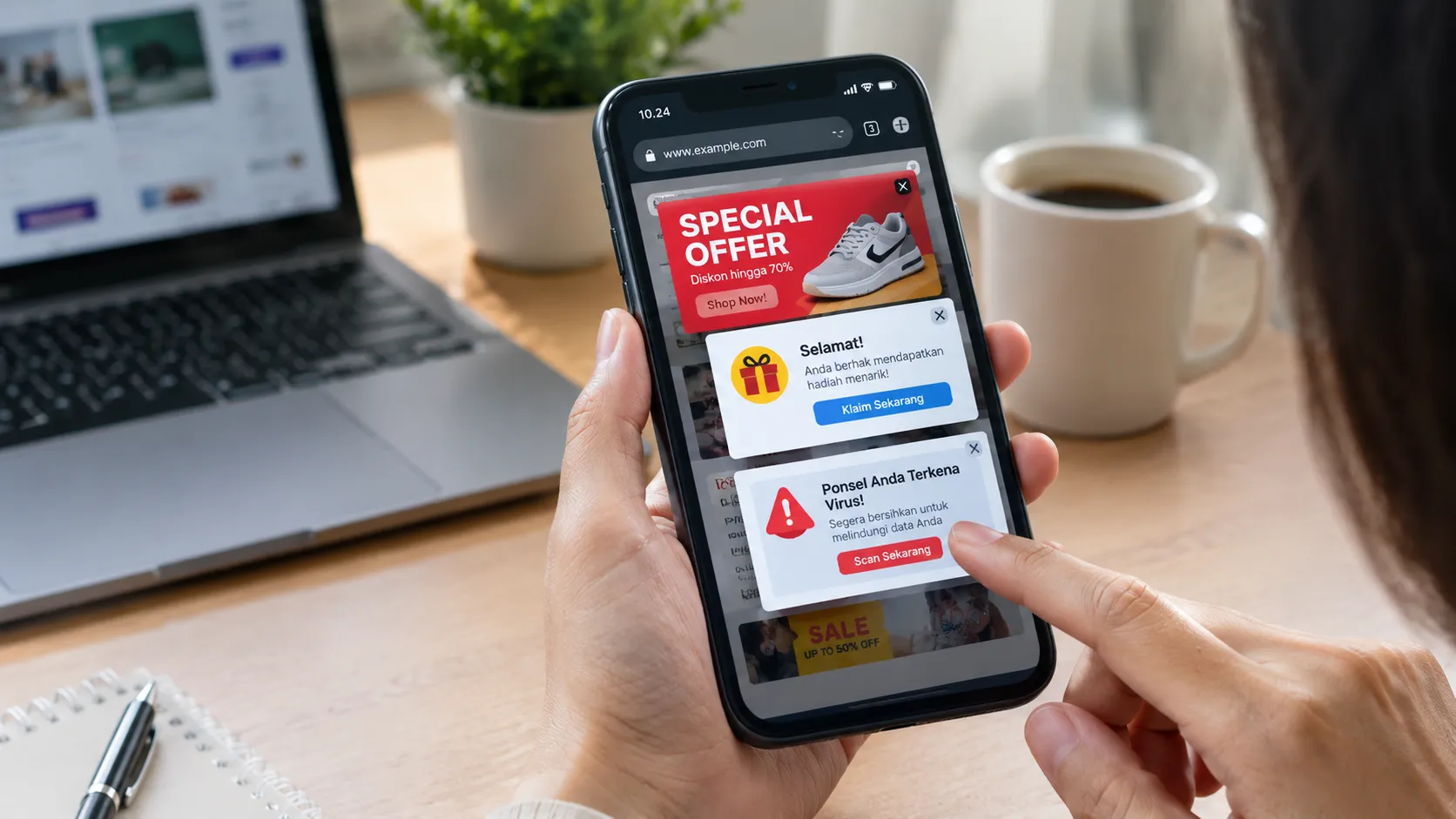
Sebelum mulai memblokir, penting memahami sumber iklan di Android. Sebagian iklan adalah bagian normal dari aplikasi gratis, misalnya banner di dalam game atau browser. Sebagian lain muncul sebagai notifikasi dari situs yang pernah kamu izinkan di Chrome atau dari fitur rekomendasi sistem. Ada juga iklan yang lebih agresif: pop-up layar penuh yang muncul setelah menutup telepon, atau iklan yang tiba-tiba tampil di homescreen saat kamu tidak membuka aplikasi apa pun. Jika iklan muncul seperti ini, besar kemungkinan ponsel terinfeksi adware atau aplikasi berbahaya yang berjalan di latar belakang. Di sisi lain, notifikasi dari aplikasi belanja atau media sosial biasanya adalah pemberitahuan resmi, bukan malware. Kuncinya adalah mengenali pola: iklan dari malware cenderung sulit ditutup dan muncul di waktu yang tidak wajar.
Langkah Berurutan: Blokir Iklan dengan Private DNS, Chrome, dan Izin Aplikasi
Bagian ini adalah inti cara hapus iklan tanpa aplikasi tambahan. Kita akan memakai satu urutan langkah yang bekerja di banyak merek, lalu kamu bisa menyesuaikan nama menu sesuai antarmuka masing-masing. Private DNS Android akan memotong banyak iklan di level jaringan, pengaturan Chrome Android akan menghentikan pop-up dan notifikasi dari situs, sedangkan pengelolaan izin aplikasi akan mencegah aplikasi mencurigakan menampilkan jendela di atas layar lain. Di OPPO dan merek lain yang memakai sistem rekomendasi, menonaktifkan iklan personal juga membantu mengurangi sumber iklan dari sistem. Ikuti urutan ini agar hasilnya terasa jelas dan kamu bisa menguji perubahan di setiap tahap.
- Aktifkan Private DNS pemblokir iklan: buka Pengaturan, masuk ke Koneksi atau Jaringan & Internet, cari DNS Pribadi (Private DNS), lalu pilih Nama host penyedia DNS pribadi dan ketik dns.adguard-dns.com, kemudian tekan Simpan.
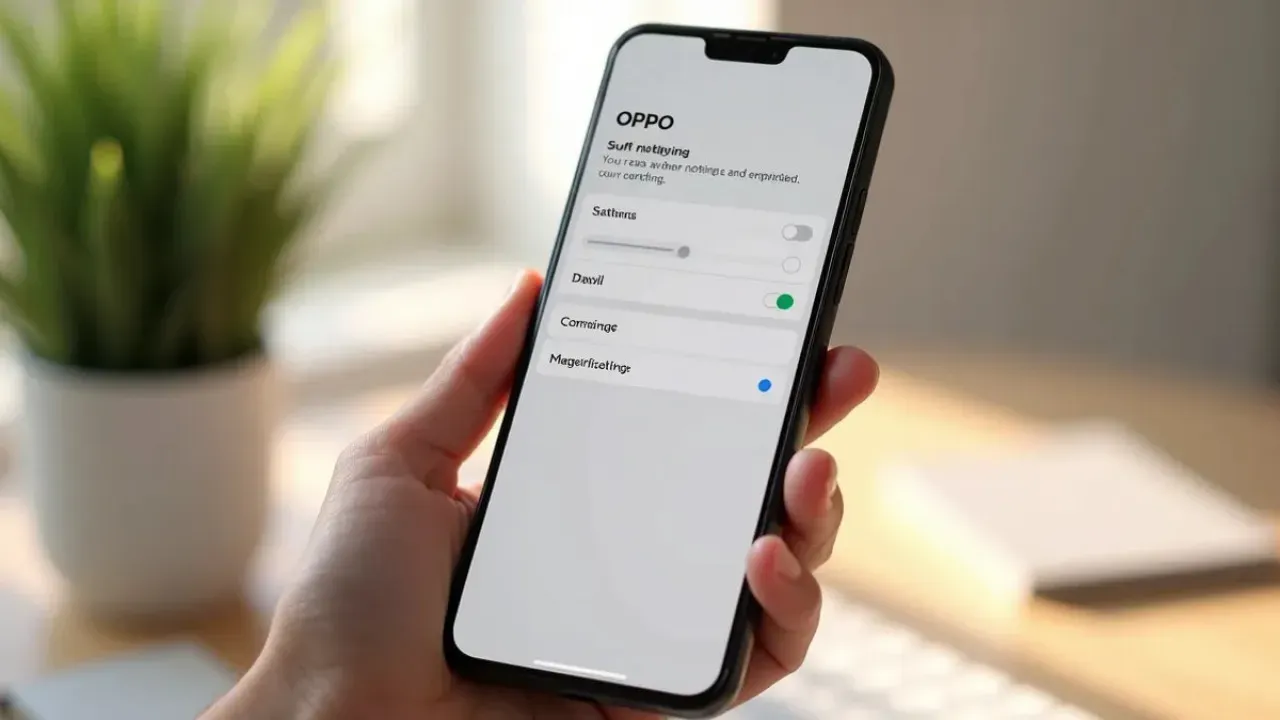
- Jika menu DNS Pribadi sulit ditemukan, gunakan kolom pencarian di Pengaturan dengan kata kunci “DNS” atau “Private DNS”; di beberapa HP OPPO menu ini ada di Koneksi & Berbagi.
- Uji hasil Private DNS: buka situs atau aplikasi yang biasanya penuh iklan, lalu muat ulang; banner dan pop-up umum seharusnya berkurang banyak.
- Atur pengaturan Chrome Android: buka Chrome, ketuk tiga titik di kanan atas, pilih Setelan, lalu Setelan Situs. Pastikan pop-up dan pengalihan diblokir, aktifkan pemblokiran iklan yang mengganggu di menu Iklan, dan cabut izin Notifikasi dari situs yang sering mengirim promosi.
- Bersihkan izin notifikasi iklan di Chrome: di Setelan Situs > Notifikasi, cek daftar “Diizinkan”, pilih situs yang tidak dikenal atau sering mengirim iklan, lalu pilih Hapus & Setel Ulang atau matikan izinnya.
- Kelola notifikasi aplikasi: di Pengaturan ponsel, buka Notifikasi & Bilah Status atau menu serupa, lalu Kelola Notifikasi. Matikan izin notifikasi untuk aplikasi yang sering mengirim promosi, seperti toko aplikasi atau game bawaan.
- Periksa izin overlay “Tampil di atas aplikasi lain”: masuk ke Pengaturan > Aplikasi > Akses Aplikasi Khusus, pilih Tampil di Atas Aplikasi Lain, lalu matikan izin untuk aplikasi yang tidak memerlukan overlay, terutama senter, pembersih memori, kalender, atau alarm dari pengembang yang tidak kamu kenal.
- Copot aplikasi mencurigakan: di menu Aplikasi, urutkan berdasarkan waktu pemasangan, lalu hapus aplikasi yang muncul tepat sebelum iklan mulai mengganggu atau yang jarang kamu pakai.
- Di HP dengan sistem rekomendasi (misalnya ColorOS), nonaktifkan Get Recommendations, iklan yang dipersonalisasi, dan layanan personal di aplikasi bawaan seperti App Market, File Manager, Cuaca, Kalender, dan Phone Manager melalui menu Privasi dan Pengaturan Tambahan.
- Restart ponsel setelah semua pengaturan selesai agar perubahan Private DNS, notifikasi, dan izin aplikasi diterapkan sepenuhnya.
Metode Private DNS ini berlaku untuk berbagai merek populer seperti Samsung, Xiaomi, OPPO, Vivo, Realme, hingga Pixel, sehingga kamu tidak perlu aplikasi tambahan untuk blokir iklan Android di sebagian besar perangkat. Menurut penjelasan pakar keamanan seluler, beberapa aplikasi adware memakai teknik unik berbasis perilaku pengguna dan waktu untuk menghindari deteksi, sehingga mematikan izin overlay dan menghapus aplikasi mencurigakan menjadi langkah penting. Jika setelah mengaktifkan DNS Pribadi koneksi internet terasa bermasalah, segera kembalikan pengaturan ke mode otomatis agar akses jaringan normal kembali.
Keterbatasan, Kesalahan Umum, dan Cara Mengecek Hasil
Walau ampuh, cara ini bukan sihir yang menghapus semua iklan. Private DNS sangat efektif untuk iklan di web dan aplikasi gratisan, tetapi tidak dapat memblokir iklan yang terintegrasi langsung dalam platform seperti YouTube, TikTok, atau Instagram. Kesalahan umum pertama adalah mengira koneksi internet rusak permanen setelah mengaktifkan DNS Pribadi, padahal kamu bisa mengembalikannya ke mode otomatis kapan saja di menu yang sama. Kesalahan kedua, terutama di HP dengan antarmuka khusus seperti ColorOS, adalah kebingungan mencari menu karena namanya berubah antar versi. Jika ada pengaturan yang tidak ketemu, gunakan kolom pencarian di Pengaturan dengan kata kunci seperti “rekomendasi” atau “iklan”. Untuk mengecek hasil, perhatikan apakah banner dan pop-up berkurang, notifikasi promosi tidak lagi muncul, dan tidak ada iklan tiba-tiba di homescreen saat ponsel idle.
Ringkasan: Worth It dan Apa yang Perlu Dipantau
Mengaktifkan Private DNS Android, merapikan pengaturan Chrome Android, dan mengelola izin aplikasi adalah kombinasi yang cukup kuat untuk blokir iklan Android tanpa aplikasi tambahan. Hasil akhirnya, pengalaman browsing dan penggunaan aplikasi terasa lebih bersih, kuota data lebih hemat, dan privasi lebih terjaga dari pelacakan pihak ketiga. Secara praktis, ini sepadan dengan waktu beberapa menit di menu Pengaturan. Yang perlu kamu pantau ke depan adalah dua hal: pertama, apakah ada aplikasi baru yang mulai meminta izin “Tampil di atas aplikasi lain”; kedua, apakah situs yang kamu kunjungi di Chrome kembali meminta izin notifikasi. Dengan sesekali mengecek dua titik ini, ponselmu akan tetap bebas dari iklan yang mengganggu tanpa harus bergantung pada aplikasi pemblokir tambahan.