
Mengapa Iklan Bikin Android Lemot dan Siapa yang Perlu Peduli?
Blokir iklan Android adalah serangkaian pengaturan dan langkah teknis untuk menghentikan atau meminimalkan tayangan iklan yang muncul tiba-tiba di browser, layar utama, layar kunci, dan dalam aplikasi, sehingga ponsel terasa lebih ringan, lebih cepat, dan baterai tidak cepat habis.
Kalau kamu merasa Android lemot karena iklan yang mendadak muncul di mana-mana, kamu tidak sendirian. Iklan dengan animasi yang berputar saat tayang bisa membuat kinerja HP Android melambat karena menguras CPU, RAM, dan koneksi data. Selain menutup konten yang sedang kamu lihat, iklan ini sering muncul saat browsing, main game, bahkan ketika ponsel sedang diam di meja. Kabar baiknya, sebagian besar iklan pengganggu ini bisa dikendalikan lewat pengaturan sistem, browser, dan sedikit detektif kecil terhadap aplikasi yang mencurigakan. Panduan ini cocok untuk kamu yang ingin mempercepat performa Android sehari-hari tanpa mengorbankan aplikasi favorit.
Langkah Berurutan: 5 Metode Utama Memblokir Iklan di Android
Sebelum mengutak-atik pengaturan, pastikan baterai cukup dan kamu ingat aplikasi apa saja yang baru diinstal beberapa hari terakhir. Kita akan mulai dari sumber iklan paling umum: browser, lalu berlanjut ke sistem dan aplikasi nakal. Ikuti urutan ini dulu; kalau dilompati, kamu bisa melewatkan penyebab utama dan tetap terganggu iklan.
- Matikan pop-up dan iklan mengganggu di Google Chrome: buka Chrome, ketuk titik tiga di kanan atas, pilih "Setelan" → "Setelan situs" → "Pop-up dan pengalihan", lalu nonaktifkan opsi tersebut. Kembali ke "Setelan situs", pilih "Iklan mengganggu" dan nonaktifkan.
- Nonaktifkan notifikasi iklan dari Chrome: masih di "Setelan" Chrome, masuk ke "Setelan situs" → "Notifikasi", lalu matikan izin notifikasi yang memunculkan iklan.
- Masuk Safe Mode untuk cek aplikasi berbahaya: tekan tombol power beberapa saat hingga HP mati, lalu hidupkan kembali dengan menekan tombol power dan volume bawah secara bersamaan sampai masuk Safe Mode. Amati apakah iklan masih muncul; jika tidak, hapus aplikasi tambahan yang mencurigakan.
- Aktifkan Play Protect untuk memindai aplikasi: buka toko aplikasi resmi di ponsel, masuk ke pengaturan, pilih "Play Protect", aktifkan "Scan apps with Play Protect", lalu jalankan pemindaian untuk mencari aplikasi yang mungkin berbahaya dan memicu iklan berlebihan.
- Gunakan Private DNS untuk blokir iklan web: buka pengaturan HP → menu "Jaringan" atau "Connection" → "More connection settings" → "Private DNS" → pilih "Choose the Private DNS provider hostname" dan masukkan host yang bisa memblokir iklan di website, misalnya dns.adguard-dns.com.
Urutan di atas membantu kamu mengatasi penyebab dari yang paling ringan sampai yang berpotensi berbahaya. Safe Mode penting karena di mode ini hanya sistem bawaan yang berjalan, sehingga kamu bisa melihat apakah iklan memang berasal dari aplikasi tambahan. Hindari menghapus aplikasi sistem yang namanya tidak kamu kenal sebelum mencari tahu fungsinya, karena itu bisa mengganggu stabilitas ponsel.
Mengatur Sistem dan Antarmuka: Kurangi Iklan Tanpa Merusak Aplikasi Favorit
Selain dari browser dan aplikasi berbahaya, sebagian iklan muncul karena pengaturan sistem yang mengizinkan rekomendasi konten atau personalisasi iklan. Ini tidak selalu berbahaya, tetapi bisa membuat Android terasa berat dan penuh notifikasi. Kabar baiknya, pengaturan ini bisa dimatikan tanpa merusak aplikasi favoritmu, selama kamu berhati-hati dan hanya menyentuh menu yang jelas fungsinya.
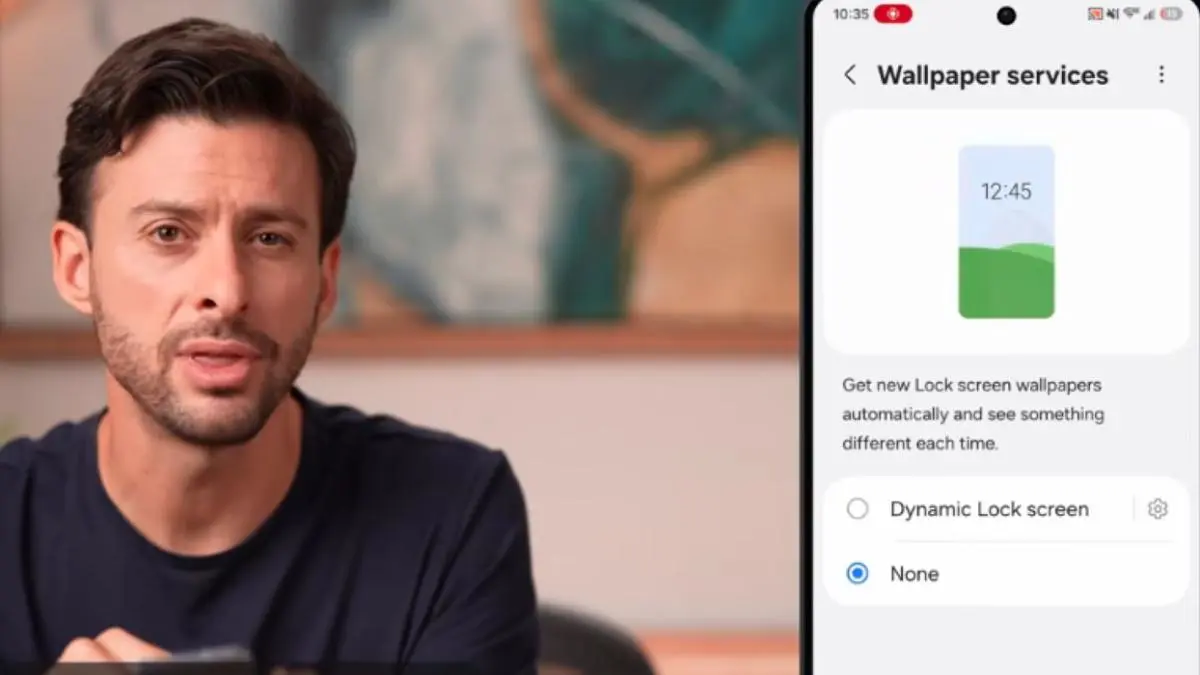
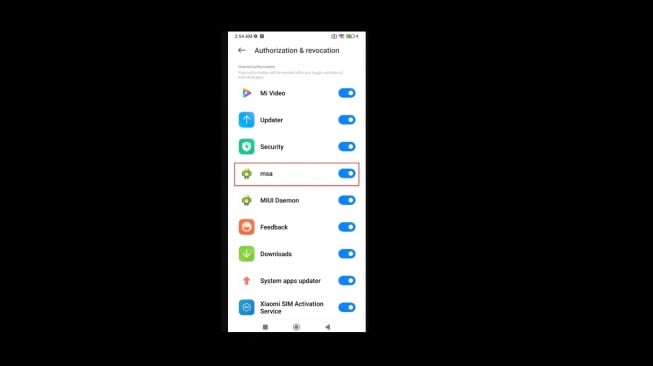
Kamu bisa membatasi personalisasi iklan dari akun Google melalui menu Setelan di HP, lalu masuk ke bagian Google dan pengaturan privasi atau iklan. Ini tidak menghapus semua iklan, tetapi mengurangi pelacakan aktivitasmu. Di beberapa merek ponsel, ada juga layanan sistem yang menampilkan rekomendasi iklan berdasarkan kebiasaan penggunaan. Menonaktifkan layanan seperti ini akan mengurangi tayangan iklan di antarmuka tanpa menghapus aplikasi yang kamu pakai setiap hari. Prinsipnya, sentuh pengaturan yang jelas bertuliskan iklan, rekomendasi, atau personalisasi; jangan menyentuh komponen sistem yang tidak kamu pahami.
Blokir Iklan di Layar Utama dan Kunci agar Android Terasa Lebih Ringan
Salah satu gangguan paling menyebalkan adalah iklan yang tiba-tiba muncul di layar utama atau layar kunci, padahal kamu tidak membuka aplikasi apa pun. Selain mengganggu, iklan seperti ini sering memakai animasi dan koneksi data, yang membuat Android lemot dan baterai terkuras lebih cepat. Biasanya, sumbernya adalah aplikasi yang diberi izin tampil di atas aplikasi lain.
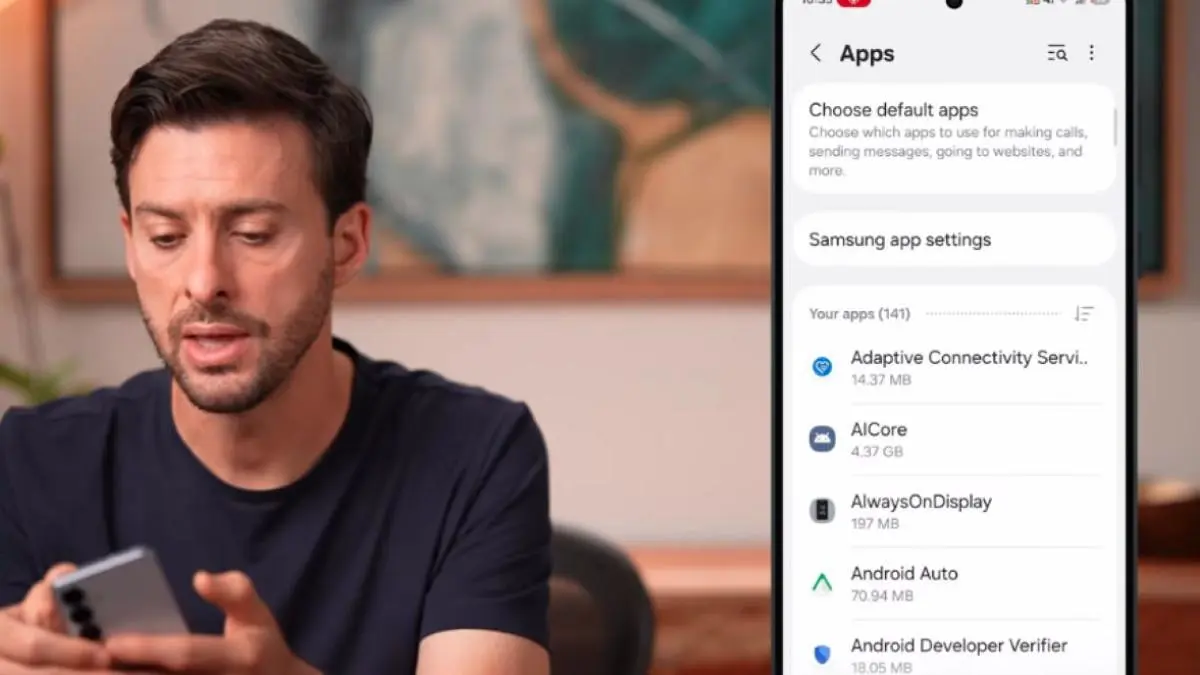
Untuk mematikannya, cari aplikasi yang kamu curigai sering memunculkan iklan di layar utama. Tekan dan tahan ikon aplikasi tersebut, lalu pilih "Info aplikasi". Di sana, masuk ke pengaturan tampilan seperti "Display over the apps", kemudian nonaktifkan opsi "Allow display over other apps". Dengan begitu, aplikasi tersebut tidak lagi bisa memunculkan jendela iklan di luar dirinya. Jika setelah ini iklan tetap muncul, ulangi langkah yang sama pada aplikasi lain yang baru kamu instal. Cara ini aman untuk aplikasi favoritmu, karena kamu hanya mencabut izin tampil di atas aplikasi lain, bukan menghapus aplikasinya.
Hasil yang Bisa Kamu Harapkan dan Hal yang Perlu Diwaspadai
Setelah mematikan pop-up di browser, menonaktifkan notifikasi iklan, memeriksa aplikasi berbahaya di Safe Mode, mengaktifkan Play Protect, dan memakai Private DNS, kamu seharusnya melihat penurunan besar pada jumlah iklan yang muncul tiba-tiba. Iklan yang berkurang berarti lebih sedikit animasi dan proses latar belakang, sehingga ponsel terasa lebih cepat dan baterai bisa bertahan lebih lama dalam pemakaian sehari-hari.
Menurut salah satu sumber, "pengguna bisa meminimalkan tayangan iklan di HP Android yang membuat lemot dan mengganggu tampilan". Namun, ingat bahwa tidak semua iklan bisa hilang total, terutama di layanan gratis yang memang bergantung pada iklan. Fokus utamamu adalah menyingkirkan iklan yang mengganggu dan tidak wajar, bukan mematikan semua iklan sampai mengorbankan fungsi aplikasi. Selama kamu tidak menghapus aplikasi sistem sembarangan dan hanya mengubah pengaturan yang jelas, metode pemblokiran ini aman dan tidak akan merusak aplikasi favoritmu.