
Apa Itu Privacy Screen iPhone dan Kenapa Penting
Privacy screen iPhone adalah kombinasi pengaturan layar bawaan seperti Zoom, Reduce White Point, kecerahan, dan Mode Gelap yang diatur sedemikian rupa sehingga tampilan menjadi lebih redup dan kurang nyaman dibaca oleh orang di sekeliling, terutama dari jarak atau sudut tertentu, tanpa memakai aplikasi pihak ketiga.
Kalau kamu sering membuka pesan pribadi, email kantor, atau aplikasi keuangan di transportasi umum atau kafe, mode anti-intip layar ini akan terasa sangat membantu untuk lindungi privasi layar kamu. Kabar baiknya, efek privacy screen di iOS 27 dapat dibuat melalui pengaturan Zoom, Reduce White Point, dan aplikasi Shortcuts tanpa memasang aplikasi tambahan. Satu catatan penting: ini bukan pelindung fisik yang mengubah sudut pandang layar, melainkan trik untuk membuat tampilan lebih redup sehingga lebih sulit dibaca dari kejauhan.
Menyiapkan Dasar: Zoom, Reduce White Point, dan Mode Gelap
Sebelum membuat pintasan otomatis, kita perlu menyiapkan fondasi privacy screen iPhone lewat menu Aksesibilitas. Tujuannya adalah membuat tampilan lebih redup tanpa membuat kamu sendiri pusing saat membaca. Fitur ini bekerja di semua model iPhone yang sudah menjalankan iOS 27 karena memanfaatkan pengaturan sistem dan aplikasi Pintasan yang sudah terpasang. Hasil tampilan bisa sedikit berbeda tergantung layar dan preferensi masing-masing pengguna.
- Aktifkan Zoom: buka Settings > Accessibility > Zoom, lalu aktifkan Zoom dan atur slider pembesaran ke titik terendah, sekitar 1,2 kali.
- Pilih filter Low Light: di menu Zoom, buka Zoom Filter dan pilih Low Light (Cahaya Rendah) untuk membuat tampilan lebih redup.
- Atur Reduce White Point: masuk ke Settings > Accessibility > Display & Text Size > Reduce White Point, aktifkan, lalu set di kisaran 60–70 persen agar layar cukup redup tanpa terlalu gelap.
- Sesuaikan kecerahan: turunkan brightness manual lewat Control Center sampai terasa nyaman, jangan terlalu ekstrem supaya teks masih enak dibaca.
- Gunakan Mode Gelap: aktifkan Dark Mode agar antarmuka sistem dan aplikasi yang mendukung menjadi gelap, sehingga efek anti-intip layar makin kuat ketika digabung dengan Reduce White Point dan kecerahan rendah.
Di tahap ini, kamu sudah punya efek anti-intip layar dasar: layar lebih redup dan kurang menarik perhatian. Namun, jika terus menyalakan atau mematikan semua pengaturan ini satu per satu, kamu akan cepat bosan. Karena itu kita akan mengikat semuanya ke satu tombol lewat Shortcuts.
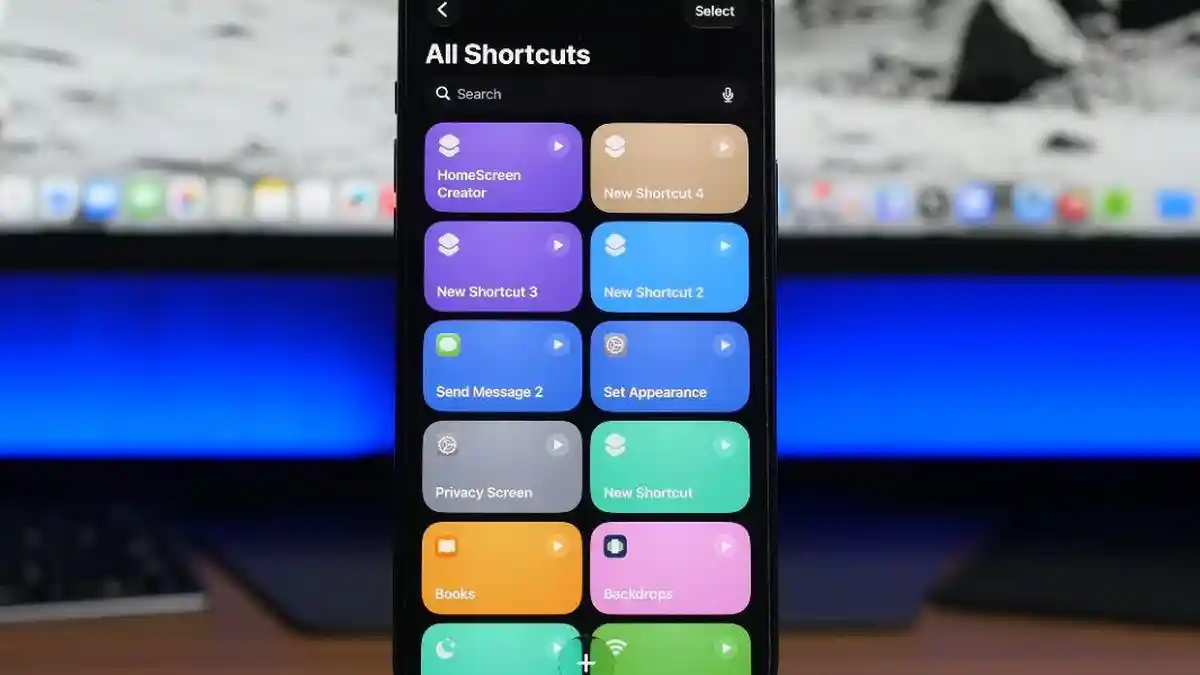
Membuat Pintasan Anti-Intip Otomatis di Shortcuts
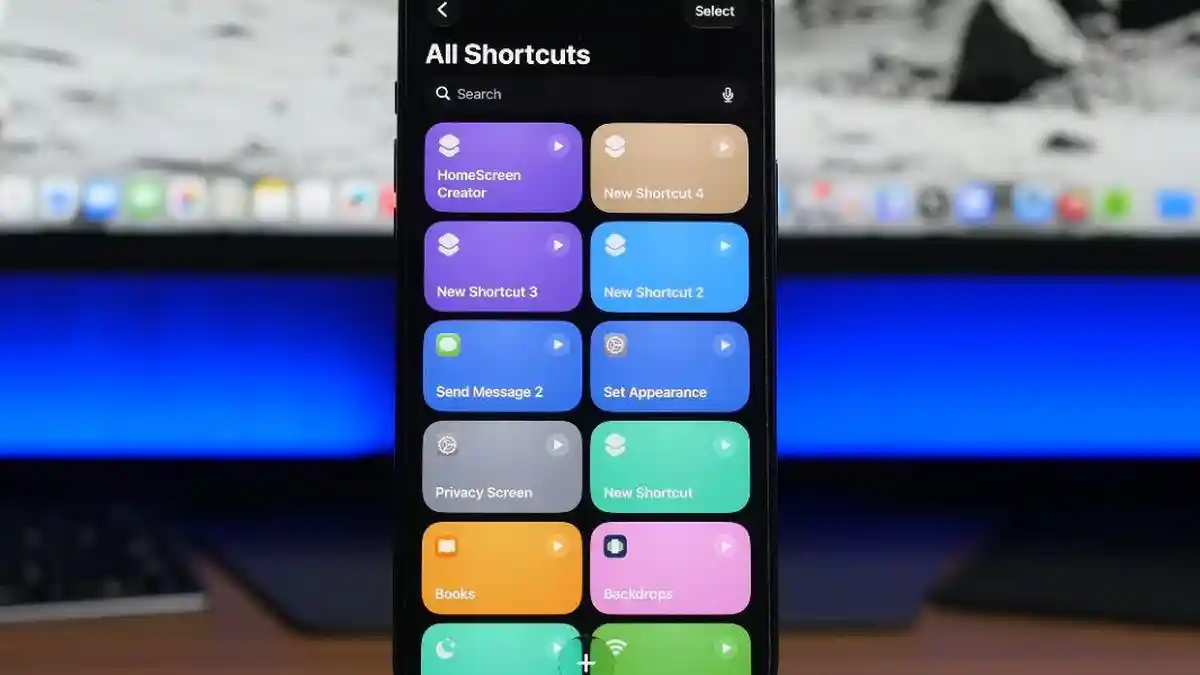
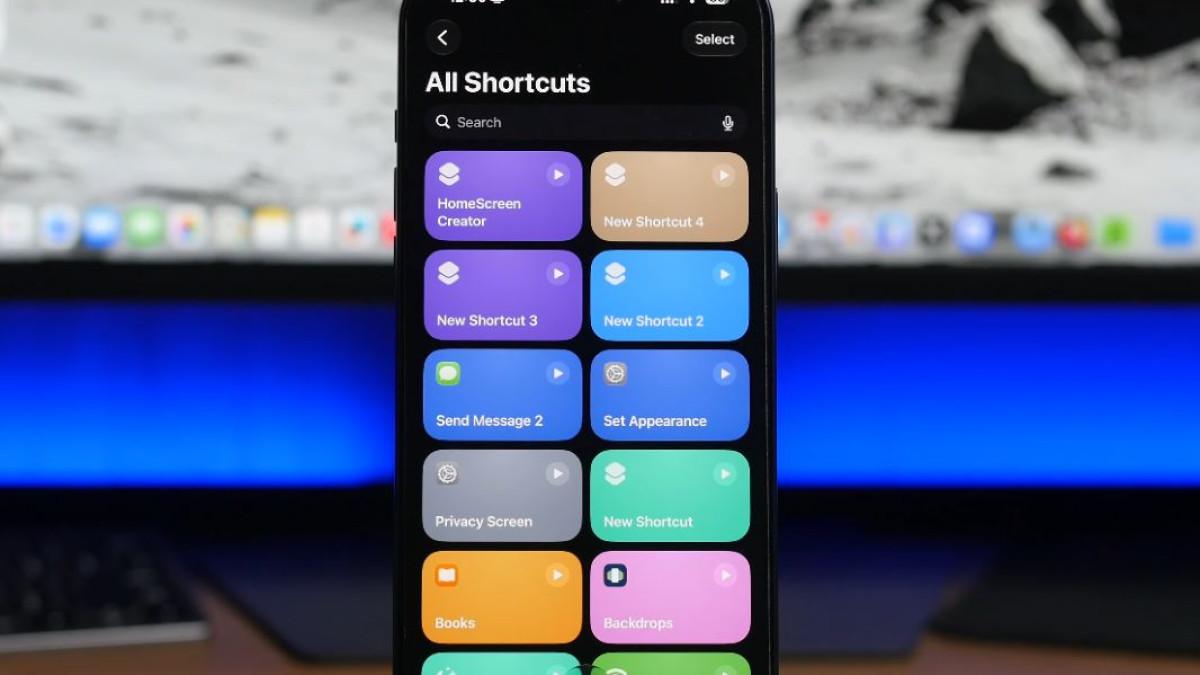
Supaya privacy screen iPhone bisa diaktifkan secepat mengunci layar, kita akan membuat satu pintasan di Shortcuts yang menyalakan semua pengaturan tadi sekaligus. Ini inti dari fitur anti-intip layar: sekali tap, efek aktif; sekali tap lagi, semuanya kembali normal.
- Buka aplikasi Shortcuts (Pintasan), ketuk ikon + untuk membuat pintasan baru lalu beri nama, misalnya "Privacy Screen" atau "Mode Anti-Intip".
- Tambah tindakan Set Zoom, lalu ubah pengaturan dari Turn menjadi Toggle agar Zoom bisa dinyalakan dan dimatikan dengan pintasan yang sama.
- Tambah tindakan Set White Point, ubah mode ke Toggle sehingga Reduce White Point akan ikut menyala dan mati saat pintasan dijalankan.
- Tambah tindakan Set Brightness, lalu atur kecerahan sekitar 35–45 persen; angka ini membuat layar redup tapi masih cukup nyaman digunakan.
- Tambah tindakan Set Appearance dan pilih Turn Appearance Dark untuk otomatis masuk Mode Gelap saat pintasan anti-intip dijalankan.
Menurut salah satu panduan yang membahas fitur ini, "Setelah pengaturan tampilan selesai, pengguna tidak perlu membuka beberapa menu Pengaturan secara manual setiap kali ingin mengurangi visibilitas layar". Saat pintasan dijalankan, efek privacy screen akan aktif; tampilan mungkin tampak sedikit membesar karena Zoom diatur sekitar 1,2 kali. Kalau merasa tampilan terlalu besar, kamu bisa mengetuk layar dua kali dengan tiga jari untuk melakukan zoom out dan mengembalikannya mendekati ukuran normal.
Menaruh Tombol Privacy Screen di Tempat Paling Mudah Dijangkau
Pintasan sudah ada, sekarang tugasnya adalah menaruh tombol anti-intip layar di tempat yang paling cepat dijangkau. Intinya, kamu ingin privacy screen iPhone bisa diaktifkan dalam hitungan detik begitu merasa ada yang mengintip. Di sini kamu bebas menyesuaikan sesuai kebiasaan dan model iPhone yang kamu pakai.
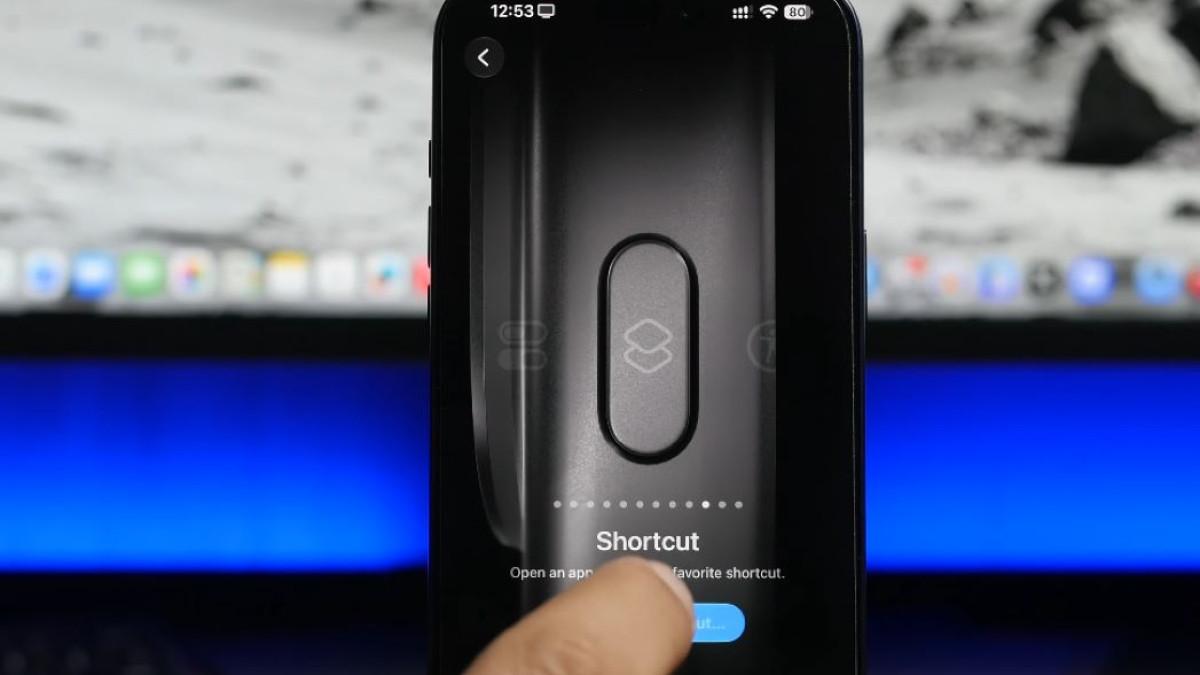
Beberapa opsi praktis yang bisa kamu gunakan antara lain menambahkan pintasan ke Control Center, sehingga kamu cukup geser dari pojok layar dan mengetuk satu ikon untuk menyalakan mode anti-intip. Kamu juga bisa menaruh ikon pintasan di Home Screen atau Lock Screen untuk akses instan. Jika iPhone kamu punya Action Button, buka Settings > Action Button > Shortcut, lalu pilih pintasan Privacy Screen yang sudah dibuat; dengan begitu, satu tekan fisik bisa langsung mengaktifkan atau mematikan efek anti-intip layar.
Mengatur Tingkat Redup dan Batasan yang Perlu Kamu Tahu
Setiap situasi butuh tingkat perlindungan yang berbeda, jadi jangan terpaku pada satu angka. Untuk penggunaan santai di kafe, kamu bisa menurunkan kecerahan dan Reduce White Point di level sedang agar teks masih nyaman dibaca. Saat berada di kereta yang penuh atau ruang tunggu yang padat, kamu bisa menaikkan Reduce White Point dan memastikan Mode Gelap aktif supaya tampilan iPhone makin redup dan tidak menggoda mata penasaran.
Namun, jangan sampai layar terlalu gelap sampai kamu sendiri kesulitan membaca pesan atau melihat foto. Ingat juga bahwa trik ini tidak mengubah sudut pandang layar secara fisik seperti pelindung privacy screen; cara ini hanya membuat tampilan lebih redup sehingga orang di sekitar tidak mudah membaca isi layar dari jarak tertentu. Efek privacy screen di iOS 27 adalah kombinasi pengaturan aksesibilitas, bukan fitur resmi yang membuat layar hanya terlihat dari sudut tertentu. Meski begitu, untuk banyak orang, kompromi ini sudah cukup untuk lindungi privasi layar tanpa perlu membeli aksesori tambahan.