
Kenapa Perlu Belajar Scan Dokumen dan Barcode Tanpa Aplikasi?
Scan dokumen tanpa aplikasi adalah cara memindai kertas fisik menjadi file digital dengan memakai fitur pemindai dokumen native dan kamera bawaan di Android atau iPhone, sehingga kamu tidak perlu mengunduh aplikasi tambahan dan bisa langsung menyimpan atau menggunakan hasil scan di perangkat yang sama untuk kebutuhan sehari-hari.
Kalau kamu sering diminta kirim foto KTP, tanda tangan kontrak, atau butuh konek ke WiFi di kafe tanpa repot, fitur ini worth dipelajari. Selama HP-mu punya kamera dan versi sistem yang cukup baru, sebagian besar fungsi pemindaian sudah siap dipakai tanpa install apa pun. Sisi bagusnya, memori tidak penuh oleh aplikasi scanner tambahan dan kamu tidak pusing soal akun ekstra. Kekurangannya, setiap merek HP bisa punya tampilan menu yang sedikit berbeda, jadi perlu sedikit eksplorasi.
Langkah Berurutan: Dari Kamera ke Dokumen dan Barcode WiFi
Supaya tidak bingung, anggap prosesnya selalu sama: buka aplikasi bawaan, arahkan kamera, tunggu sistem mengenali objek, lalu konfirmasi. Di Android, barcode wifi android bisa dipindai lewat kamera atau bantuan Google Lens, sedangkan di iPhone kamu mengandalkan fitur scan bawaan iPhone di aplikasi kamera dan pemindai dokumen native di Catatan maupun File.
- Di Android, buka aplikasi kamera bawaan yang sudah terpasang otomatis, lalu arahkan lensa ke barcode WiFi di kertas atau layar perangkat lain sampai muncul notifikasi jaringan di layar.
- Ketuk notifikasi itu hingga muncul detail nama jaringan dan tombol sambungkan; tekan connect, maka HP akan otomatis memasukkan password dan kamu bisa cek ikon WiFi di atas layar untuk memastikan sudah terhubung.
- Jika kamera belum mendukung, unduh Google Lens di Play Store, buka aplikasinya, arahkan kamera ke barcode WiFi, tunggu informasi jaringan muncul, lalu tekan opsi sambungkan dan tunggu status koneksi berubah jadi terhubung.
- Di iPhone, buka aplikasi kamera di layar utama, arahkan ke barcode WiFi sampai muncul kotak deteksi dan notifikasi kuning di bagian atas; ketuk notifikasi, pilih Gabung jaringan, lalu pastikan simbol WiFi aktif penuh.
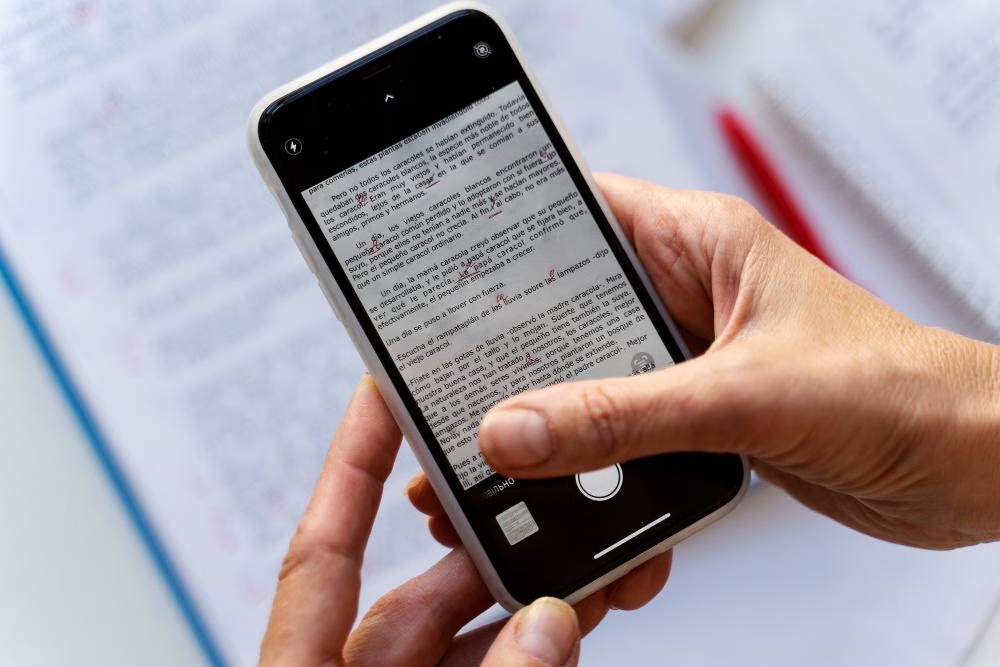
- Untuk scan dokumen tanpa aplikasi di iPhone, buka aplikasi File, klik ikon titik tiga di pojok kiri atas, pilih ‘Pindai Dokumen’, arahkan kamera belakang ke dokumen, biarkan kamera mengambil gambar otomatis atau foto manual, lalu klik centang, pilih folder, dan tekan ‘Simpan’.
Kalau semua langkah diikuti, hasilnya jelas: koneksi WiFi langsung aktif tanpa ketik password satu karakter pun dan dokumen tersimpan rapi dalam bentuk file. Gotcha paling sering adalah pencahayaan yang jelek dan barcode atau dokumen tidak rata, sehingga sistem sulit membaca. Luangkan beberapa detik untuk merapikan kertas dan mencari posisi yang terang.
Tips Praktis dan Hal yang Perlu Diwaspadai
Begitu kamu terbiasa, scan dokumen tanpa aplikasi terasa seperti memotret biasa. Tapi supaya hasilnya tidak berantakan, biasakan memindai di permukaan datar dengan latar yang kontras dan bebas bayangan. Dalam panduan pemindaian dokumen di aplikasi File, disebutkan bahwa kamera bisa mengambil gambar secara otomatis atau manual, lalu dokumen disimpan ke folder pilihan tanpa langkah tambahan yang rumit. Itu berarti kualitas akhir sangat bergantung pada cara kamu memegang HP dan mengatur posisi dokumen.
Untuk barcode WiFi, pastikan kode kotak-kotak tidak terlipat, tidak kusam, dan jarak kamera tidak terlalu dekat agar pola bisa dikenali dengan jelas. Kalau notifikasi tidak muncul, coba geser sedikit sudut pengambilan atau bersihkan lensa kamera. Ingat, pemindai dokumen native dan fitur scan bawaan iPhone dirancang untuk dipakai cepat; jangan takut mengulang beberapa kali sampai hasilnya tajam dan mudah dibaca ulang nanti.
Kapan Fitur Scan Bawaan Ini Paling Berguna?
Fitur seperti barcode wifi android dan pemindai dokumen native paling terasa manfaatnya ketika kamu sedang mobile: di kafe, di kantor, atau saat mengurus administrasi. Kamu tidak perlu sibuk mencari aplikasi tambahan di toko aplikasi setiap kali butuh scan, cukup manfaatkan yang sudah ada di HP. Sekali kamu hafal urutannya, memindai dan menyimpan hasil scan hanya butuh beberapa detik.
Takeaway-nya sederhana: worth untuk dilatih sampai hafal. Perhatikan pencahayaan, posisi dokumen dan barcode, lalu biasakan mengecek ikon WiFi atau file hasil scan sebelum meninggalkan lokasi. Dengan kebiasaan kecil itu, kamu terhindar dari koneksi gagal dan dokumen buram yang menyulitkan pengiriman atau verifikasi di kemudian hari.